
为什么选择频率分离磨皮?
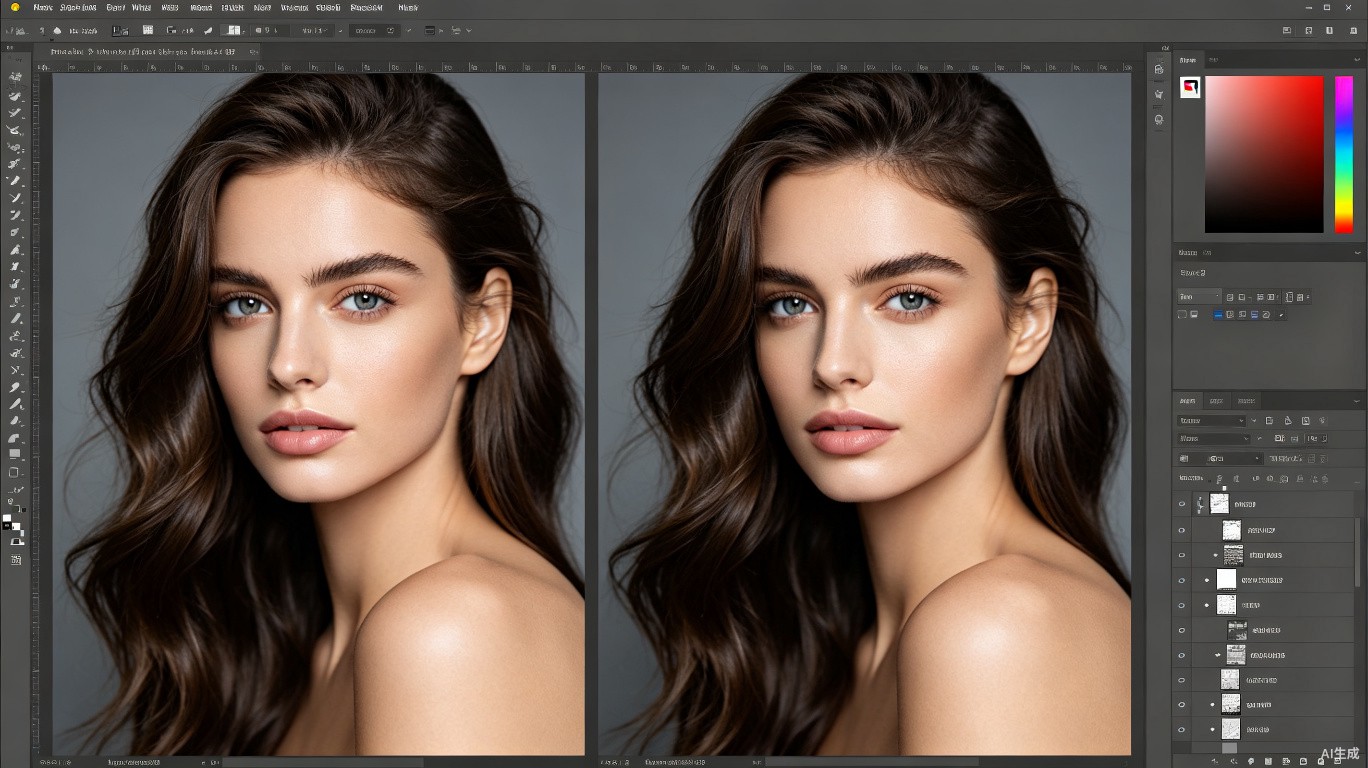
在Photoshop人像修图中,磨皮是最常见也是最重要的步骤之一。传统的模糊磨皮、高斯模糊等方法虽然简单,但往往会丢失皮肤纹理,让人物看起来像塑料人偶。频率分离磨皮(Frequency Separation)是专业修图师最常用的技术,它的核心原理是将图像分为两个图层:低频层(肤色和光影)和高频层(皮肤纹理和细节),然后分别处理。
这种方法的好处是:既能平滑肤色、去除瑕疵,又能保留皮肤的真实纹理,让修图后的效果自然不做作。好莱坞明星的写真、时尚杂志封面大多采用这种技术。
准备工作:插件还是手动?
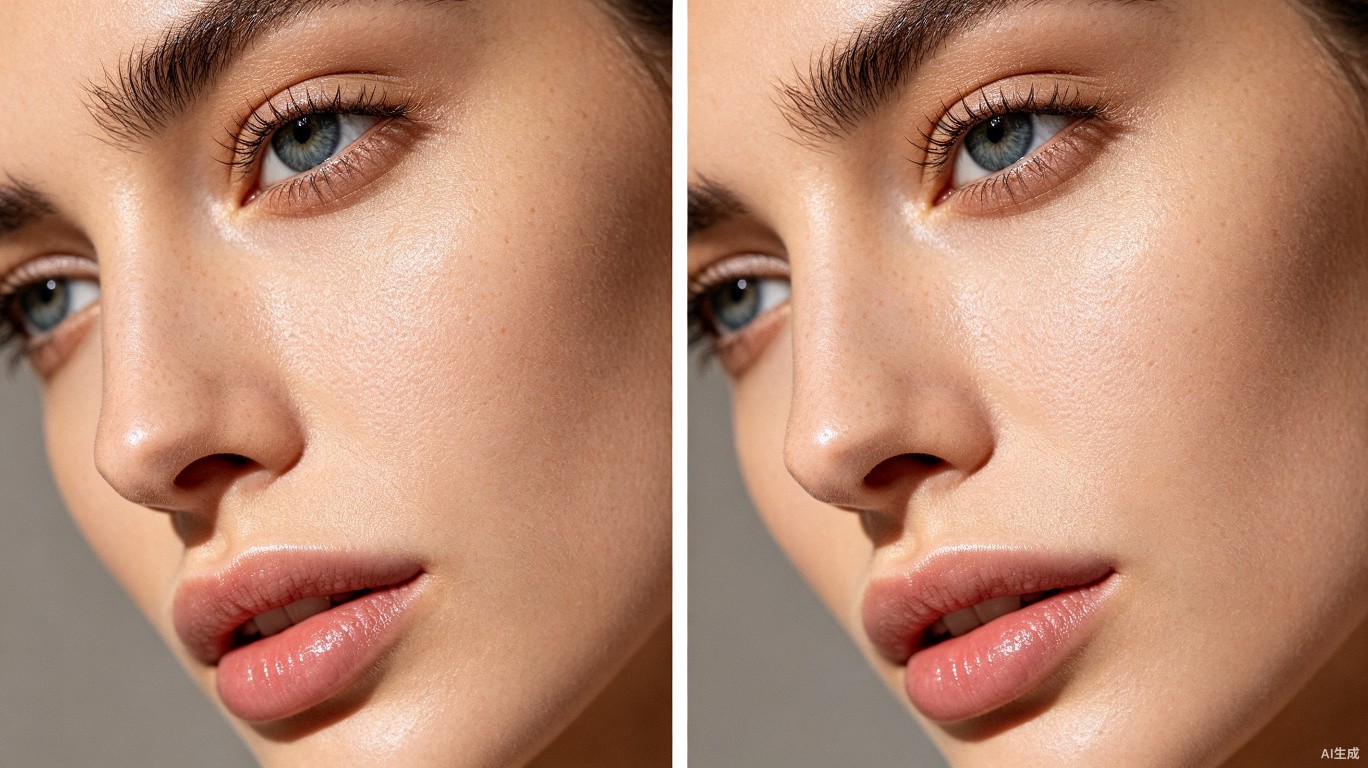
频率分离可以通过两种方式实现:
- 手动操作:适合学习原理,步骤较多但完全可控
- 使用插件:推荐Pixel Juggler、Frequencies等免费插件,一键分离,大幅提高效率
对于初学者,建议先手动操作几次理解原理,之后再用插件加速工作流程。下面以Photoshop 2024为例演示手动操作步骤。
详细操作步骤
第一步:复制背景图层
打开需要修图的照片,按Ctrl+J复制背景图层两次,得到三个图层。从下到上分别命名为”背景副本2″(低频层)和”背景副本”(高频层)。
第二步:创建低频层
选中”背景副本2″图层,执行滤镜→模糊→高斯模糊,半径设置为4-6像素(根据图片分辨率调整,2000px宽的照片用4-5像素即可)。这个图层现在只保留了肤色的大面积色调信息,所有细节都被模糊掉了。
第三步:创建高频层
选中”背景副本”图层,执行图像→应用图像,设置如下:源选择”背景副本2″图层,混合模式为”减去”,缩放为2,补偿值为128。点击确定后,高频层就创建好了。此时将高频层的混合模式改为”线性光”,你会看到两个图层叠加后恢复成原始图像。
第四步:处理低频层(肤色)
选中低频层,使用污点修复画笔工具或仿制图章工具,去除明显的色斑、红血丝和肤色不均。画笔大小设置为刚好覆盖瑕疵区域,硬度设为0。这一步不要用模糊工具,因为低频层本身就很柔滑,只需要修复色差即可。
第五步:处理高频层(纹理)
选中高频层,使用套索工具框选出瑕疵区域(如痘痘、小斑点),然后执行Shift+F5(填充),内容识别。这样可以去除瑕疵同时保留周围的皮肤纹理。对于较大的毛孔问题,可以使用混合画笔工具,流量设为15-20%,轻轻涂抹。
进阶技巧
- 反向磨皮:处理高频层时,先Ctrl+I反相,用白色画笔涂抹瑕疵区域(变为黑色),再Ctrl+I反相回来。这样可以更精确地控制磨皮范围
- 保护眼睛:在处理高频层前,用套索工具框选眼睛区域并羽化3像素,然后添加图层蒙版保护眼睛的锐利度
- 调整图层顺序:在两个频率分离图层之间添加一个曲线调整图层,可以快速调整肤色明暗
与其他磨皮方法的对比
市面上流行的磨皮方法还有Portraiture插件、Neat Image等。频率分离的优势在于完全可控,不会产生”假脸”效果。缺点是操作步骤多、耗时较长。对于商业摄影和高端修图,频率分离依然是首选方法。
如果你想快速出图,可以先用频率分离处理核心区域(面部),然后对身体和四肢使用Portraiture等自动磨皮工具,这样既保证质量又提高效率。
常见问题
问:高斯模糊半径设多少合适?
答:取决于图片分辨率。一般规则是图片宽度(像素)的0.2%-0.3%。比如4000px宽的RAW照片,模糊半径8-12像素;2000px的照片用4-6像素。
问:为什么反相磨皮更好?
答:反相后用白色画笔涂抹,相当于在高频层上”减去”瑕疵的纹理信息。这种方法比直接涂抹更精确,不容易出现边缘痕迹。
问:如何避免磨皮过度?
答:高频层的处理要轻柔,画笔流量不要超过20%。处理完后将高频层不透明度降低到80-90%,保留更多原始纹理。好的磨皮是”看不出磨过”,而不是”完全看不到毛孔”。
想获取更多摄影教程和资源,请访问易图摄 yituss.com

评论0