
什么是Lightroom预设?
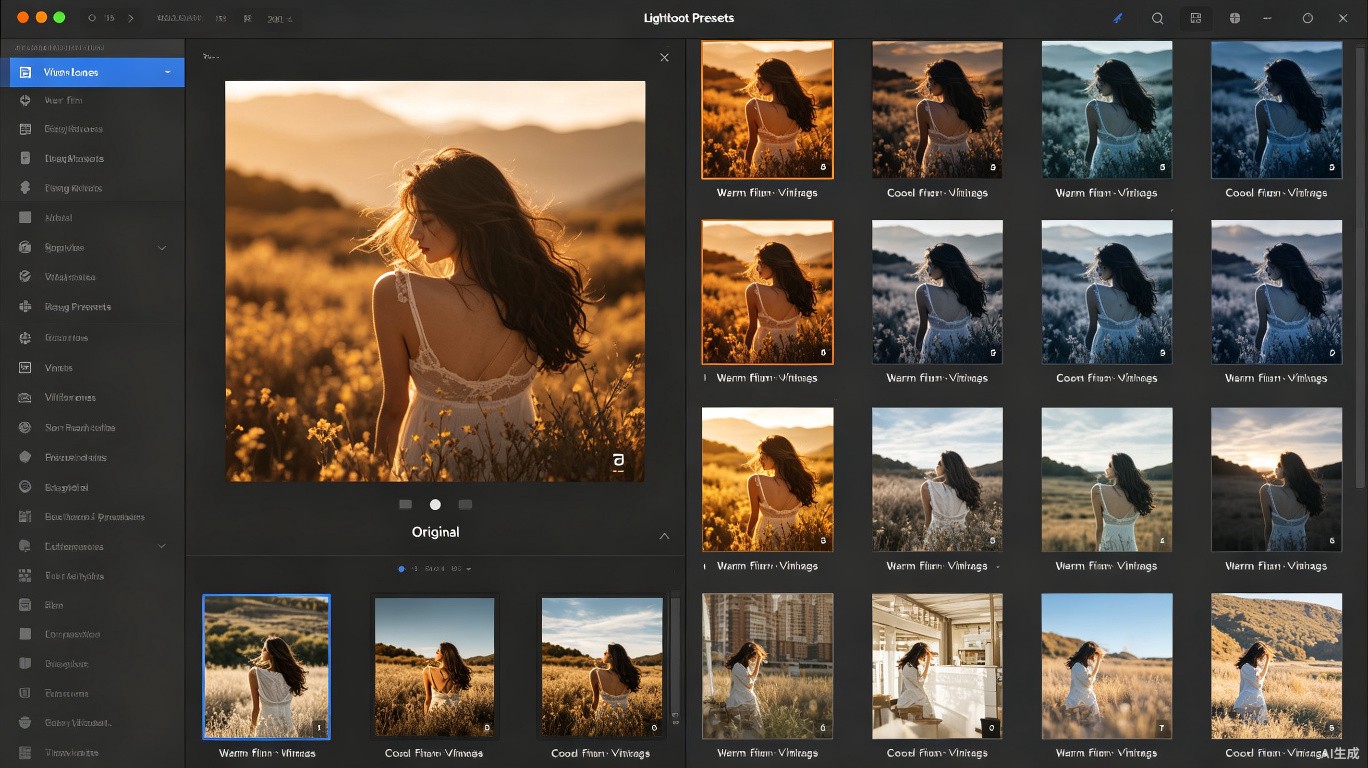
Lightroom预设(Presets)是一组预先设置好的调整参数集合,可以一键应用到照片上,快速实现特定的色彩风格和氛围。预设的本质是将你在修图过程中对曝光、白平衡、色调曲线、HSL等滑块的所有调整保存为一个配置文件,然后可以随时调用。
预设是摄影师提高后期效率的利器。如果你经常拍摄类似场景(如婚礼、写真、产品摄影),使用预设可以让你在几秒钟内完成基础调色,然后只需要对个别照片做微调即可。目前市面上有大量免费和付费的预设可供下载使用。
预设的安装方法
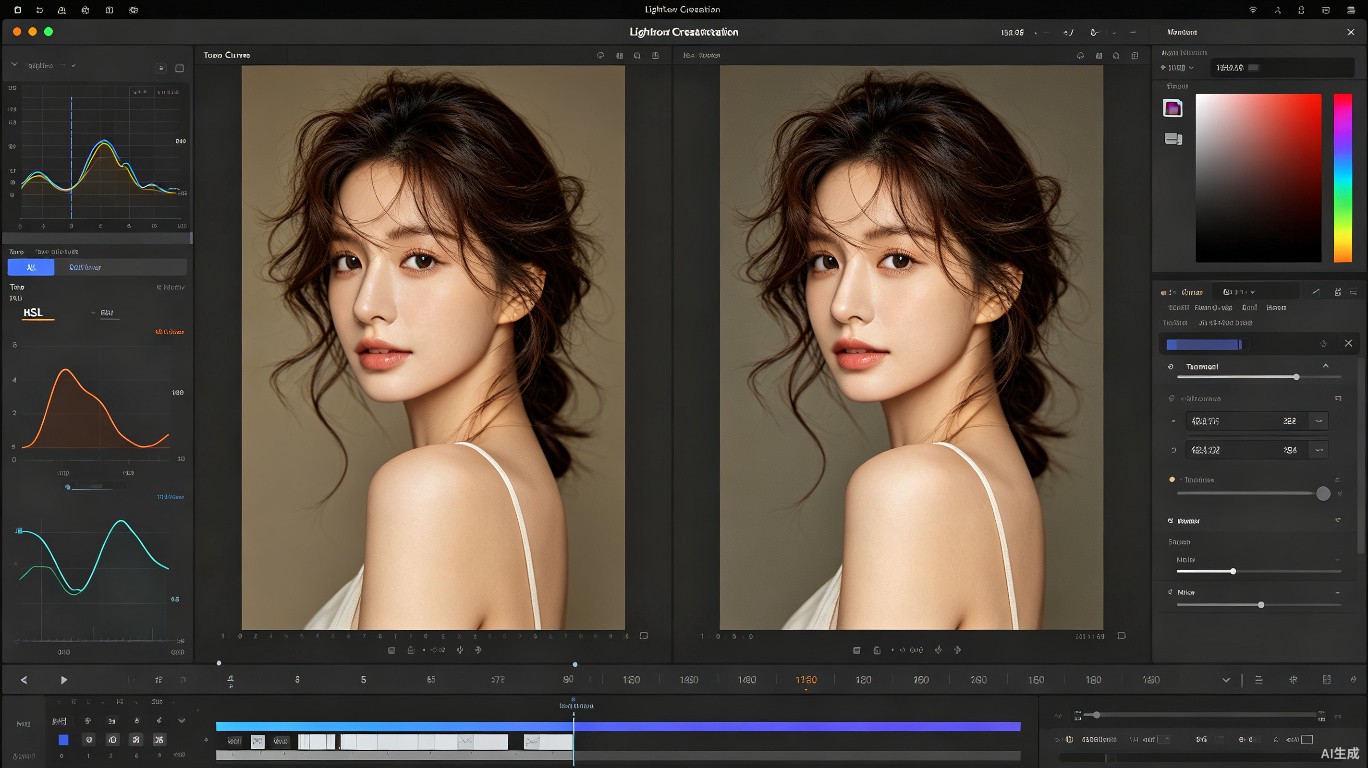
桌面版安装
Lightroom Classic和Lightroom CC的预设格式不同,安装方法也有所区别:
- XMP格式预设(LR Classic):编辑→首选项→预设→显示Lightroom预设文件夹,将.xmp文件复制到”Develop Presets”文件夹中,重启Lightroom即可
- DNG格式预设(LR CC/移动版):直接导入一张DNG格式的预设照片,然后从预设面板中创建新预设
- zip压缩包:先解压,然后按照上述方法安装
安装完成后,预设会出现在左侧面板的”预设”区域。你可以右键创建文件夹来分类管理预设,如”人像”、”风景”、”胶片”等。
移动版安装
在Lightroom移动端使用预设需要额外的步骤:
- 方法一:将预设文件添加到Lightroom CC桌面版,同步后会自动出现在移动端
- 方法二:使用DNG预设文件,通过手机导入并从照片中提取预设设置
- 方法三:使用Lightroom移动版的”创建预设”功能直接制作预设
如何创建自己的预设
基于调整照片创建
创建预设的最佳方式是从一张已调整好的照片开始:
- 选择一张已经完成调色的照片作为”模板”
- 确认所有调整都已完成且效果满意
- 点击预设面板右上角的”+”按钮
- 命名预设,选择要包含的设置项
- 建议只勾选”颜色”、”白平衡”、”色调曲线”等与风格相关的设置
预设创建的注意事项
- 不要包含所有参数:锐化、降噪、镜头校正等参数因照片而异,不应包含在预设中
- 基于RAW创建:RAW文件调整范围更大,基于RAW创建的预设效果更好
- 多场景测试:创建后应用到多张不同场景的照片上测试效果是否一致
- 分版本保存:同一风格的预设可以保存不同强度版本(如”日系v1.0″、”日系v2.0″)
预设管理最佳实践
- 按类型分类:人像、风景、建筑、产品等分类存放
- 按风格命名:使用有意义的名称(如”日系清新_晴天”而非”预设01″)
- 定期清理:删除不再使用的预设,保持预设列表整洁
- 备份预设:将预设文件夹定期备份到云盘或外部硬盘
推荐免费预设资源
以下是一些提供高质量免费预设的资源网站:
- presets:提供多种风格的免费预设下载
- On1免费预设:质量不错的免费预设合集
- Adobe官方预设:Lightroom自带及官方商店提供的免费预设
下载使用他人预设后,建议根据自己常用的拍摄场景进行微调,形成适合自己风格的个性化预设版本。好的预设不是”一键完美”,而是”80%到位,20%微调”。
想获取更多摄影教程和资源,请访问易图摄 yituss.com
原文链接:https://www.yituss.com/143.html,转载请注明出处。

评论0