
Snapseed简介与优势
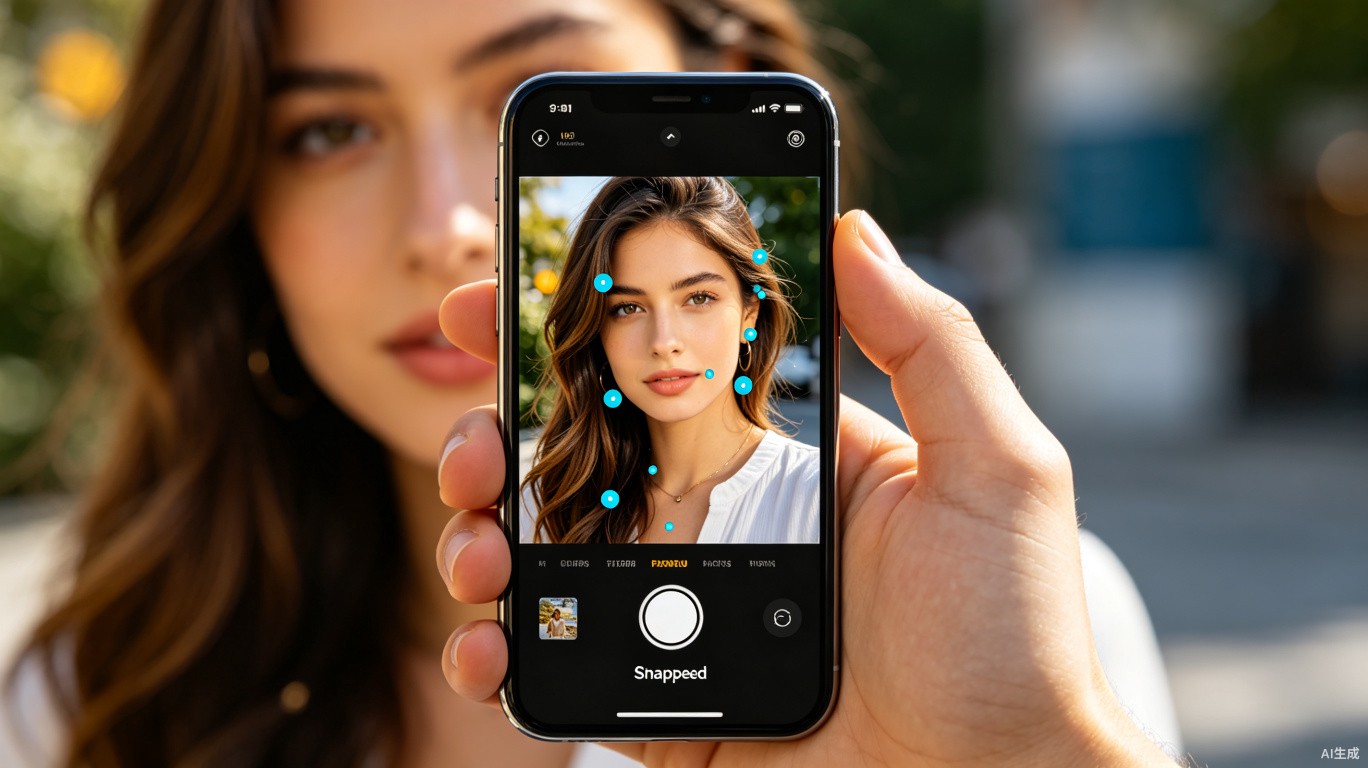
Snapseed是Google推出的免费手机修图App,被众多摄影爱好者誉为”手机上的Lightroom”。它提供了丰富而专业级的调整工具,操作直观便捷,而且完全免费无广告。无论是基础的照片调色还是复杂的局部调整,Snapseed都能胜任。
与手机自带编辑器相比,Snapseed的优势在于:支持RAW格式编辑、拥有选择性调整功能(蒙版)、提供曲线和双重曝光等高级工具、操作历史可追溯、支持图层堆叠。对于不想付费订阅修图软件的用户来说,Snapseed是最佳选择。
核心调色工具详解
工具一:调整图片
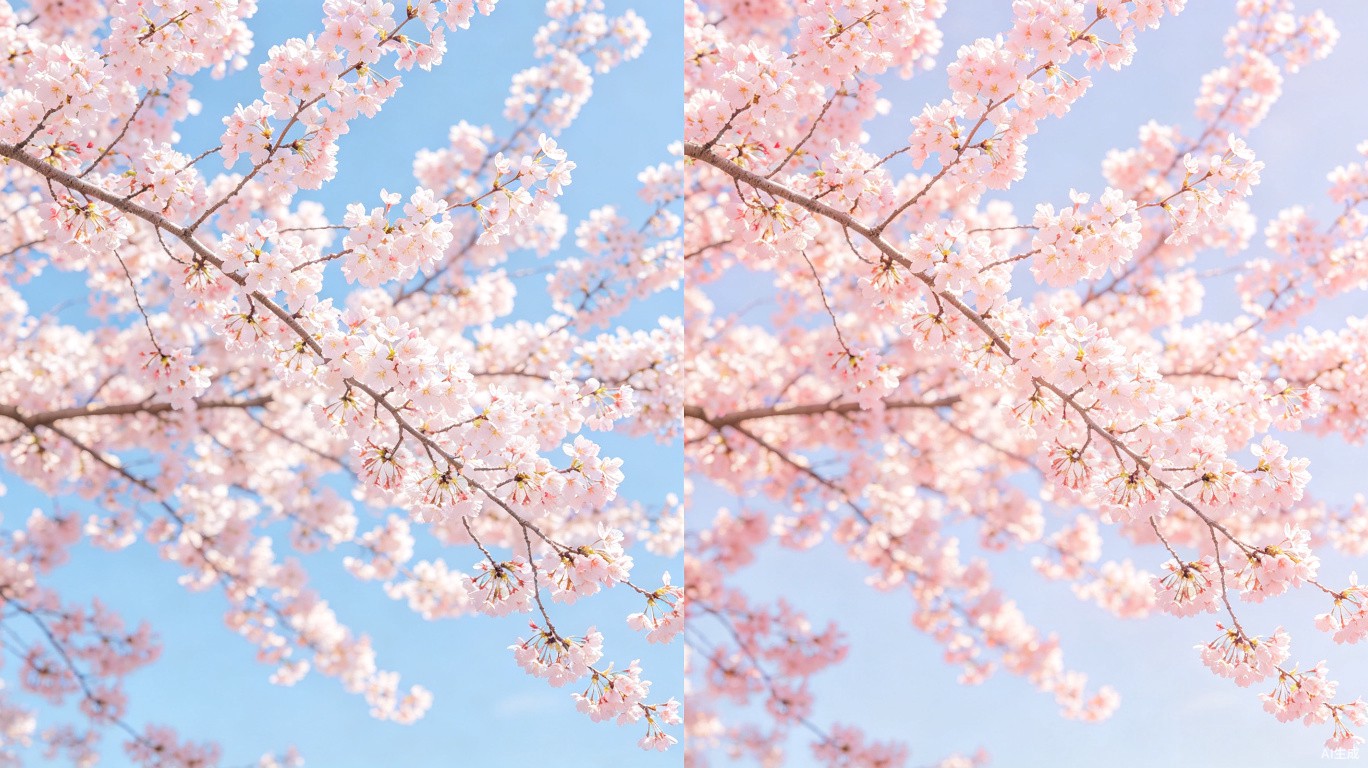
这是Snapseed最常用的基础工具,包含以下参数:
- 亮度:整体提亮或压暗画面,建议调整幅度在±20以内
- 对比度:增加或减少明暗对比,人像建议降低5-10
- 饱和度:调整整体色彩浓度,日系风格建议降低10-15
- 氛围:Snapseed独有的”魔法参数”,同时调整亮度和饱和度,向右滑增加暖色调和亮度
- 高光/阴影:分别控制亮部和暗部的亮度,是恢复高光和阴影细节的关键
- 暖色调:调整色温,向右偏暖(黄/橙),向左偏冷(蓝)
工具二:曲线工具
曲线是专业调色的核心工具。Snapseed提供RGB和红绿蓝四个通道的曲线调整:
- RGB曲线:调整整体明暗对比,形成S曲线增加对比度,或反S曲线降低对比度
- 红色通道:高光端上提增加暖色调,阴影端上提增加冷色调
- 蓝色通道:高光端下压增加暖黄色调,上提增加青蓝色调
- 绿色通道:微调绿色,影响画面清透感
工具三:选择性调整
选择性调整是Snapseed最强大的功能之一。你可以在画面中放置控制点,只对特定区域进行调整:
- 双指缩放调整影响范围
- 上下滑动选择调整参数(亮度、对比度、饱和度、结构等)
- 左右滑动调整参数值
- 可以放置多个控制点,分别调整不同区域
这个功能相当于Lightroom的蒙版调整,可以用来提亮面部、压暗天空、增强花朵颜色等。
实战案例:日系清新色调
以一张街景照片为例,演示如何用Snapseed调出日系清新风格:
- 步骤1:打开照片→调整图片→亮度+15、对比度-10、饱和度-10、氛围+15、高光-20、阴影+30
- 步骤2:工具→曲线→RGB曲线:高光下压5,阴影上提5(低对比度)
- 步骤3:曲线→蓝色通道:高光上提10(加入青蓝色调)
- 步骤4:工具→ selective→在天空区域放置控制点→饱和度-15、亮度+10
- 步骤5:工具→局部→在人物区域放置控制点→亮度+10、暖色调+5
- 步骤6:工具→魅力光晕→ glamour glow→强度20(增加柔光效果)
- 步骤7:导出→保存
进阶技巧
- 双重曝光:将两张照片叠加,创建艺术效果。常用于将人像与花朵、星空等场景融合
- 透视变形:校正建筑拍摄时的透视畸变,让垂直线条恢复垂直
- 修复工具:去除画面中的杂物和小瑕疵,相当于Photoshop的污点修复
- 文字工具:为照片添加标题或水印文字
工作流优化建议
建议将常用的调整步骤保存为”工作流”,每次修图时按固定顺序操作:基础调整→曲线调色→局部精修→创意效果→导出。这样可以确保修图效率和质量的一致性。
想获取更多摄影教程和资源,请访问易图摄 yituss.com
原文链接:https://www.yituss.com/155.html,转载请注明出处。

评论0