
为什么选择Lightroom进行调色
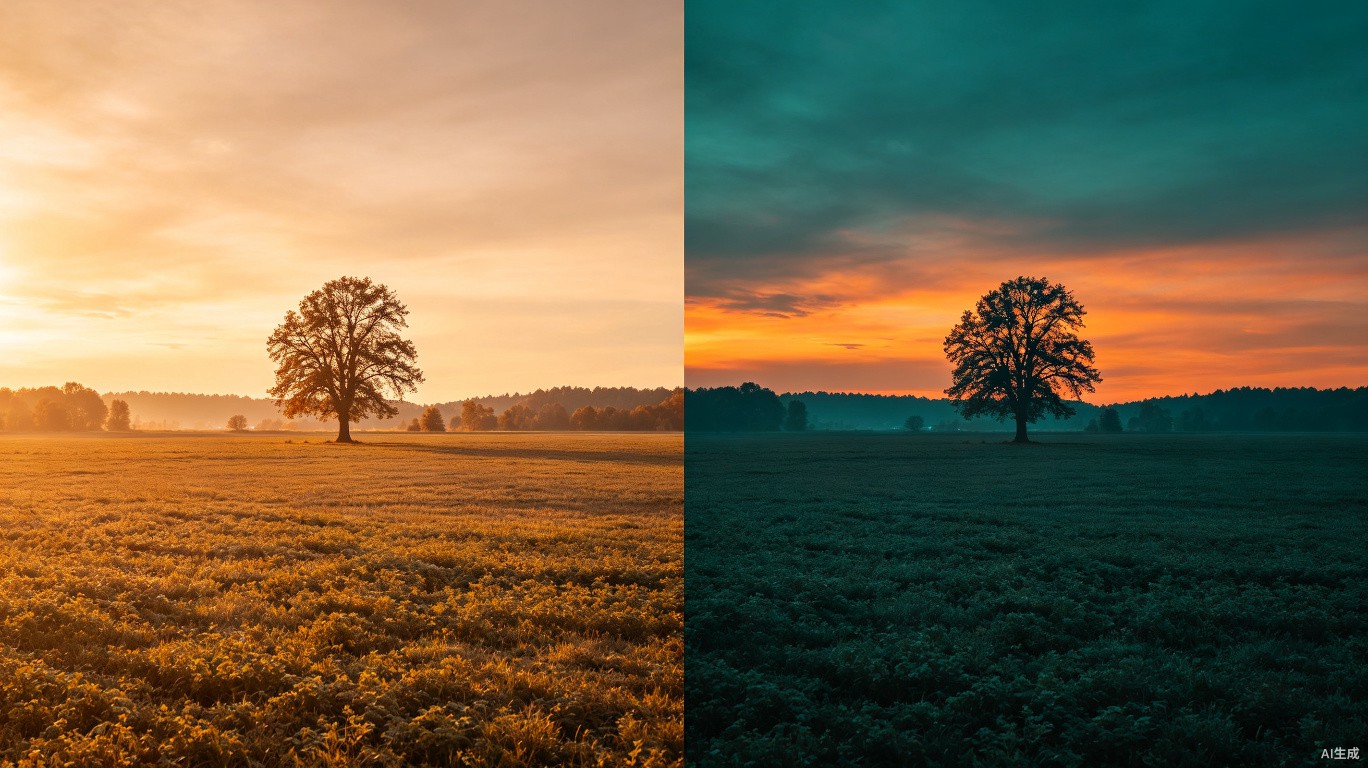
Lightroom作为专业摄影师首选的后期工具,凭借其强大的色彩控制能力和高效的批量处理功能,成为日系清新风格调色的最佳选择。相比于Photoshop,Lightroom的调色流程更加直观,参数调整更加精准,尤其适合对色彩有高要求的摄影作品。无论你是刚接触后期的新手,还是有一定经验的中级用户,Lightroom都能帮你快速实现理想的色彩效果。
日系清新风格的核心特征
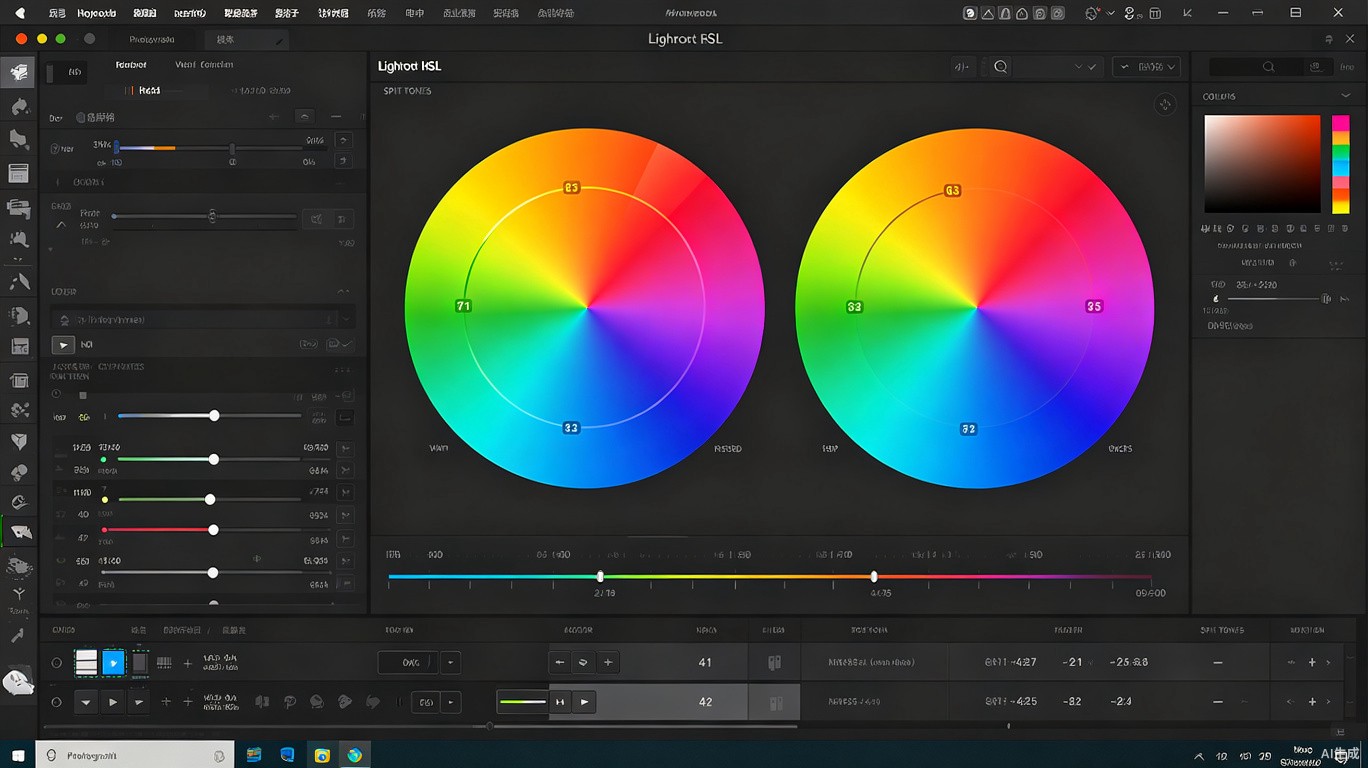
在开始调色之前,我们需要了解日系清新风格的核心视觉特征,这样才能在后期调整时有的放矢:
- 色调倾向:日系清新风格通常以特定的色彩偏向为基础,营造独特的视觉氛围,比如偏冷或偏暖的整体色调
- 对比度控制:合理的明暗对比是日系清新风格的关键,过高或过低都会影响整体效果,通常建议保持中等偏低对比
- 饱和度处理:日系清新风格往往对饱和度有特殊要求,需要精细调整而非一味拉高或拉低
- 光影层次:通过高光和阴影的微妙调整,增强画面的立体感和空间感,这是日系清新风格的灵魂所在
基础参数调整步骤
第一步:白平衡校正
打开Lightroom,首先进入”修改照片”模块,从基本面板开始调整。白平衡是整个调色流程的基石,日系清新风格通常需要:
- 将色温向暖色或冷色方向微调,具体取决于你想要的情绪氛围,日系清新风格通常偏暖或偏冷
- 调整色调滑块,为画面增加少量绿色或品红色偏移,营造独特的色彩倾向
- 如果有灰色参考区域,可以使用白平衡吸管工具精确校正,确保中性灰准确
第二步:曝光与对比度
曝光决定了照片的整体亮度,是调色的基础:
- 曝光度调整±0.3-0.5档,确保高光不过曝、暗部不死黑
- 对比度根据日系清新风格适当增减,通常在+10到+25之间
- 高光压低-20到-40,保留天空和亮部细节
- 阴影提亮+30到+50,展现暗部层次
第三步:色彩饱和度与明度
进入HSL面板进行精细色彩控制:
- 将主色调的饱和度降低10-20%,营造更自然的色彩过渡
- 提升互补色的明度,增加画面通透感
- 对肤色相关色相进行微调,确保人物肤色自然健康
高级调色技巧
使用色调曲线创造氛围
色调曲线是Lightroom中最强大的调色工具之一:
- RGB曲线:创建S型曲线增加对比度,或降低中间调营造柔和感
- 红色通道:在阴影区加入红色暖调,高光区适当减红
- 蓝色通道:经典操作是在高光加蓝、阴影加黄,营造胶片质感
- 绿色通道:微量调整可以显著改变画面整体的清新感
分离色调营造电影感
利用分离色调功能为高光和阴影分别上色:
- 高光色相选择与主色调相近的颜色,饱和度控制在10-20
- 阴影色相选择互补色或邻近色,饱和度8-15
- 平衡滑块根据画面明暗分布调整,通常偏移到40-60之间
颗粒感与暗角
日系清新风格往往需要添加一些质感来增强氛围:
- 颗粒量设置在20-40之间,大小25,粗糙度50
- 裁剪后暗角量15-30,中点50左右,营造画面聚焦效果
- 这些参数需要根据具体照片调整,过度使用会降低画质
导出设置建议
完成调色后,导出设置也很重要:
- 文件格式选择JPEG,品质95以上
- 色彩空间选择sRGB(适合网络分享)或Adobe RGB(适合打印)
- 分辨率设置为最长边2400-3000像素,适合社交媒体发布
- 锐化选择”标准”或”风景”,量50-70
常见问题解答
Q:为什么我的日系清新调色看起来不自然?
A:通常是因为饱和度过高或对比度太大,建议降低参数后重新调整,保持克制是调色的核心原则。
Q:批量处理照片如何保持风格统一?
A:调好一张后,选中所有照片使用”同步设置”功能,将调色参数批量应用到整组照片。
Q:Lightroom预设和手动调色哪个更好?
A:预设是很好的起点,但每张照片的光线条件不同,建议在预设基础上做针对性微调。
想获取更多摄影教程和资源,请访问易图摄 yituss.com
原文链接:https://www.yituss.com/167.html,转载请注明出处。

评论0