
预设管理:提升后期效率的关键
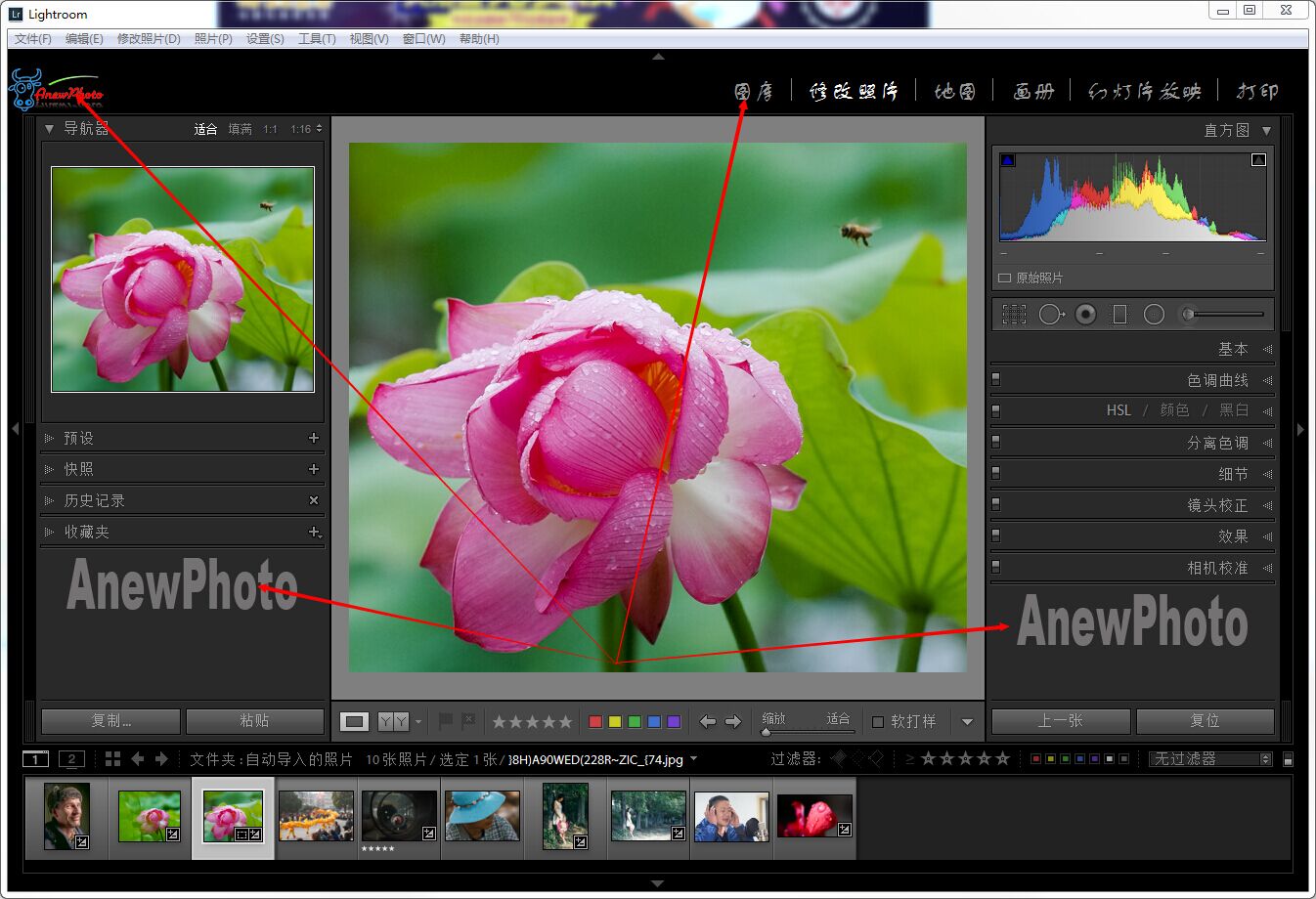
Lightroom预设是摄影后期工作流中最高效的批量调色工具,但很多用户对预设的安装、管理、导入导出和云同步仍然存在困惑。预设管理不善会导致预设丢失、版本混乱、设备不同步等问题,严重影响工作效率。
本教程将系统讲解Lightroom预设的完整管理流程,包括预设的安装方法、文件格式转换、分类管理、导出备份、跨设备云同步等实用技巧,帮助你建立专业级的预设管理体系。
Lightroom预设的文件格式
在开始安装预设之前,我们需要了解Lightroom预设的文件格式演变:
1. .lrtemplate格式(旧版)
这是Lightroom 7.3之前版本使用的预设格式,是一个基于文本的配置文件。如果你有2018年之前下载的预设,很可能是这种格式。Lightroom 7.3及以后版本仍然支持读取.lrtemplate文件,但会自动将其转换为新的.xmp格式。
2. .xmp格式(当前标准)
从Lightroom 7.3(2018年4月)开始,Adobe将预设格式统一为.xmp格式。这种格式基于XML,可以在Lightroom Classic、Lightroom CC和Camera Raw之间通用。.xmp文件不仅包含调色参数,还可以包含相机配置文件和AI蒙版信息。
3. .dng格式(预设预览)
有些预设包会附带.dng文件,这些是预设效果预览图,不是预设文件本身。你可以打开.dng文件查看预设效果,但实际安装需要使用.xmp文件。
预设安装方法
方法一:通过Lightroom界面导入(推荐)
这是最简单、最安全的预设安装方法:
- 打开Lightroom Classic,进入修改照片(Develop)模块
- 在左侧面板找到预设区域
- 点击预设面板右上角的「+」按钮
- 选择「导入预设」
- 在文件浏览器中选中.xmp文件(可以多选)
- 点击「导入」,预设会自动安装到「用户预设」组中
批量导入:可以按住Ctrl键多选多个.xmp文件一次性导入。如果预设文件是.zip压缩包,需要先解压再导入。
方法二:手动复制到预设文件夹
当需要安装大量预设时,手动复制到文件夹更高效:
- 在Lightroom中,点击菜单编辑 → 首选项 → 预设
- 点击「显示Lightroom预设文件夹」按钮
- 在打开的文件夹中,进入Settings目录(或Develop Presets目录)
- 将.xmp文件复制到此目录中
- 回到Lightroom,在预设面板上右键选择「更新预设」
Windows预设路径:C:\Users\[用户名]\AppData\Roaming\Adobe\Lightroom\Settings
Mac预设路径:~/Library/Application Support/Adobe/Lightroom/Settings
方法三:Lightroom CC移动端导入
在Lightroom CC(手机/平板版)中导入预设:
- 将.xmp文件发送到手机(通过邮件、云盘或AirDrop)
- 在手机上长按.xmp文件,选择「用Lightroom打开」
- Lightroom会自动识别并安装预设
- 或:在Lightroom CC中点击预设面板,选择「导入预设」,从文件中选择.xmp
预设的分类与组织
随着预设数量增加,良好的分类管理变得至关重要。推荐按用途+风格的双重维度组织预设:
创建预设文件夹
- 在Lightroom预设面板上右键 → 新建文件夹
- 命名文件夹,如「人像调色」、「风光滤镜」、「胶片模拟」
- 将预设拖拽到对应文件夹中
推荐的分类方案
- 基础校正:白平衡、曝光、镜头校正等基础调整预设
- 人像调色:肤色优化、日系清新、电影感、青橙色调等人像专用预设
- 风光滤镜:HDR增强、日落暖调、阴天去灰、星空增强等
- 胶片模拟:Kodak Portra、Fuji Superia、Cinestill 800T等胶片风格预设
- 黑白转换:高对比黑白、柔焦黑白、红外效果等
- 创意风格:赛博朋克、复古褪色、双重曝光效果等
预设命名规范
使用「风格_色温_强度_版本」的命名格式,例如:日系清新_冷调_中度_v2、青橙电影_暖调_强度_v1。这样可以通过名称快速判断预设的特性。
预设的导出与备份
导出单个预设
- 在预设面板中右键点击预设
- 选择「导出」
- 选择保存位置,点击保存
- 预设会导出为.xmp文件
导出预设组
- 在预设面板中右键点击文件夹
- 选择「导出预设组」
- Lightroom会将整个文件夹导出为一个包含多个.xmp文件的目录
完整备份
定期备份整个Settings文件夹是最安全的备份方式:
- 关闭Lightroom
- 复制整个
Settings文件夹到外部硬盘或云存储 - 建议每月备份一次,或每次添加新预设后备份
版本控制建议:在备份文件夹名称中加入日期,如Lightroom_Presets_Backup_20260727,便于追踪不同版本的预设库。
跨设备云同步
Lightroom CC云同步(推荐)
如果你使用Adobe Creative Cloud订阅,可以通过Lightroom CC实现预设的自动云同步:
- 在Lightroom Classic中,确保已登录Adobe ID
- 在首选项中勾选「同步预设」选项
- 在Lightroom CC(桌面或移动端)中登录同一Adobe ID
- 预设会自动同步到所有设备
注意:云同步可能需要几分钟到几十分钟,取决于预设数量和网络速度。免费Adobe ID的云存储空间有限(2GB),Creative Cloud订阅用户享有更大空间。
手动云同步
如果不使用Adobe云同步,可以通过第三方云存储(OneDrive、Google Drive、Dropbox)手动同步:
- 将Lightroom的Settings文件夹设置为云存储的同步目录
- 或在Settings文件夹中创建符号链接指向云存储目录
- 在其他设备上下载同步的预设文件,导入到Lightroom
iCloud同步(Mac用户)
Mac用户可以将Lightroom预设文件夹放在iCloud Drive中,然后在Lightroom首选项中指定预设位置为iCloud路径。这样所有登录同一Apple ID的Mac设备都会自动同步预设。
预设使用的高级技巧
1. 预设强度控制
Lightroom 11.0及以上版本支持预设强度滑块。应用预设后,在预设面板顶部会出现一个强度滑块(0-200%)。设为100%为预设原始效果,设为50%为半强度效果,设为200%为增强效果。这个功能让你可以微调预设的强度,适应不同照片的需求。
2. 分层应用预设
不要期望一个预设解决所有问题。推荐的工作流是:
- 先应用一个基础校正预设(白平衡、曝光)
- 再应用一个风格化预设(色调、氛围)
- 最后根据需要微调参数(曝光补偿、肤色优化)
3. 预设与AI蒙版结合
Lightroom 12.0+支持AI选区蒙版(选择主体、选择天空、选择人物等)。可以先应用预设,然后使用AI蒙版对特定区域单独调整。例如:应用日系预设后,用「选择人物」蒙版单独优化肤色。
4. 批量应用与同步
选中多张照片后,按Ctrl+Shift+S打开同步设置对话框,勾选需要同步的参数,可以将预设效果应用到所有选中的照片。这在处理同一场景的批量照片时非常高效。
常见预设问题解决
Q: 导入预设后看不到?
A: 检查预设面板是否显示「用户预设」组。在预设面板上右键,确保「用户预设」选项已勾选。也可能是预设文件格式不兼容,尝试用文本编辑器打开.xmp文件检查格式。
Q: 预设效果与预览图不符?
A: 预设效果取决于原片的基础参数(曝光、白平衡)。预设不是”万能滤镜”,建议先进行基础校正再应用预设。不同相机型号的色彩科学不同,同一预设在不同相机上的效果会有差异。
Q: 预设太多导致Lightroom变慢?
A: 预设数量超过200个时可能影响Lightroom启动速度。建议定期清理不用的预设,将不常用的预设导出备份后从Lightroom中删除。保留最常用的30-50个预设即可。
想获取更多摄影教程和资源,请访问易图摄 yituss.com

评论0