
什么是Lightroom预设
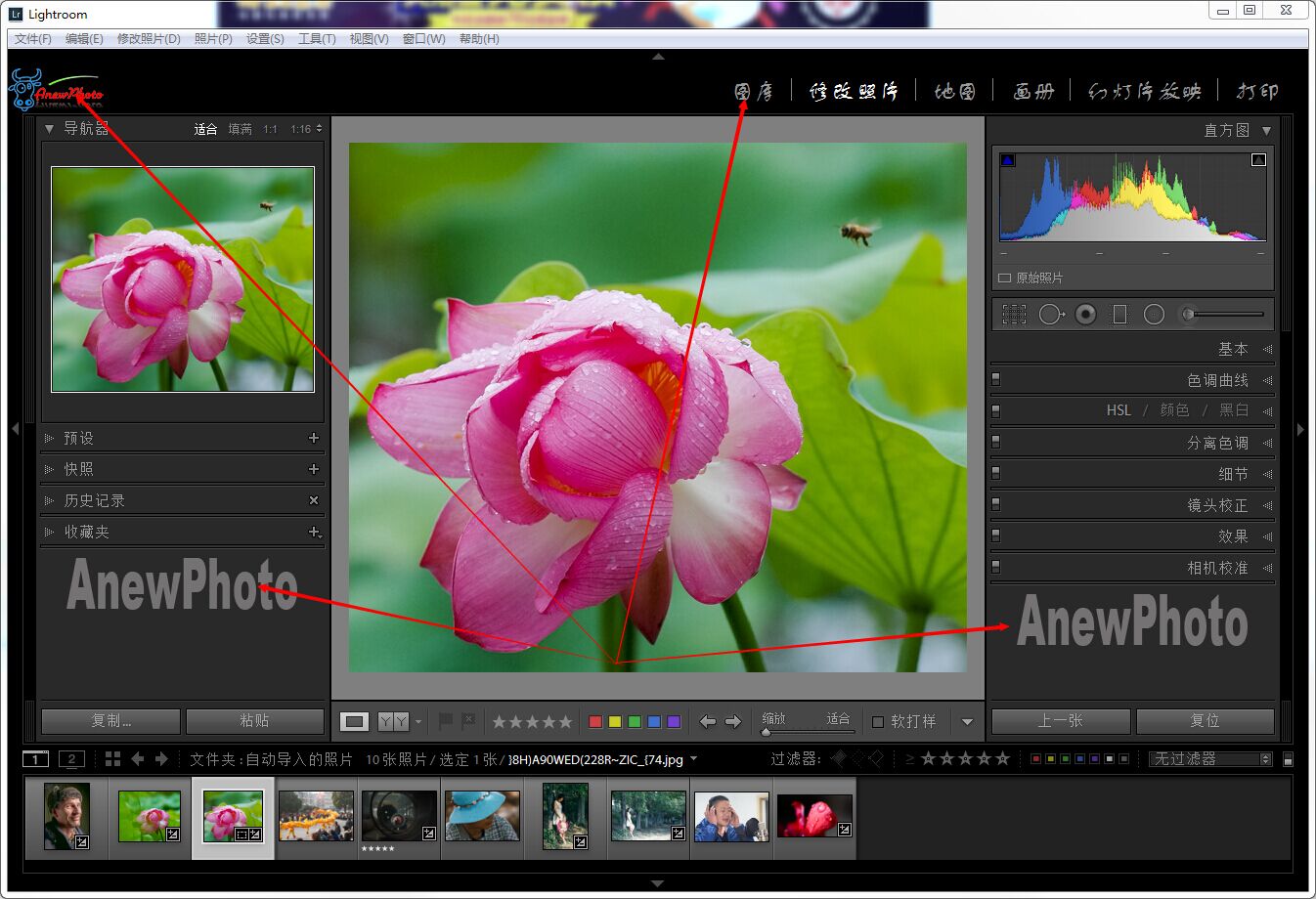
Lightroom预设是一组保存好的调整参数,可以一键应用到照片上,实现特定的色调风格。预设不仅能大幅提高后期效率,还是学习调色技巧的最佳途径。
预设格式说明
XMP格式(推荐)
- Lightroom CC和Lightroom Classic 7.3以上版本使用
- 兼容性最好
- 支持Camera Raw
LRTEMPLATE格式
- 旧版Lightroom使用的格式
- 新版Lightroom仍然支持导入
- 部分预设可能不兼容新功能
DNG格式
- 以DNG照片为载体存储预设
- 通过导入照片的方式安装预设
- 常用于手机Lightroom预设
预设安装方法
方法一:自动安装(XMP格式)
1. 打开Lightroom Classic
2. 进入”修改照片”模块
3. 在左侧预设面板点击”+”号
4. 选择”导入预设”
5. 找到XMP文件,点击导入
6. 预设会自动分类到相应文件夹
方法二:手动复制(所有格式)
Windows系统路径:
“`
C:\Users\[用户名]\AppData\Roaming\Adobe\CameraRaw\Settings
“`
Mac系统路径:
“`
~/Library/Application Support/Adobe/CameraRaw/Settings
“`
将XMP文件直接复制到上述文件夹,重启Lightroom即可。
方法三:安装LRTEMPLATE格式
1. 打开Lightroom
2. 编辑 > 首选项 > 预设
3. 点击”显示Lightroom预设文件夹”
4. 进入Develop Presets文件夹
5. 将LRTEMPLATE文件复制进去
6. 重启Lightroom
方法四:手机Lightroom安装预设
1. 将DNG格式预设传输到手机
2. 打开Lightroom Mobile App
3. 导入DNG照片
4. 打开照片,点击”创建预设”
5. 命名预设并保存
预设管理技巧
创建预设文件夹
1. 在预设面板右键点击
2. 选择”新建文件夹”
3. 按风格命名:日系清新、电影感、黑白、复古等
4. 将预设拖拽到相应文件夹
预设收藏
常用预设可以标记为收藏:
1. 右键点击预设
2. 选择”添加到收藏夹”
3. 收藏的预设会显示在”收藏夹”文件夹
预设排序
按使用频率排序预设,将最常用的放在前面,提高后期效率。
自己创建预设
保存当前调整为预设
1. 完成照片调整后,点击预设面板”+”
2. 选择”创建预设”
3. 命名预设并选择保存的调整项
4. 选择保存位置,点击创建
创建预设的建议
- 只保存色调相关的调整,不保存局部调整
- 创建不同风格的预设集合
- 定期整理和更新预设库
- 为预设添加描述说明适用场景
预设使用技巧
1. 不要直接套用:预设只是起点,每张照片都需要微调
2. 了解预设参数:查看预设应用了哪些调整,学习调色思路
3. 组合使用:可以先应用一个基础预设,再叠加其他调整
4. 适当降低强度:通过调整透明度或部分参数降低预设效果
推荐预设类型
- 基础调色预设:曝光、对比度、色温基础调整
- 风格预设:日系、欧美、胶片、电影感等
- 场景预设:人像、风光、街拍、美食等
- 季节预设:春夏秋冬不同色调
总结
预设是Lightroom后期工作流的重要工具。学会安装、管理和创建预设,可以大幅提高后期效率。但记住,预设只是工具,真正的后期技术在于理解每个参数的作用,并能根据照片特点灵活调整。
想获取更多摄影教程和资源,请访问易图摄 yituss.com。

评论0