
大光比场景的拍摄挑战
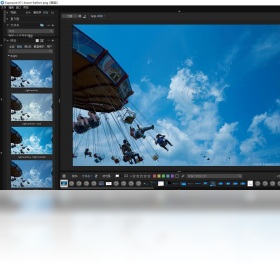
日出日落、室内窗外、逆光人像等场景,光比往往超过相机传感器的动态范围(通常为12-14档),导致暗部死黑或高光过曝。HDR(高动态范围)技术通过合成多张不同曝光的照片,解决这个问题。
拍摄阶段:包围曝光设置
相机设置:
1. 使用三脚架固定相机,确保画面完全静止
2. 关闭镜头防抖
3. 设置光圈优先模式,固定光圈值(如f/8-f/11)
4. 开启包围曝光(Bracketing)功能
5. 设置拍摄3-5张,间隔1-2EV
6. 使用快门线或2秒延时拍摄,避免机震
手机拍摄:
iPhone和大部分安卓手机在HDR模式下会自动拍摄多张合成。专业模式可以手动调整曝光进行包围拍摄,后期用Snapseed或Lightroom Mobile合成。
Lightroom HDR合成流程
步骤一:导入与对齐
将包围曝光的RAW文件全选,右键选择”照片合并-HDR”。Lightroom会自动对齐照片,即使有轻微位移也能修复。勾选”自动对齐”和”自动色调”。
步骤二:去鬼影
如果画面中有移动的物体(如树叶、人流),勾选”显示去鬼影叠加”,调整去鬼影量。低量适合轻微移动,高量适合大幅移动。
步骤三:合并与调整
点击合并后生成DNG格式的HDR文件。在开发模块中进行后续调整:
- 降低高光至-80到-100,恢复天空细节
- 提升阴影至+60到+100,找回暗部层次
- 适当增加纹理和清晰度
- 使用渐变滤镜分别调整天空和地面
曝光融合技术
HDR有时会产生不自然的效果,曝光融合(Exposure Blending)是更自然的替代方案。在Photoshop中打开多张曝光不同的照片,用蒙版手动涂抹选取每个区域的最佳曝光。
操作步骤:
1. 将正常曝光照片放在底层,欠曝照片放在上层
2. 为上层添加黑色蒙版
3. 用白色画笔在天空区域涂抹,显示欠曝层的细节
4. 同理融合过曝层的暗部细节
5. 用低流量画笔处理边缘过渡
注意事项
- HDR效果要克制,避免过度饱和和光晕
- 人物场景谨慎使用HDR,容易产生重影
- 保存原始RAW文件,方便重新调整
- 尝试不同的融合方法,找到最适合当前场景的方案
想获取更多摄影教程和资源,请访问易图摄 yituss.com
原文链接:https://www.yituss.com/2050.html,转载请注明出处。

评论0