
为什么需要保留质感的磨皮
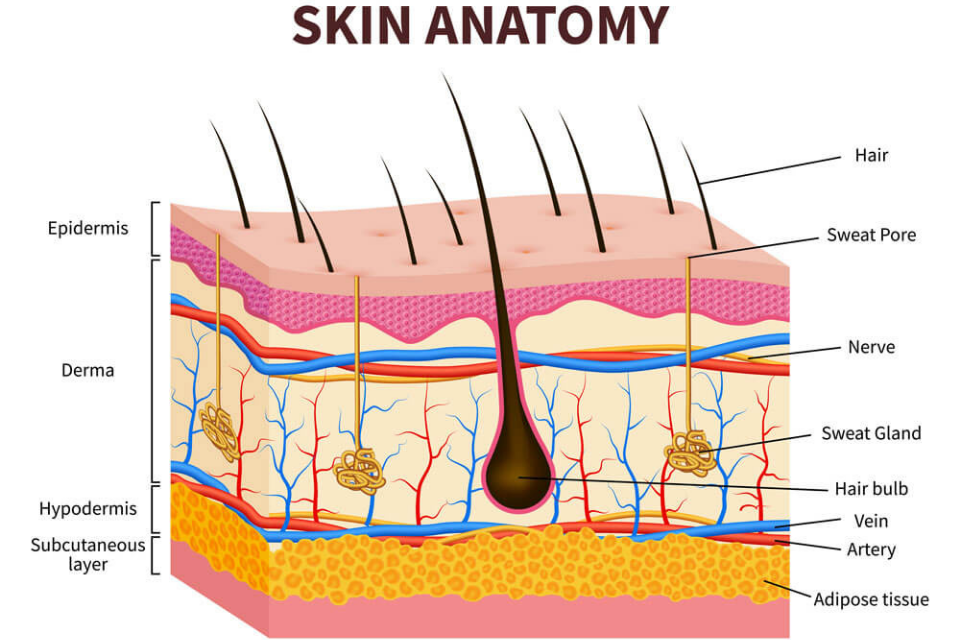
传统的模糊磨皮虽然能快速去除瑕疵,但会让皮肤失去纹理细节,看起来假假的。专业的商业修图要求在去除瑕疵的同时,保留皮肤真实的毛孔和纹理,做到"修了像没修"。
准备工作:Camera Raw初步调整

打开照片后,首先在Camera Raw中进行基础调整。适当降低清晰度(-10到-20),这样能让皮肤瑕疵不那么明显,为后续磨皮做准备。但不要降太多,否则整体画面会糊。
方法一:高低频分离磨皮(推荐)
第一步:创建高低频图层
复制背景图层两次,分别命名为"低频"和"高频"。
第二步:处理低频图层
选中低频图层,执行滤镜-模糊-高斯模糊,半径约5-10像素,直到皮肤瑕疵刚好消失为止。这个图层承载的是颜色和光影信息。
第三步:处理高频图层
选中高频图层,执行图像-应用图像。图层选择"低频",混合模式选择"减去",缩放2,补偿值128。然后将高频图层的混合模式改为"线性光"。这个图层承载的是纹理细节。
第四步:分频修饰
在低频图层上,用混合器画笔工具(潮湿30%、载入50%、混合50%)平滑皮肤的光影过渡。在高频图层上,用修补工具或仿制图章去除明显的痘痘、斑点,保留毛孔纹理。
方法二:中性灰磨皮
第一步:创建中性灰图层
新建图层,填充50%灰色,混合模式改为"柔光"。
第二步:双曲线辅助
创建两个曲线调整图层,一个提亮(命名为"观察-亮"),一个压暗("观察-暗"),都用反相蒙版。这样可以更清楚地看到皮肤上的光影不均匀。
第三步:精细修饰
在中性灰图层上,用白色画笔(不透明度10-20%)涂抹需要提亮的阴影区域,用黑色画笔涂抹需要压暗的高光区域。这个过程需要耐心,但效果非常自然。
最终润色
磨皮完成后,还需要进行整体调色和锐化。建议最后盖印图层,执行滤镜-锐化-智能锐化,数量约80%,半径1.0像素,让照片既有质感又清晰。
总结
保留质感的磨皮核心在于"分频处理"——将颜色和纹理分开处理,互不干扰。虽然步骤比一键磨皮复杂,但专业效果值得投入时间练习。
想获取更多摄影教程和资源,请访问易图摄 yituss.com

评论0