
Snapseed的核心优势
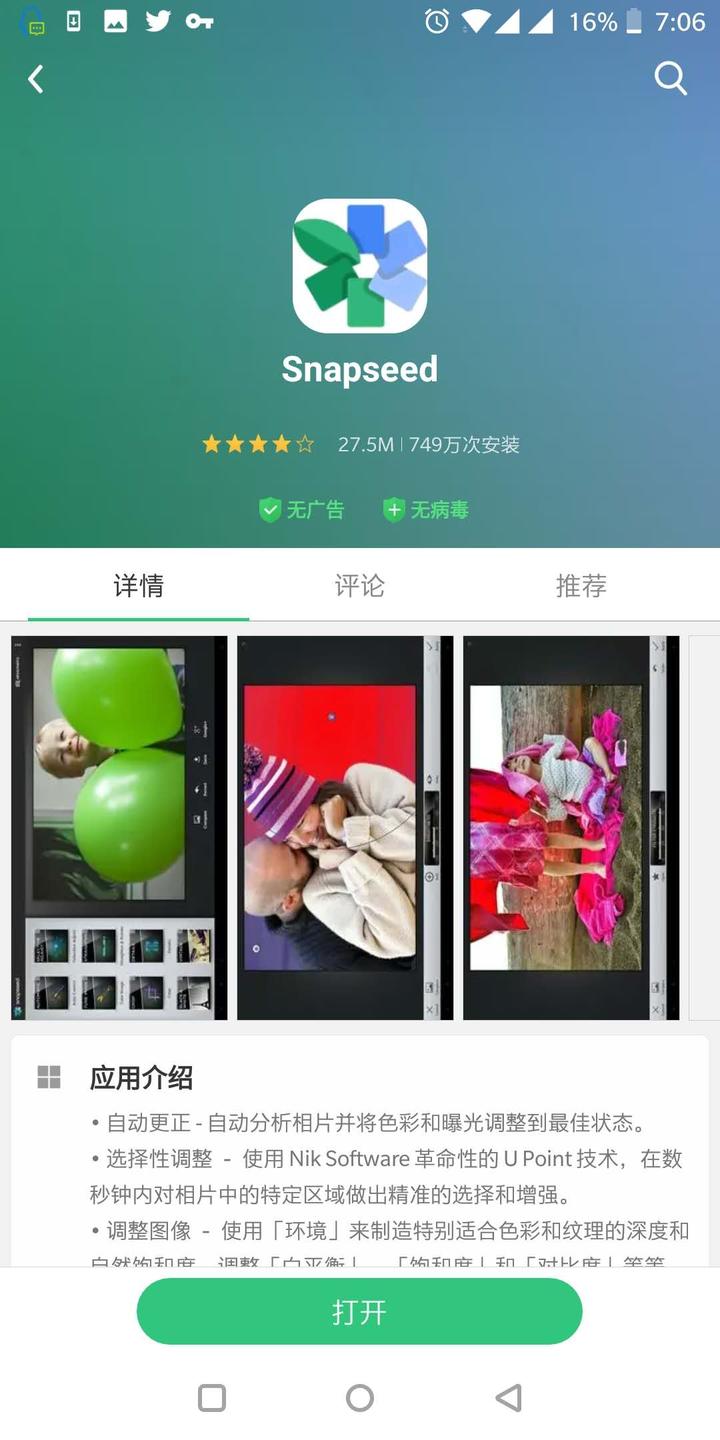
Snapseed是Google开发的专业级手机修图应用,它的最大优势在于完全免费且功能强大。与VSCO、Lightroom Mobile等需要订阅付费的竞品不同,Snapseed提供了所有功能永久免费使用。它支持RAW格式编辑、选择性调整、局部修复等专业功能,是手机摄影爱好者不可多得的利器。
Snapseed的另一大特色是其非破坏性编辑工作流。每一次调整都记录在编辑历史中,你可以随时回到任意步骤修改参数,不会对原始图像造成任何损失。这种设计理念来自专业桌面软件,让手机修图也具备了专业级的灵活性和安全性。
基础调整:从”调整图片”开始
打开Snapseed后,第一个要使用的工具是”调整图片“。这个工具包含了亮度、对比度、饱和度、氛围、高光、阴影、暖色调七个核心参数。它们的使用顺序很重要:先调整亮度让曝光正确,再调整高光和阴影恢复细节,然后通过氛围增加中间调层次,最后微调饱和度和暖色调。
一个实用的技巧是:氛围参数是Snapseed独有的强大功能,它能同时增强暗部细节和色彩层次,效果比单纯调整对比度自然得多。日常照片通常将氛围设置在+20到+40之间,就能获得明显的画质提升。但要注意不要过度,超过+60可能会让画面显得不自然。
选择性调整:局部精准控制
Snapseed的”选择性调整“功能是其最强大的工具之一。点击画面中的任意位置,可以创建一个控制点,然后通过双指缩放来调整影响范围。每个控制点可以独立调整亮度、对比度、饱和度和结构四个参数。这相当于在手机上实现了桌面软件中的蒙版和局部调整功能。
实际应用中,选择性调整非常适合处理天空过曝——在天空区域添加控制点,降低亮度和提高饱和度,让天空恢复蓝色和层次。也适合提亮人像面部——在面部添加控制点,提高亮度并降低对比度,让皮肤看起来更加柔和自然。一张照片最多可以添加8个控制点,足以应对大多数场景。
突出细节与锐化技巧
“突出细节”工具包含两个参数:结构和锐化。结构增强的是中频细节,适合强调建筑、纹理、云层等元素;锐化增强的是高频细节,适合让边缘更加清晰。通常将结构设置在+10到+25之间,锐化+15到+30之间,就能获得清晰且有质感的画面。
需要注意的是,结构和锐化都会放大噪点。在高ISO拍摄的照片中,建议先使用”降噪”工具处理,再进行结构和锐化调整。Snapseed的降噪效果非常出色,能在保留细节的同时有效去除彩色噪点和亮度噪点。
白平衡与色调调整
白平衡工具可以修正照片的色温偏差。Snapseed提供了自动白平衡和手动调整两种模式。自动白平衡在大多数情况下表现良好,但在复杂光线条件下(如混合光源、日落时分),手动调整会更加准确。色温滑块向左是冷色调,向右是暖色调;着色滑块向左是绿色调,向右是洋红色调。
白平衡的调整有技巧:先找到画面中应该是白色或中性灰的区域作为参考,比如白墙、白衬衫、云朵等。如果这些区域偏色,就反向调整色温和着色,直到它们恢复中性色。这个技巧能让整张照片的颜色都变得准确自然。
曲线调色进阶
Snapseed的曲线工具支持RGB复合通道和红、绿、蓝独立通道的调整,功能几乎不输桌面软件。日系清新风格可以通过提拉RGB曲线暗部(消除纯黑)来实现;电影感色调可以通过分别调整三色通道来创造独特的色彩风格。
一个经典的曲线预设:在RGB通道中,将暗部向上提拉(消除死黑),亮部略微下拉(防止过曝),形成柔和的S型曲线。然后在蓝色通道的暗部略微提升,给阴影加入冷色调;红色通道的亮部略微提升,给高光加入暖色调。这个组合能创造出非常耐看的色彩风格。
保存与导出设置
Snapseed的保存方式有三种:保存会覆盖原图(不推荐),保存副本会创建新文件(推荐),导出可以自定义尺寸和格式。对于社交媒体分享,建议导出时选择”调整大小”为2000px宽,格式选择JPEG,质量95%,这样在保证画质的同时文件大小也适中。
如果想保留编辑历史以便后续修改,可以使用Snapseed的”保存”功能(非破坏性),这样下次打开时还能看到所有编辑步骤。但要注意这种方式只能在Snapseed中查看,分享到其他平台时需要先导出。
想获取更多摄影教程和资源,请访问易图摄 yituss.com

评论0