
VSCO为何成为手机调色首选
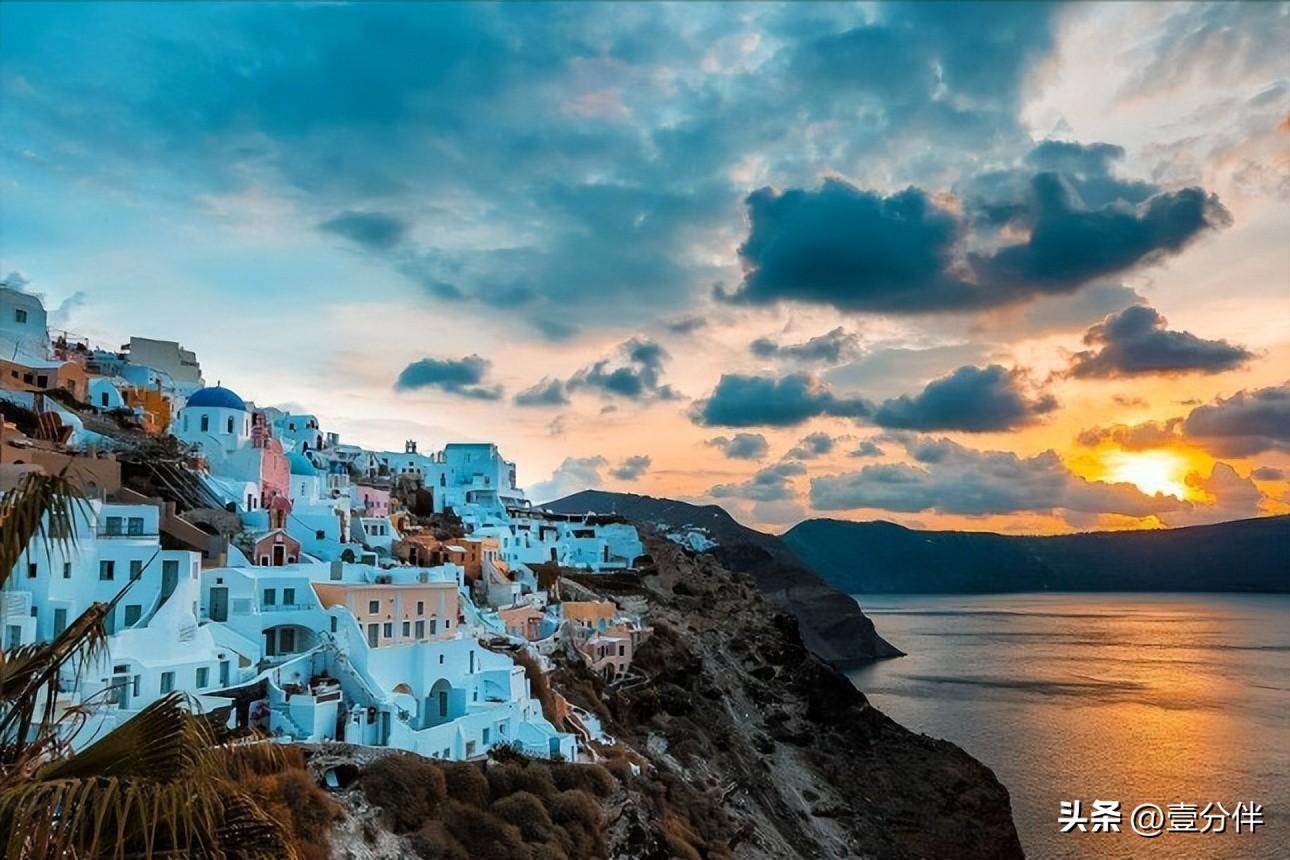
VSCO(Visual Supply Company)凭借其胶片模拟滤镜和精细的调整工具,成为全球摄影爱好者最常用的手机修图应用。其滤镜基于真实胶片色彩科学,能轻松为照片赋予独特的胶片质感。本教程将系统讲解VSCO的完整调色流程。
滤镜选择策略
免费滤镜推荐
VSCO免费滤镜中,A系列(Analog)适合日常街拍,色彩清淡自然。C系列(Chrome)适合高对比度场景,色彩饱和鲜明。G系列(Portrait)适合人像,肤色还原准确。M系列(Minimalist)适合极简风格,低饱和度。
付费滤镜精选
M5适合阴天和室内,带轻微灰雾。A6适合旅行风景,色彩通透。V1适合美食摄影,暖色调讨喜。HB1适合城市建筑,冷色调现代感强。
滤镜强度控制
选择滤镜后务必调整强度,建议日常使用设为6-8,不要满格。过高的滤镜强度会让色彩失真,细节丢失。根据照片内容灵活调整,人像建议偏低(5-6),风景可以稍高(7-8)。
手动调整核心参数
曝光与对比度
曝光调整范围建议在-1到+1之间,微调即可。对比度根据滤镜风格决定,如果滤镜本身对比度较高,手动可适当降低-1到-2,反之亦然。
色温与色调
色温向暖色+1到+2适合人像和美食,向冷色-1到-2适合风景和城市。色调(Tint)微调即可,+1偏品红适合肤色,-1偏绿适合自然风景。
饱和度精细控制
VSCO的饱和度调整分为整体饱和度和选择性饱和度。整体饱和度建议-1到+1,保持自然。肤色饱和度单独降低-1,让人物肤色不偏红。蓝色饱和度+1让天空更通透,绿色饱和度-1让植被不刺眼。
进阶调整技巧
褪色效果(Fade)
褪色滑块是VSCO的特色功能,向右拉会在暗部注入灰雾,营造胶片冲洗的复古感。建议设置3-6,过高会让画面发灰。配合暗角效果使用,复古胶片感更强。
颗粒感添加
颗粒(Grain)滑块添加数字噪点模拟胶片颗粒。建议设置在3-5之间,过高的颗粒会影响细节。对于高ISO拍摄的照片,可以适当增加颗粒来掩盖噪点。
暗角与裁切
暗角设置2-4,增加画面聚焦感。裁切(Crop)按需使用,VSCO支持多种比例裁切,1:1适合社交媒体,3:2适合打印,16:9适合横屏展示。
批量调色与复制参数
VSCO支持将一张照片的调整参数复制到其他照片,实现批量调色。操作方法:在已调色照片上点击菜单选择复制编辑,然后选中目标照片选择粘贴编辑。注意滤镜强度需要根据每张照片单独微调。
创建个人风格
找到适合自己的滤镜和参数组合后,坚持使用形成个人调色风格。建议建立2-3套固定参数方案,分别用于人像、风景和街拍,提高后期效率。
导出设置
导出时选择最高质量(Size选择Actual或High),分辨率保持原始大小。格式选择JPEG,这样在社交媒体上显示效果最佳。
想获取更多摄影教程和资源,请访问易图摄 yituss.com

评论0