
HDR合成的必要性
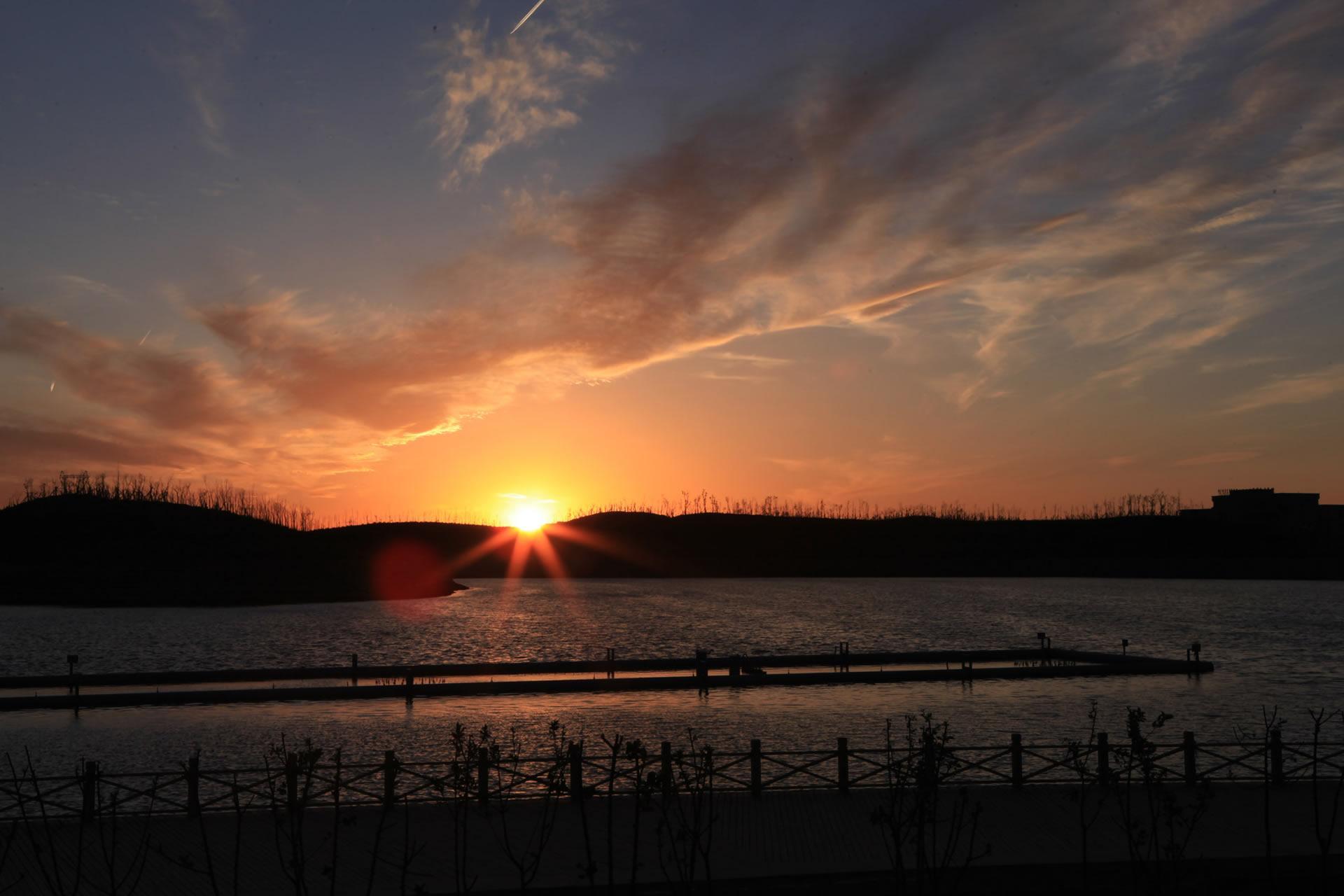
在风光摄影中,我们经常遇到大光比场景:天空明亮而地面阴暗,单张曝光无法同时记录亮部和暗部的细节。虽然现代相机的动态范围越来越大,但在日出日落、逆光等极端场景下,单张照片仍然力不从心。
HDR合成通过将多张不同曝光的照片合为一体,扩展动态范围,实现从高光到阴影的完整细节记录。Lightroom内置的HDR功能操作简单且效果自然,是风光摄影师必备技能。
前期拍摄要点
包围曝光设置
将相机固定在三脚架上,设置为光圈优先模式。开启包围曝光功能,设置3到5张曝光,步进1到2EV。例如标准曝光0EV,欠曝负2EV捕捉天空细节,过曝正2EV捕捉地面阴影。
拍摄注意事项
必须使用三脚架保证构图一致。关闭自动ISO和长时间曝光降噪。使用快门线或2秒延时快门避免震动。光圈保持恒定,只改变快门速度。建议使用RAW格式拍摄,保留最大动态范围。如果画面中有移动物体(如行人、车辆),尽量选择无人的时机拍摄。
Lightroom HDR合成步骤
第一步:选择照片
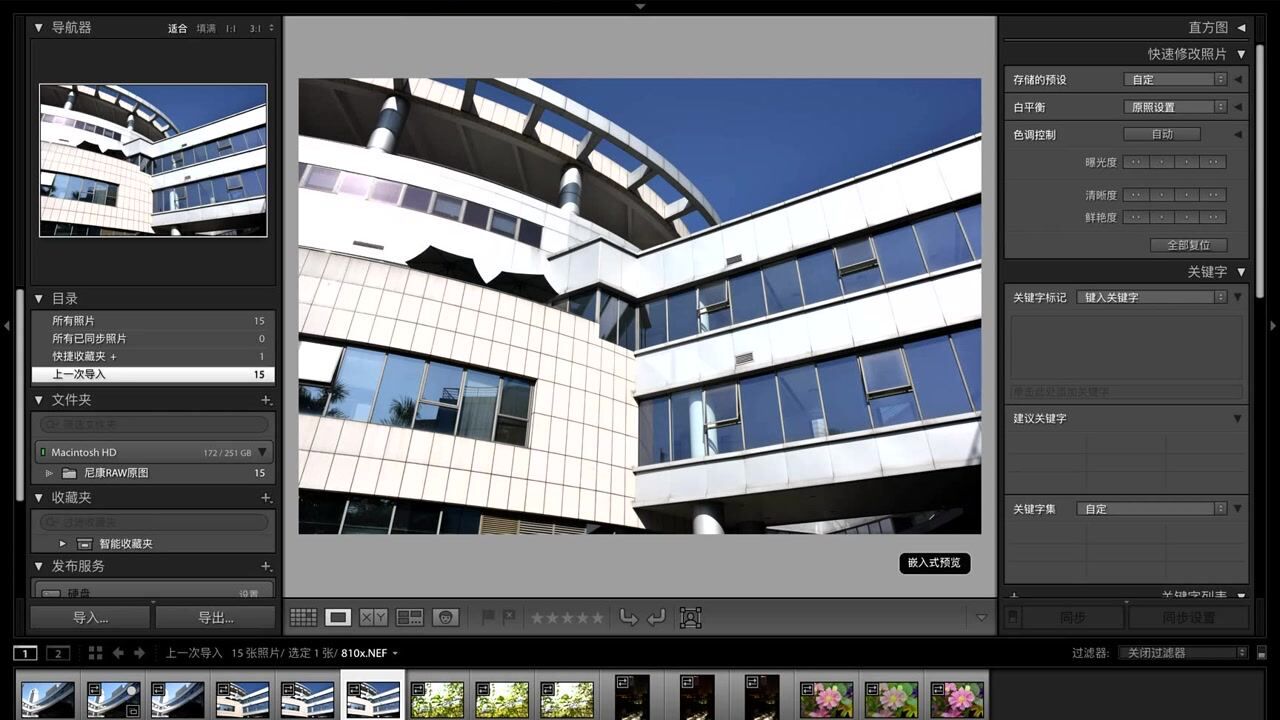
在Lightroom图库模块中,选中需要合成的包围曝光照片。建议全选3到5张。在菜单栏选择照片-照片合并-HDR,或右键选择照片合并-HDR。
第二步:HDR设置
弹出的HDR合并预览窗口提供以下选项:
自动对齐:必须勾选,即使使用三脚架也会有微小位移。自动设置:勾选让Lightroom自动计算白平衡。去重边缘:如果画面中有移动物体导致重影,选择低或中。中等或高可能导致画面模糊。
第三步:执行合并
点击合并按钮,Lightroom会处理并生成一个DNG格式的HDR文件。处理时间取决于照片数量和分辨率,通常10到30秒。生成的HDR照片会自动出现在目录中。
HDR照片后期调色
基础调整
HDR照片的初始效果通常比较平淡,因为动态范围很大。需要手动调整来恢复对比度和色彩。曝光度微调正0.1到正0.3,对比度正15到正25,高光负40到负60恢复天空细节,阴影正30到正50提亮地面,白色色阶负10,黑色色阶正10。
色彩强化
风光照片的色彩需要适当强化。自然饱和度正15到正25,饱和度正5到正10。使用HSL面板针对性调整:天空蓝色饱和度正15,绿色色相负10让植物更翠绿,橙色明亮度正10增强日落光线。
局部调整
使用渐变滤镜从上往下压暗天空:曝光负0.5到负1.0,对比度正10。使用径向滤镜在主体区域提亮:曝光正0.3,清晰度正15。使用调整画笔对特定区域精修,如提亮前景的花朵或压暗远山。
避免HDR过度
自然原则
好的HDR应该看不出HDR痕迹。避免过度饱和、光晕边缘和灰蒙蒙的中间调。如果发现天空边缘出现彩色光晕,降低去重程度。如果整体画面发灰,增加对比度。
常见问题处理
重影问题:如果合成后出现重影,尝试减少参与合成的照片数量,或更换为无移动物体的照片。色彩不自然:降低饱和度,使用色调分离微调而非HSL大幅调整。锐度下降:适当增加清晰度正10到正20和纹理正15到正25。
进阶技巧
对于专业风光摄影师,可以结合Lightroom的 panoramic全景拼接和HDR合成,先对每个角度做HDR,再拼接全景。这种工作流能产生超高动态范围的超广角风光作品,适合大幅面打印输出。
想获取更多摄影教程和资源,请访问易图摄 yituss.com

评论0