
预设的价值与意义
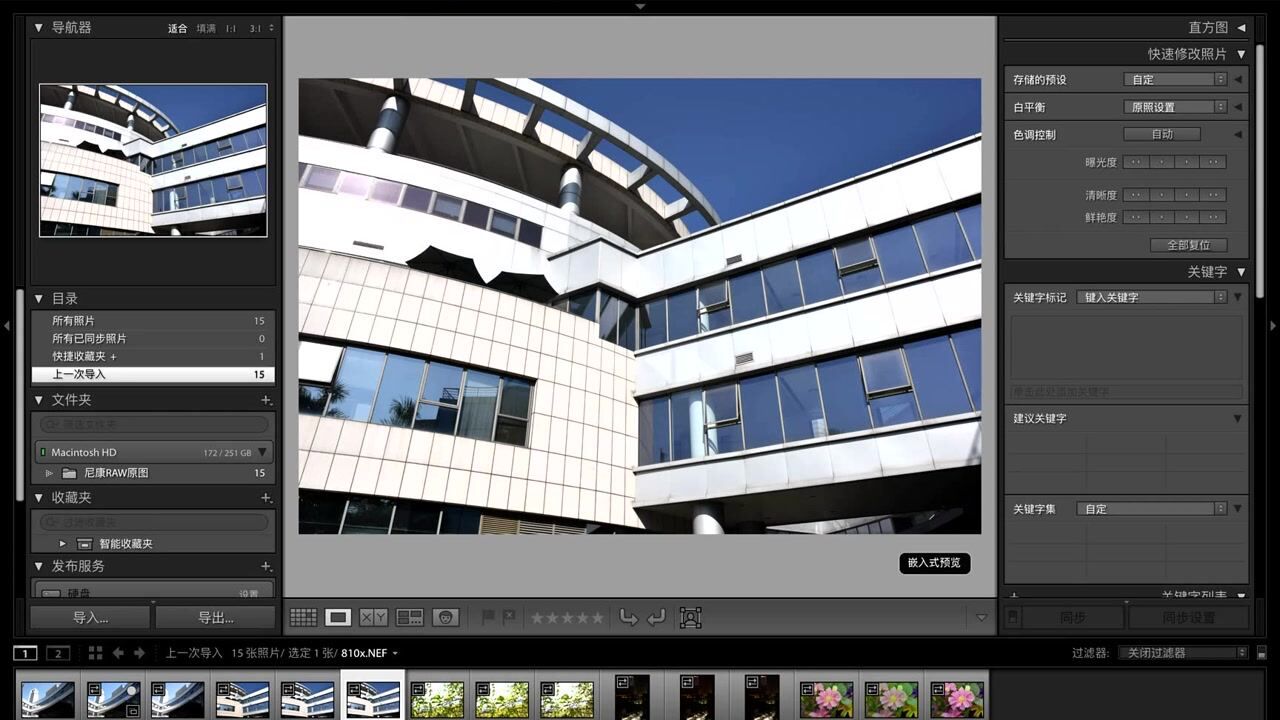
Lightroom预设是摄影师提高后期效率的利器。一个精心制作的预设能将数分钟的调色工作压缩到一键完成,特别适合批量处理风格统一的照片。更重要的是,创建预设的过程能帮助你系统理解Lightroom的各项功能,建立个人化的色彩美学。
很多摄影师依赖网上下载的预设,但通用预设往往无法完美适配你的拍摄风格和场景。学会创建自定义预设,才能真正掌握调色的主动权。
创建预设的前期准备
选择代表性照片
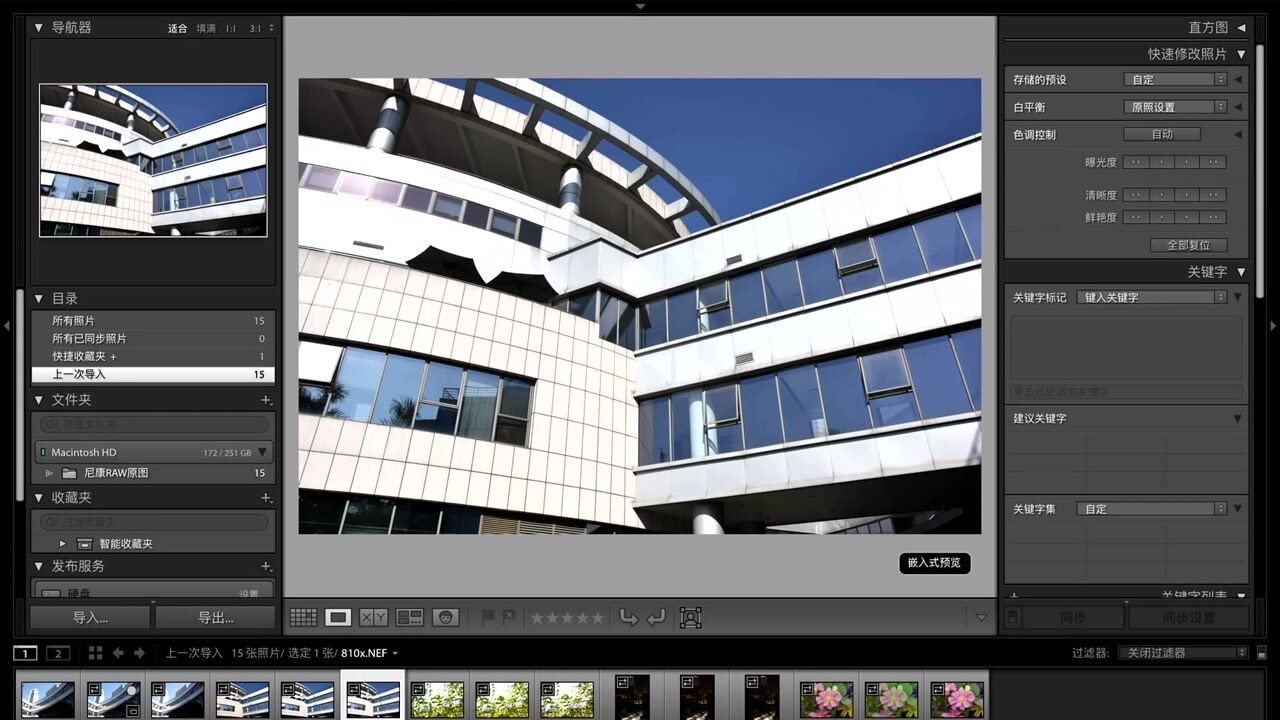
创建预设的第一步是选择一张代表性照片。这张照片应该具备以下条件:曝光相对准确(不要极端过曝或欠曝)、色彩丰富包含多种颜色、构图完整有明确的主体。建议选择人像或风光照片,因为这两类是最常使用预设的场景。
完成完整调色
在这张照片上完成从基础到色彩到细节的完整调色流程。确保每个面板的调整都经过深思熟虑,因为预设会记录这些参数。特别注意不要过度调整,预设应该是风格化的起点而非最终效果。
预设创建步骤
第一步:调色完成确认
在修改照片模块中,确认所有调整已完成。建议截屏或记录关键参数,方便后续版本迭代。
第二步:创建预设
在左侧预设面板点击加号按钮,选择创建预设。在弹出的对话框中为预设命名。命名建议包含风格和适用场景,例如人像暖调日系V1。
第三步:选择包含项
这是最关键的步骤。勾选预设需要包含的调整项:
勾选:白平衡、色调、偏好、色调曲线、HSL调整、色调分离、细节、效果(暗角和颗粒)、校准。视情况勾选:镜头校正(如果所有照片用同一镜头则勾选)、变换(透视校正,通常不勾选)。
不勾选:裁剪叠加(构图因片而异不应包含)、污点去除、红眼校正、范围遮罩(局部调整通常不包含在预设中)。
第四步:保存到文件夹
选择保存位置。建议创建自定义文件夹分类管理,如人像预设、风光预设、日系预设等。点击创建完成预设保存。
预设测试与优化
多片测试
将预设应用到5到10张不同场景的照片上,观察效果。重点关注:不同肤色的人物表现是否一致、不同时间段的照片效果是否协调、不同色彩倾向的照片是否兼容。
版本迭代
根据测试结果调整预设参数,创建V2版本。常见优化方向:如果预设在不同照片上对比度差异大,降低基础对比度值。如果肤色不稳定,在HSL中调整橙色参数。如果暗部色彩不统一,调整色调分离的阴影参数。
智能预览
在创建预设时勾选创建智能预览选项,这样预设缩略图会显示效果预览而非默认图标。这让你在应用前就能预览大致效果。
预设管理技巧
命名规范
建立清晰的命名规范:风格名加版本号加适用场景。例如电影青橙V2人像、日系清新V3室外。版本号便于追踪迭代历史,适用场景帮助快速选择。
文件夹分类
按用途分文件夹:01日常使用(最常用的预设放第一个文件夹,因为Lightroom按字母排序)、02人像预设、03风光预设、04风格化预设、99测试中。编号前缀确保文件夹排序符合使用频率。
备份与迁移
定期导出预设文件夹备份。在预设面板右键文件夹选择导出,将预设保存为XMP文件。更换电脑或重装时,通过导入预设功能恢复。
预设分享与导入
导入第三方预设
下载XMP格式的预设文件后,在预设面板右键选择导入。注意导入后一定要在多张照片上测试,根据实际效果适当微调参数,不要盲目使用。
创建预设包
对于复杂的工作流,可以创建包含多个预设的预设包。例如一个风格包包含:基础校正预设、主色调预设、局部调整预设、最终锐化预设。按步骤应用每个预设,模拟专业后期工作流。
高级预设技巧
条件预设
通过在预设中包含校准面板的调整,创建针对特定相机的条件预设。例如为索尼相机创建一个专属预设,包含色彩校准参数,让不同相机的色彩输出统一。
动态预设
利用Lightroom的百分比调整功能(在曲线和部分滑块上可用),创建适应不同曝光的动态预设。这类预设在正负2档范围内都能保持一致的色彩风格。
预设是工具而非终点。真正优秀的调色来自于对每张照片的理解和个性化处理,预设只是提高效率的起点。
想获取更多摄影教程和资源,请访问易图摄 yituss.com

评论0