
前言
在摄影学习的道路上,预设修改调整是一个绕不开的重要话题。很多朋友问我,怎样才能快速掌握预设修改调整的精髓?其实方法并不难,关键在于理解原理并多加练习。在这篇详细的教程中,我将分享我多年来总结的实战经验,帮助你少走弯路。
一、什么是Lightroom预设
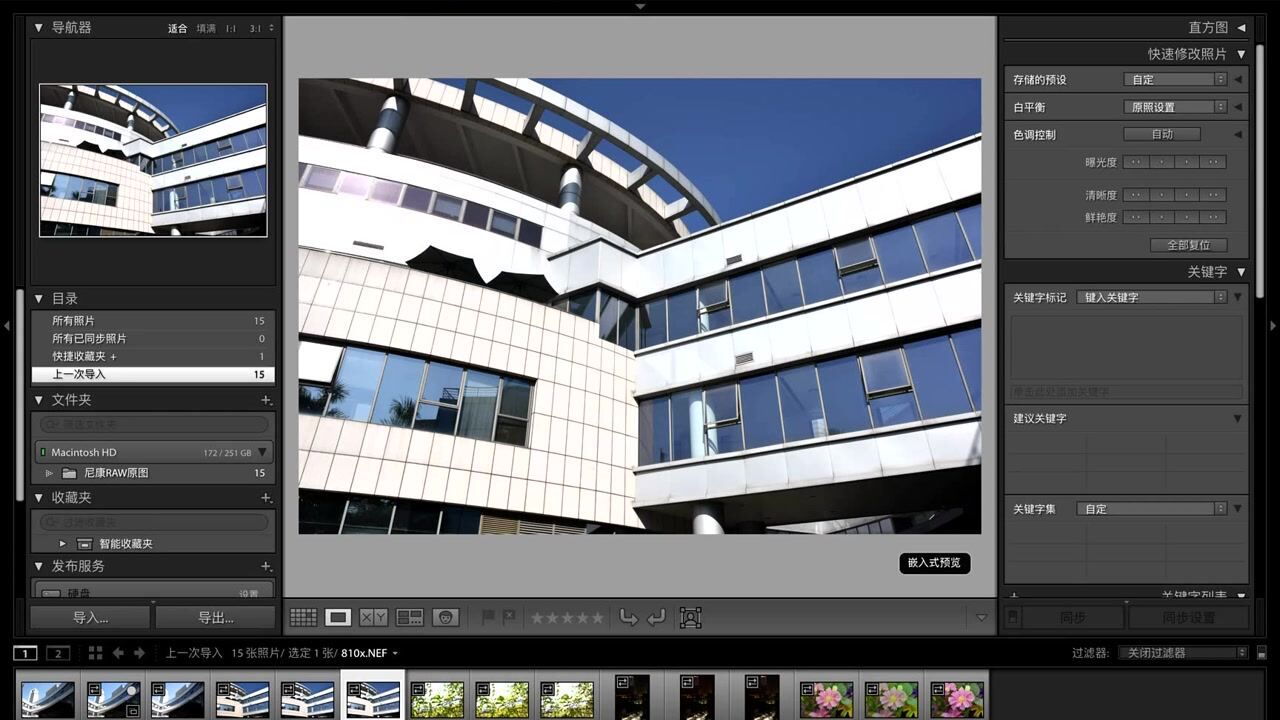
Lightroom预设是一系列调整参数的集合,可以一键应用到照片上,大大提高修图效率。学会预设修改调整,可以让你的工作效率提升数倍,同时保持照片风格的统一性。
很多人对预设存在误解,认为用预设就是”不会修图”。其实恰恰相反,真正会用预设的人,往往是对调色有深入理解的人。预设是工具,如何用好这个工具,才是水平的体现。
二、预设修改调整的好处
1. 提高效率
一张照片的调色可能需要十几分钟甚至更久,而应用预设只需要一秒钟。对于需要批量处理的场景(比如婚礼、活动摄影),预设可以节省大量时间。
2. 风格统一
同一组照片使用相同的预设,可以保证整体风格的一致性,让作品集看起来更专业。
3. 学习参考
分析优秀的预设文件,可以学习别人的调色思路和技巧,快速提升自己的调色水平。
4. 灵感来源
尝试不同的预设,可以给你带来新的灵感,发现意想不到的调色方向。
三、预设修改调整详细教程
1. 预设的安装方法
#### 方法一:直接导入
- 打开Lightroom
- 进入”修改照片”模块
- 在左侧预设面板,点击”+”号
- 选择”导入预设”
- 选择下载的预设文件(.xmp或.lrtemplate格式)
- 点击导入完成
#### 方法二:复制到预设文件夹
- 在预设面板中右键点击”用户预设”
- 选择”在资源管理器中显示”
- 将预设文件复制到打开的文件夹中
- 重启Lightroom或右键刷新
2. 预设的分类管理
随着预设越来越多,管理变得很重要:
分类建议:
- 按风格分类:日系、胶片、电影感、黑白等
- 按场景分类:人像、风光、街拍、美食等
- 按来源分类:自己创建的、购买的、免费下载的
- 按使用频率:常用、偶尔用、待整理
管理技巧:
- 定期整理,删除不用的预设
- 给预设起有意义的名字
- 善用预设组功能
- 备份自己的预设
3. 如何创建自己的预设
创建预设的步骤:
- 调整好一张照片的所有参数
- 在预设面板点击”+”号
- 选择”创建预设”
- 给预设起名字,选择存放的预设组
- 选择要包含的调整项(建议只包含调色相关的)
- 点击创建
创建预设的建议:
- 从一张有代表性的照片开始
- 确保参数调整具有普适性
- 不要包含局部调整(如渐变、画笔)
- 保留基础调整、曲线、HSL、分离色调等
- 测试在不同照片上的效果
4. 预设的导入导出
导出预设:
- 在预设面板找到要导出的预设
- 右键点击,选择”导出”
- 选择保存位置和文件名
- 点击保存
批量导出: 按住Ctrl键选择多个预设,右键导出。
四、如何用好预设
1. 预设只是起点
预设不是”一键出片”,而是调色的起点。应用预设后,通常还需要根据照片的具体情况进行微调:
- 曝光调整
- 白平衡校正
- 饱和度微调
- 局部调整
2. 选择合适的预设
不是所有预设都适合所有照片:
- 人像预设适合人像照片
- 风光预设适合风光照片
- 注意预设适用的光线条件
- 有些预设只适合特定的场景
3. 修改预设的技巧
如果预设效果接近但不够完美:
- 应用预设
- 进行微调
- 右键点击预设,选择”使用当前设置更新”
- 或者另存为新的预设
五、免费预设推荐渠道
- **官方社区**:Adobe官方社区有用户分享的预设
- **摄影博客**:很多摄影博主会分享免费预设
- **YouTube频道**:很多油管主会提供预设下载
- **Instagram**:关注摄影师获取预设
- **付费预设网站**:有些网站也提供免费样包
六、注意事项
1. 预设的版权问题
- 免费预设也要注意使用许可
- 购买的预设要看清授权范围
- 不要随意分享购买的付费预设
- 自己创建的预设可以自由使用
2. 避免预设依赖
- 不要只会用预设而不会手动调色
- 理解每个参数的作用
- 预设是工具,不是全部
- 最终还是要培养自己的调色审美
3. 预设备份
- 定期备份自己的预设
- 重装系统前导出所有预设
- 云端备份更安全
七、学习建议
- 从使用预设开始,培养对色彩的感觉
- 尝试修改预设,理解参数变化
- 从零开始创建自己的预设
- 建立自己的预设体系
- 不断优化和更新预设
总结
预设修改调整是一个需要长期学习和实践的过程。希望今天分享的这些技巧能够对你有所帮助。摄影是一门艺术,也是一门技术,只有不断地学习和练习,才能持续进步。
记住,最好的相机是你手上的那一台,最好的学习时机就是现在。拿起你的相机,去拍摄吧!
想获取更多摄影教程和资源,请访问易图摄 yituss.com

评论0