
风光摄影的魅力在于捕捉大自然最壮丽的瞬间,但很多时候,我们拍到的原始照片和心中的画面总差那么一口气——天空太亮、前景太暗、色彩平淡……别着急,今天我们就来聊聊Lightroom中两个让风光照片焕发生机的核心工具:渐变滤镜和调整画笔。掌握它们,你的风光作品将从”还不错”直接升级为”大片质感”!
什么是渐变滤镜?
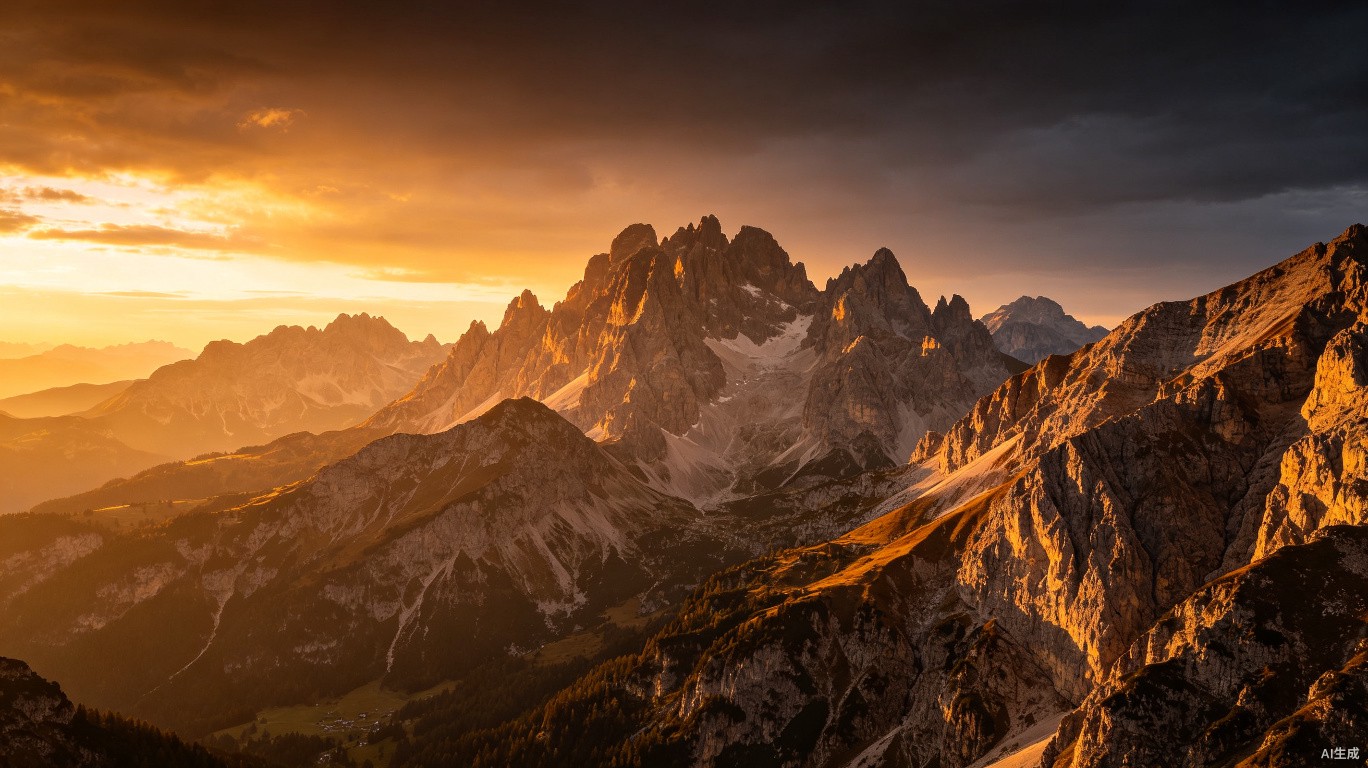
渐变滤镜是Lightroom中最常用的局部调整工具之一。它的原理很简单:就像你拿着一块渐变色镜片挡在镜头前,从你拖拽的起点到终点,调整效果会逐渐减弱直至消失。在风光摄影后期中,它最常见的用途就是压暗过亮的天空、提亮暗沉的前景,轻松解决相机动态范围不足的问题。
渐变滤镜的基本操作
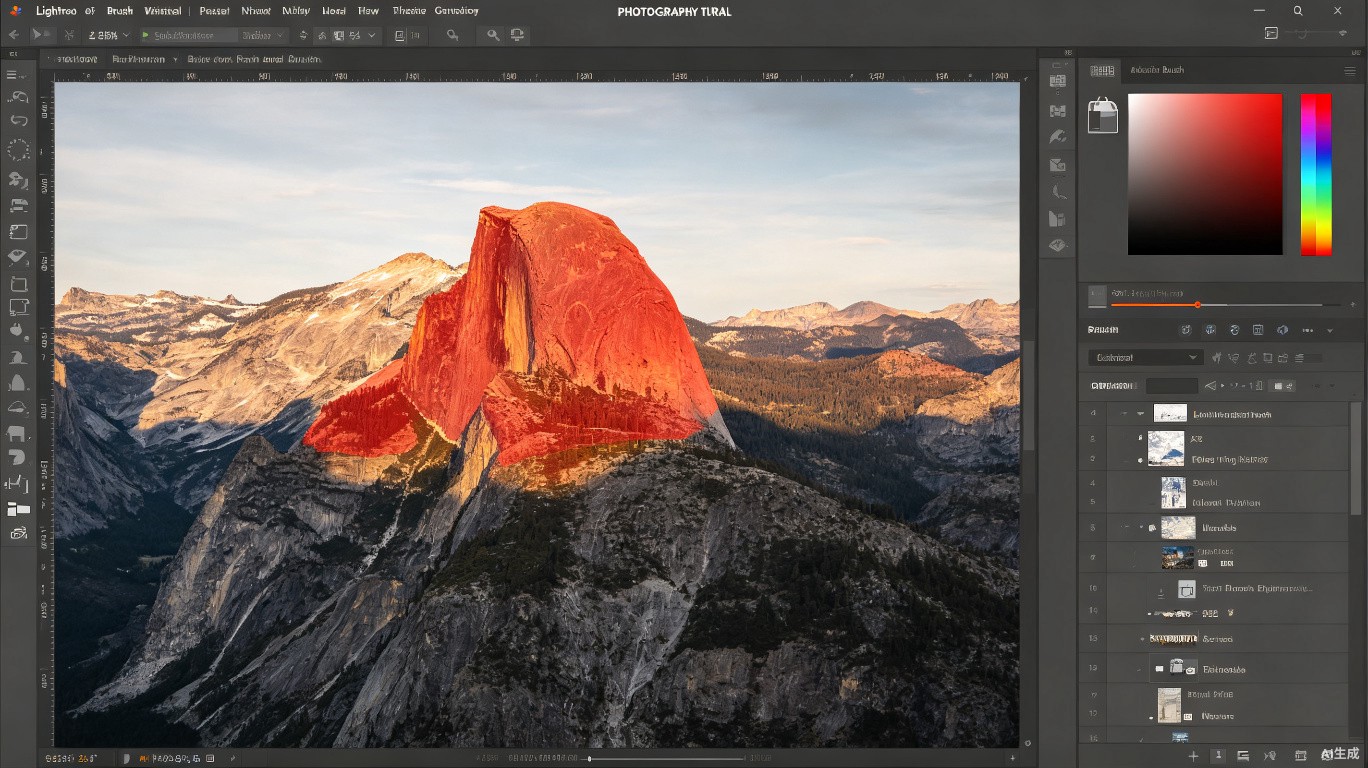
打开Lightroom,在右侧工具栏中找到”渐变滤镜”图标(快捷键M),点击后会看到照片上方出现一条横线,这就是你的滤镜起点。按住鼠标从上往下拖拽,一条带有滑块标记的线就出现了——线的方向代表渐变方向,中间三个小标记分别对应”效果完全作用””效果减半”和”效果为零”的位置。
拖拽时要注意:渐变过渡区域应该覆盖天空和地面的交界处(地平线附近),这样天空的调整才不会在边界处留下明显的痕迹。如果你的地平线不是完全水平的,也不用担心,勾选”蒙版”下方的”修改渐变”后,你可以在照片上用画笔擦除或添加渐变范围,让调整更加精准。
实战一:压暗天空还原色彩
很多风光照片最大的问题是天空过曝,导致云层细节丢失、颜色发白。我们用渐变滤镜来修复它。
第一步,选择渐变滤镜,从照片顶部向地平线方向拖拽,覆盖整个天空区域。第二步,在右侧参数面板中降低”曝光度”,一般-0.3到-0.7之间,观察天空变化——云层细节开始浮现。第三步,适当增加”对比度”和”清晰度”,让云层更有立体感。第四步,微调”色温”向蓝色方向(-10到-20),”色调”向洋红方向(+5到+10),让天空呈现更自然的蔚蓝色调。
记住,所有调整都要克制,宁欠勿过。如果天空边缘出现了不自然的分界线,说明你的渐变过渡区域太窄了,可以把滤镜的终点线拉得更远一些,或者用修改画笔在边界处做柔和处理。
实战二:提亮前景丰富细节
风光照片的前景(草地、岩石、水面等)常常因为逆光或大光比而显得暗淡无光。这时我们可以再创建一个渐变滤镜,从下往上拖拽覆盖前景区域。
具体操作:降低色温(+10到+20)给前景加一点暖色,让它和冷色天空形成冷暖对比,这种对比能让画面更有层次感。适当提高”阴影”和”黑色色阶”(+20到+40),把前景中暗部的细节找回。如果前景有草地或植被,可以稍微增加”鲜艳度”(+10到+15),让绿色更通透。
什么是调整画笔?
如果说渐变滤镜是大面积的”刷墙”,那调整画笔就是精细的”工笔画”。调整画笔允许你在照片的任意位置进行局部调整,你可以自由控制大小、羽化和流动,非常适合处理那些渐变滤镜无法覆盖的复杂区域。
调整画笔的核心技巧
选中调整画笔(快捷键K)后,照片下方会出现画笔设置选项。”大小”控制笔刷的粗细,”羽化”控制边缘的柔和程度(建议设置在20-50之间),”流动”控制每次涂抹的强度(一般保持在100即可)。
一个很实用的技巧:按住Alt键(Windows)或Option键(Mac),画笔会变成红色橡皮擦,可以随时擦除多余的部分。勾选下方的”显示选中的蒙版叠加”可以让调整区域以红色高亮显示,方便你确认范围是否准确。
实战三:精准点亮视觉焦点
在风光摄影中,经常有一个视觉焦点需要特别处理——比如画面中的一棵孤树、一座灯塔、一条蜿蜒的河流。这时候调整画笔就派上用场了。
用画笔小心地涂抹焦点区域,然后增加”曝光度”(+0.2到+0.4)、”清晰度”(+15到+25)和”去雾”(+10到+20),让主体从环境中跳出来。如果你希望引导观众的视线,还可以沿着河流或小路的方向用画笔画一条引导线,稍微提亮(+0.1到+0.2),增强画面的视觉引导力。
渐变滤镜与调整画笔的配合
真正的风光摄影后期高手,往往是渐变滤镜和调整画笔配合使用。一个常见的流程是:先用渐变滤镜处理天空和前景的大关系,建立画面的光影基调;然后用调整画笔对局部做精细处理,比如压暗画面边缘(暗角效果)、提亮视觉焦点、修复局部过曝等。
Lightroom中所有渐变滤镜和调整画笔的效果都是非破坏性的,随时可以回去修改参数或删除某个调整图层,所以大胆尝试就好。后期是一个不断反复打磨的过程,每次调整完不妨离开屏幕几秒再回来,用新鲜的眼光审视画面,往往能发现需要改进的细节。
风光摄影后期的精髓在于”还原”与”升华”——还原你当时看到的壮丽景色,升华你心中想要表达的情感。渐变滤镜和调整画笔就是实现这两个目标的最强搭档。只要勤加练习,你的风光照片一定能呈现出令人惊艳的视觉效果。想获取配套预设和更多风光摄影后期素材,请访问易图摄 yituss.com。

评论0