
谁说只有专业的单反照片才能修出大片效果?在这个人人都是摄影家的时代,一部手机加上一款好用的修图软件,同样能创作出令人惊叹的作品。而Snapseed,毫无疑问是手机修图领域最值得你认真学习的工具——它免费、强大、操作直观,堪称手机版Lightroom。今天,我们就来全面解析Snapseed的核心功能,让你的手机照片也能轻松拥有大片质感。
Snapseed入门:界面与基本操作
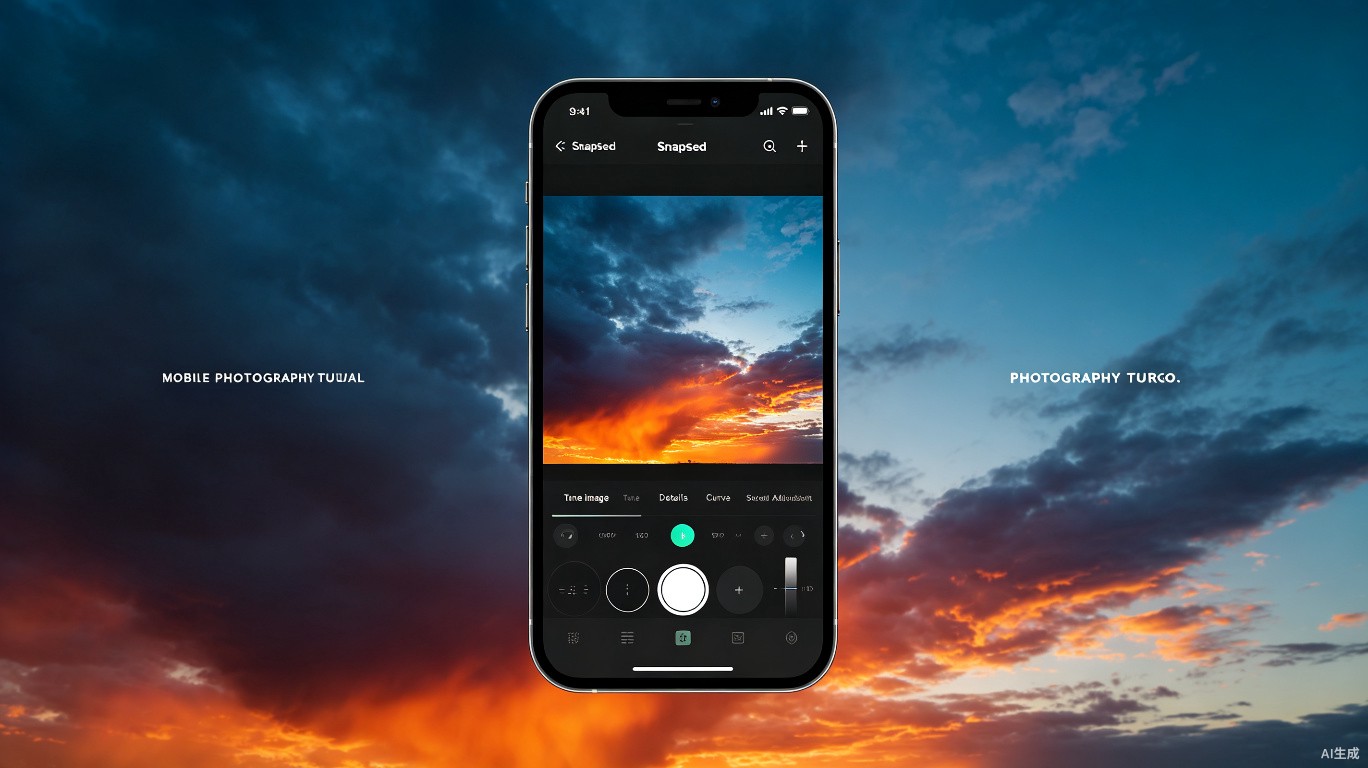
Snapseed是Google出品的专业级手机修图应用,iOS和Android都可以免费下载。打开App后,点击屏幕中央的”+”号导入照片,你就进入了编辑界面。
界面的底部是两大功能区:左侧的”工具”和右侧的”导出”。所有编辑操作都在”工具”里完成。”工具”中共有29个功能,对于新手来说不需要全部掌握,我们把它们分成核心工具、进阶工具和特效工具三类,先从核心的几个开始学起。
每次你使用一个工具进行调整后,该调整会作为一个独立的”步骤”被记录下来。点击界面右上角的弯曲箭头图标可以查看所有步骤历史,并且可以随时删除或修改任何一个步骤的参数。这种非破坏性编辑方式让修图变得毫无压力,你可以大胆尝试各种效果。
基础调整:调整图片工具
“调整图片”是Snapseed中最核心也最常用的工具,相当于Lightroom的基本面板。打开后你会看到底部有一排参数选项,左右滑动可以切换不同参数,上下滑动则调整数值。
最需要掌握的几个参数:亮度(整体明暗)、对比度(明暗反差)、饱和度(色彩浓度)、氛围(增加氛围感的同时保护高光和阴影)、高光(单独控制亮部)、阴影(单独控制暗部)、暖色调(色温偏移)。对于大多数照片来说,先用”氛围”工具一键优化(通常加到+20到+40),然后再微调高光、阴影和暖色调,就能得到很不错的基础效果。
局部精调:局部和修复工具
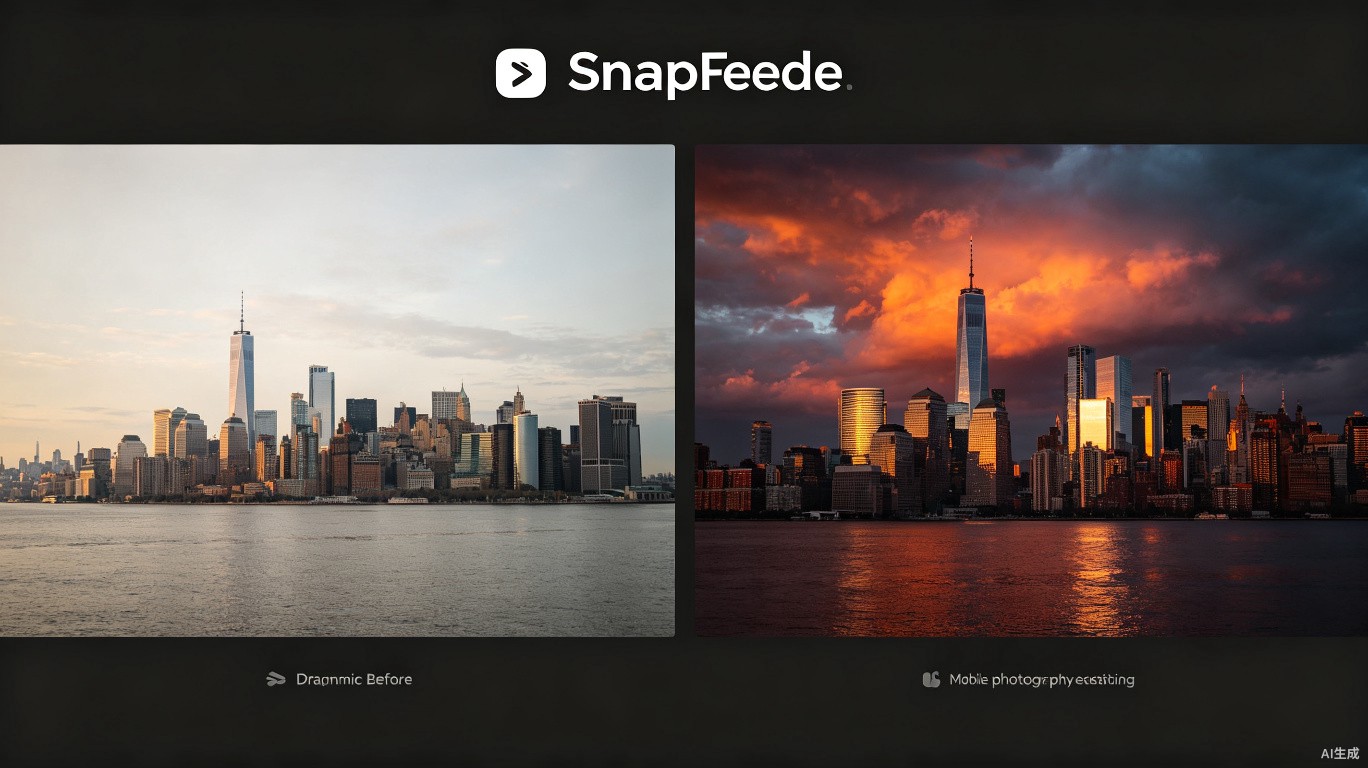
如果说基础调整是全局优化,那局部工具就是精准手术。Snapseed的”局部”功能允许你在画面上点击任意位置添加控制点,然后只对该点周围一定范围内的区域做调整,不 affecting 照片的其他部分。
局部工具的使用方法
点开”局部”工具后,在你想调整的区域双指捏合或张开来设定影响范围(以红色高亮区域显示),然后上下滑动选择参数,左右滑动调整数值。你可以添加多个局部控制点,分别处理天空、人物、前景等不同区域。
一个实用技巧:处理人像时,用局部工具在人脸区域增加一点”曝光”(+0.1到+0.3),让面部更明亮;在眼睛区域增加”清晰度”(+10到+20),让眼神更有神。处理风光照片时,用局部工具压暗天空、提亮前景,效果和Lightroom的渐变滤镜非常类似。
修复工具:轻松去除瑕疵
“修复”工具相当于Lightroom的污点去除和内容识别填充。用手指在不需要的元素(电线、垃圾桶、路人等)上涂抹,Snapseed会自动分析周围环境并用相似内容填充,操作非常简单。
修复工具对简单的背景效果很好,但如果要去除的元素和背景反差很大,可能需要多涂几次才能得到理想效果。建议涂抹时覆盖区域稍微大一点,让软件有更多采样信息可以参考。
进阶调色:曲线与选择性调色
“曲线”是Snapseed中最高级的调色工具,用法和Lightroom的色调曲线基本一致。你可以在RGB主曲线上做S形调整增加对比度,也可以切换到红、绿、蓝单独通道做色彩偏移,打造电影感色调。
对于手机修图来说,建议多用RGB主曲线做基础的对比度和明暗调整,然后如果想要某种色彩风格,再进入单独通道微调。手机屏幕较小,精确控制曲线比较困难,所以调整幅度要小一些,多做对比。
选择性调色:创造独特色彩风格
“选择性调色”工具可以让你单独调整画面中特定颜色的色相、饱和度和明度。比如你想让照片中的蓝色更纯净——打开选择性调色,选中蓝色,增加饱和度(+15到+30),调整色相让它偏向你喜欢的蓝色调,降低明度让蓝色更深沉。
这个工具在手机摄影调色中非常有用。比如日系小清新风格,通常需要降低整体饱和度,同时把绿色色相往青绿方向偏移,把红色往橙粉方向偏移。复古胶片风格则需要降低蓝色和绿色的饱和度,增加黄色的饱和度和暖色调。
画笔与双层曝光:创意玩法
Snapseed的”画笔”工具提供了曝光、色温、饱和度等多种画笔模式,你可以在画面上自由涂抹来添加效果。它的优势在于直观——直接用手指在需要改变的区域涂抹,比局部工具的控制点方式更自由灵活。
“双层曝光”功能可以将两张照片叠加在一起,创造出非常有艺术感的效果。你可以叠加一张纹理照片(比如胶片颗粒、光斑、纸张纹理),然后把混合模式调为”叠加”或”柔光”,不透明度降低到20-40%,瞬间就能给照片加上胶片质感。也可以叠加一张城市夜景照片,用人像做蒙版,创造出虚实结合的艺术效果。
头部姿势、面部表情与人像精修
Snapseed的”面部光线”和”面部表情”工具虽然不如专业的美颜App功能丰富,但它们的优势在于自然。面部光线可以柔化面部阴影、提亮眼白和牙齿,效果很含蓄;面部表情则可以微调嘴角的弧度,让表情更加生动。这些调整都不会产生过度美颜的假感,非常适合追求自然质感的人像修图。
修图的最后一步,别忘了用”锐化”工具(工具列表最下方)适当增加整体锐度(+20到+40),让照片在手机屏幕上看起来更加清晰锐利。同时,Snapseed的”颗粒”和”晕影”工具也值得尝试——少量颗粒感(+10到+20)可以模拟胶片质感,轻微晕影则能引导视线聚焦到画面中心。
手机修图的核心理念和电脑端是一样的:先做好基础的明暗和色彩校正,再做局部精调,最后添加风格化效果。区别在于手机屏幕小、触控操作不如鼠标精确,所以每个调整的幅度都要更小、更谨慎。Snapseed最大的优势就是让你随时随地都能修图——地铁上、咖啡馆里、旅行途中,几分钟就能让一张手机照片脱胎换骨。想获取更多手机修图预设和摄影后期教程,请访问易图摄 yituss.com。

评论0