
在后期处理流程中,Lightroom预设是提升效率的利器。一套好的预设可以让你在几秒钟内为一组照片赋予统一的风格和色调。本文将全面讲解Lightroom预设的创建方法、管理技巧以及导入导出的完整流程,帮助你建立属于自己的高效后期工作体系。
认识Lightroom预设的类型与用途
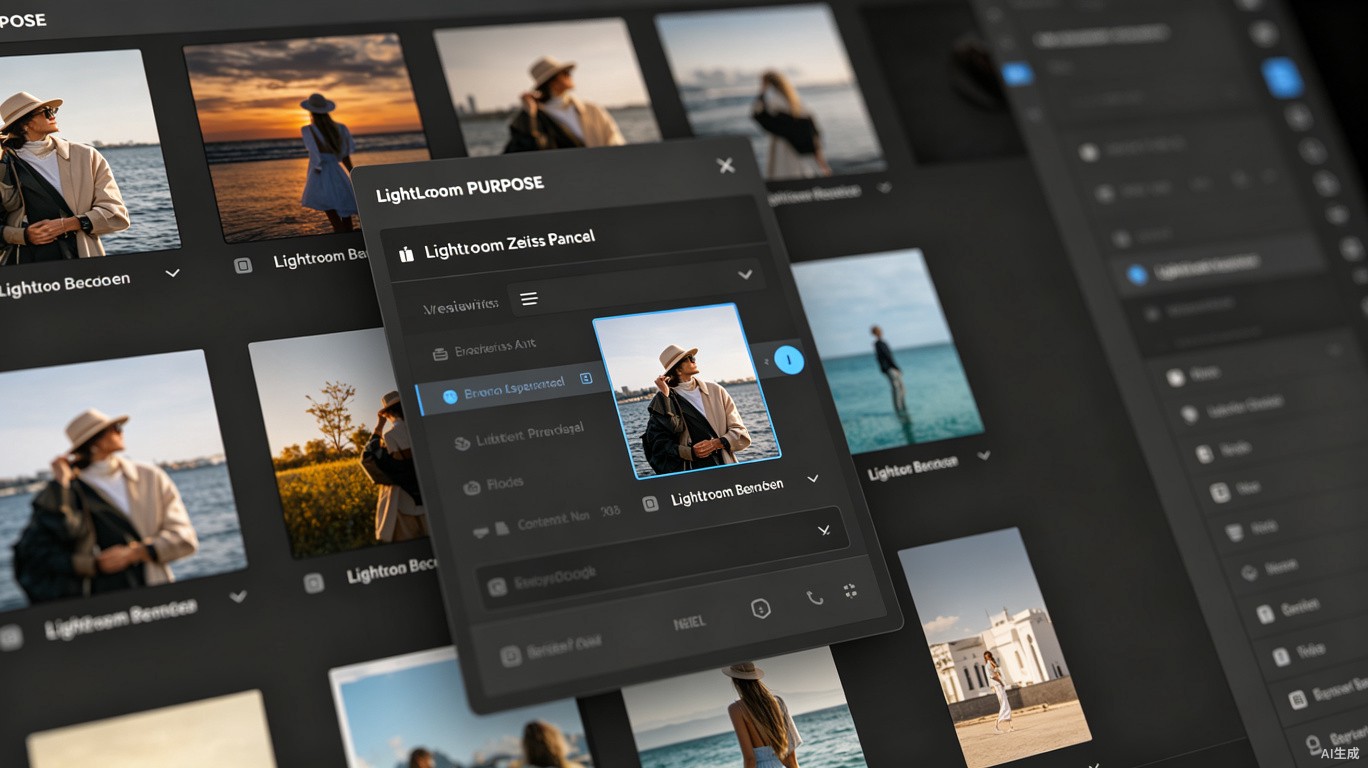
Lightroom预设本质上是一组保存好的调整参数,点击即可应用到照片上。根据功能和存储位置,预设主要分为以下几类:
- **用户预设**:你自己创建或导入的预设,保存在Lightroom预设文件夹中
- **内置预设**:Adobe官方提供的预设,随软件安装自带
- **配置文件**:作用于RAW文件解码阶段的底层色彩映射,影响范围比预设更基础
- **局部调整预设**:专用于渐变滤镜、径向滤镜和调整画笔的局部效果预设
在摄影工作流中,Lightroom预设的用途十分广泛:批量统一婚礼照片的暖调氛围、为旅行照片快速添加电影感色调、建立个人品牌的标志性色彩风格,或是简单地为照片快速试看不同效果方向。
如何创建自己的Lightroom预设
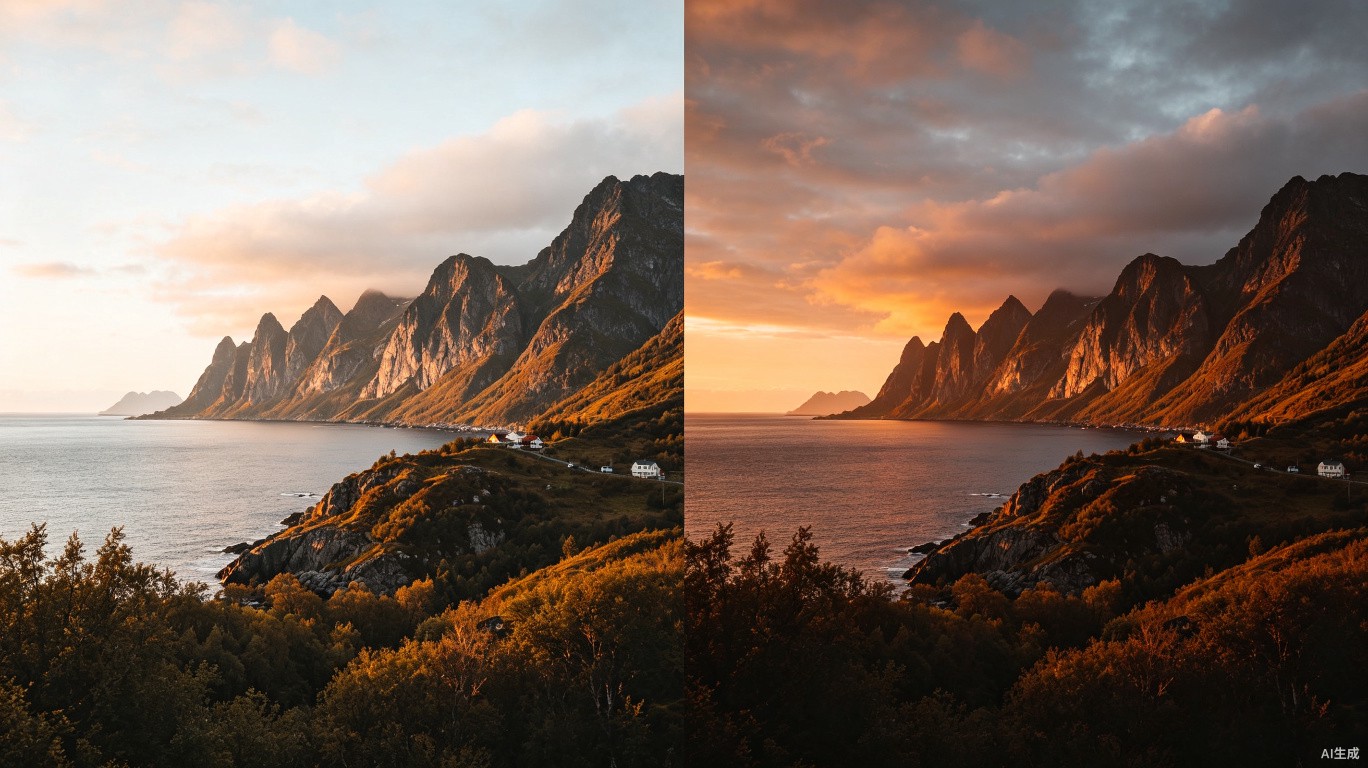
创建预设是Lightroom预设使用的核心技能。当你对某张照片的调整效果满意时,可以将其保存为预设供将来复用。
创建预设的详细步骤
第一步,在Lightroom的”修改照片”模块中,将一张照片调整到理想状态。确保所有想纳入预设的参数都已设置妥当,包括基本面板、色调曲线、HSL/颜色/黑白、分离色调、细节、镜头校正、效果等各个区域。
第二步,点击左侧面板”预设”栏右侧的加号按钮,或从顶部菜单选择”修改照片”-“新建预设”。
第三步,在弹出的”新建修改照片预设”对话框中,为你的预设命名。命名应简洁明了,如”日系清新人像”、”胶片电影感”、”黑白高对比”等,便于日后识别。
第四步,勾选想要包含在预设中的调整项目。这是一个关键步骤,建议遵循以下原则:
- **勾选项目**:基本面板的曝光和色调(除白平衡外)、色调曲线、HSL调整、分离色调、颗粒效果、暗角等风格化参数
- **谨慎勾选**:白平衡设置,因为每张照片的拍摄环境不同,固定白平衡可能不适用
- **通常不勾选**:镜头校正中的”删除色差”和”启用配置文件校正”,这两项建议根据镜头型号单独处理;变换面板中的几何校正;细节面板中的锐化和降噪,应根据照片ISO和输出需求单独调整
第五步,选择预设保存的文件夹组,点击”创建”完成。
创建高效预设的最佳实践
为了让你的Lightroom预设真正实用,创建时应注意以下几点:
- **以中性曝光为基准**:预设的基础曝光应接近正常,避免过亮或过暗,这样应用到不同照片时调整空间更大
- **分场景创建系列预设**:针对人像、风景、街拍、室内等不同场景建立专门的预设系列
- **区分全局预设和风格预设**:一类预设负责基础校正(如”自动镜头校正”),另一类负责风格渲染(如”复古胶片”)
- **在多样本照片上测试**:新建预设后,至少应用到5张以上不同光线条件的照片上验证效果
- **记录预设的创作思路**:在预设名称或文件夹结构中体现预设的适用场景和风格特征
Lightroom预设的高效管理方法
随着时间推移,你的预设库会不断增长。没有良好的管理习惯,预设列表会变得杂乱无章,反而降低工作效率。
建立清晰的文件夹层级结构
Lightroom允许你创建文件夹组来组织预设。建议按照以下维度建立层级:
- **按用途分类**:人像 / 风景 / 街拍 / 产品 / 黑白
- **按风格分类**:胶片模拟 / 电影色调 / 清新明亮 / 暗调情绪 / 复古怀旧
- **按季节或项目分类**:2024春季婚礼 / 某旅拍项目专用 / 客户A品牌色调
要创建文件夹组,右键点击预设面板中的任意位置,选择”新建组”,然后将相关预设拖拽归类。
预设的整理与维护
定期维护预设库可以保持工作流的高效:
- **删除冗余预设**:效果相似或从未使用的预设应及时清理
- **重命名不规范的预设**:统一命名格式,如”[风格]-[场景]-[特点]”
- **更新迭代旧预设**:随着审美变化,基于旧版本创建改进版并归档原版
- **备份预设库**:将整个预设文件夹定期备份到云盘或外置硬盘
快速调用预设的技巧
- 使用键盘数字键1至9可以快速应用预设面板中前9个预设
- 鼠标悬停在预设名称上,导航器面板会实时预览效果
- 在”图库”模块的”快速修改照片”面板中也能调用预设进行快速处理
预设的导入与导出操作
预设的导入导出是Lightroom预设使用中最常遇到的操作,无论是接收他人分享的预设,还是将自己的预设分享给团队成员,都需要熟练掌握。
导入预设的方法
Lightroom提供了多种导入预设的途径,适应不同版本的软件:
方法一:通过预设面板导入(Lightroom CC及新版Classic)
- 在”修改照片”模块的左侧面板中,找到”预设”区域
- 点击预设面板右上角的加号图标
- 选择”导入预设”
- 在弹出的文件浏览器中,找到后缀为`.xmp`或`.lrtemplate`的预设文件
- 选中后点击”导入”,预设将自动归类到”用户预设”组中
方法二:直接复制到预设文件夹(通用方法)
- 打开Lightroom的首选项(Edit > Preferences 或 Lightroom > 首选项)
- 切换到”预设”选项卡
- 点击”显示Lightroom预设文件夹”按钮
- 系统会打开预设所在的目录,进入`Develop Presets`文件夹
- 将预设文件(`.xmp`或`.lrtemplate`)直接复制到该文件夹中
- 重启Lightroom,新预设将出现在预设列表中
方法三:批量导入ZIP压缩包
很多预设以ZIP格式分发。新版Lightroom支持直接导入ZIP文件:
- 点击预设面板加号,选择”导入预设”
- 选中ZIP压缩包直接导入
- Lightroom会自动解压并将预设放入适当位置
导出预设的方法
当你需要备份或分享Lightroom预设时,导出操作同样简单:
导出单个预设
- 在预设面板中找到要导出的预设
- 右键点击该预设
- 选择”导出”
- 选择保存位置,文件将自动保存为`.xmp`格式
导出多个预设或整个文件夹
- 在文件资源管理器(Windows)或Finder(Mac)中定位到Lightroom预设文件夹
- 选中需要导出的预设文件或整个文件夹
- 复制并打包为ZIP文件进行分享或备份
Lightroom预设文件的标准保存路径为:
- **Windows**:`C:\Users\[用户名]\AppData\Roaming\Adobe\CameraRaw\Settings`
- **Mac**:`~/Library/Application Support/Adobe/CameraRaw/Settings`
预设导入导出常见问题
| 问题 | 原因 | 解决方案 |
|——|——|———-|
| 导入后预设不显示 | 预设格式与Lightroom版本不兼容 | 确认预设格式为.xmp(新版)或.lrtemplate(旧版) |
| 预设效果与应用时不同 | 预设包含了照片特定的调整(如变换、裁剪) | 创建预设时取消勾选非通用参数 |
| 导入后预设分组混乱 | 未正确放置到对应文件夹组 | 在文件管理器中按文件夹结构整理后重启Lightroom |
| 分享给他人的预设失效 | 依赖了本地配置文件或蒙版 | 导出前确保预设不依赖外部资源 |
进阶:将预设整合到工作流
结合智能预览批量应用
在图库模块中选中多张照片,点击预设即可批量应用。建议配合”自动同步”开关使用:选中一组照片,开启自动同步,调整其中一张照片,所有选中照片会同步变化。在此基础上应用预设,可以快速为整套照片建立统一的风格基调。
预设与快照的配合使用
在处理重要照片时,建议在应用预设前先创建一个”快照”(Snapshots)。快照会保存照片当前的全部状态,让你可以随时回到处理前的版本。这样即使预设应用后需要大幅调整,也能安全回溯。
创建导入时自动应用的默认预设
如果你希望所有导入的照片都自动应用某个基础预设(如自动镜头校正或你偏好的基础色调),可以进行如下设置:
- 进入”首选项”-“预设”
- 在”默认修改照片设置”区域
- 勾选”将特定预设设为默认”
- 选择你的基础校正预设
这样,每次新照片导入时都会自动应用该预设作为起点。
推荐的预设资源与学习路径
对于初学者,建议从少量高质量的Lightroom预设开始学习,而不是一次性下载大量预设导致选择困难。通过分析优秀预设的参数设置,你能更快地理解Lightroom各个调整工具的作用原理,最终创建出完全符合个人风格的自定义预设。
从使用他人预设,到修改他人预设,再到创建自己的预设,这是Lightroom预设使用的完整成长路径。每一步都需要大量的实践和对色彩的敏锐观察。
结语
Lightroom预设是连接效率与风格的桥梁。掌握预设的创建、管理和导入导出技巧,意味着你能将更多时间投入到拍摄和创意本身,而不是重复性的后期操作。无论你是专业摄影师还是摄影爱好者,建立一套完善的预设体系都将显著提升你的后期工作流效率。
想获取更多摄影教程和资源,请访问易图摄 yituss.com

评论0