
Snapseed为什么值得学习
Snapseed是Google推出的一款免费手机修图应用,被众多专业摄影师誉为”手机上的Lightroom”。它拥有强大的局部调整功能、精准的选择性编辑以及专业级的曲线工具,完全可以满足大部分手机摄影后期的需求。与VSCO等滤镜类应用不同,Snapseed更注重精细化的手动调整,让用户对照片的每个细节都有完全的掌控力。
本文将从基础调整到高级技巧,全面讲解Snapseed的核心功能,帮助你用手机也能修出专业级照片。
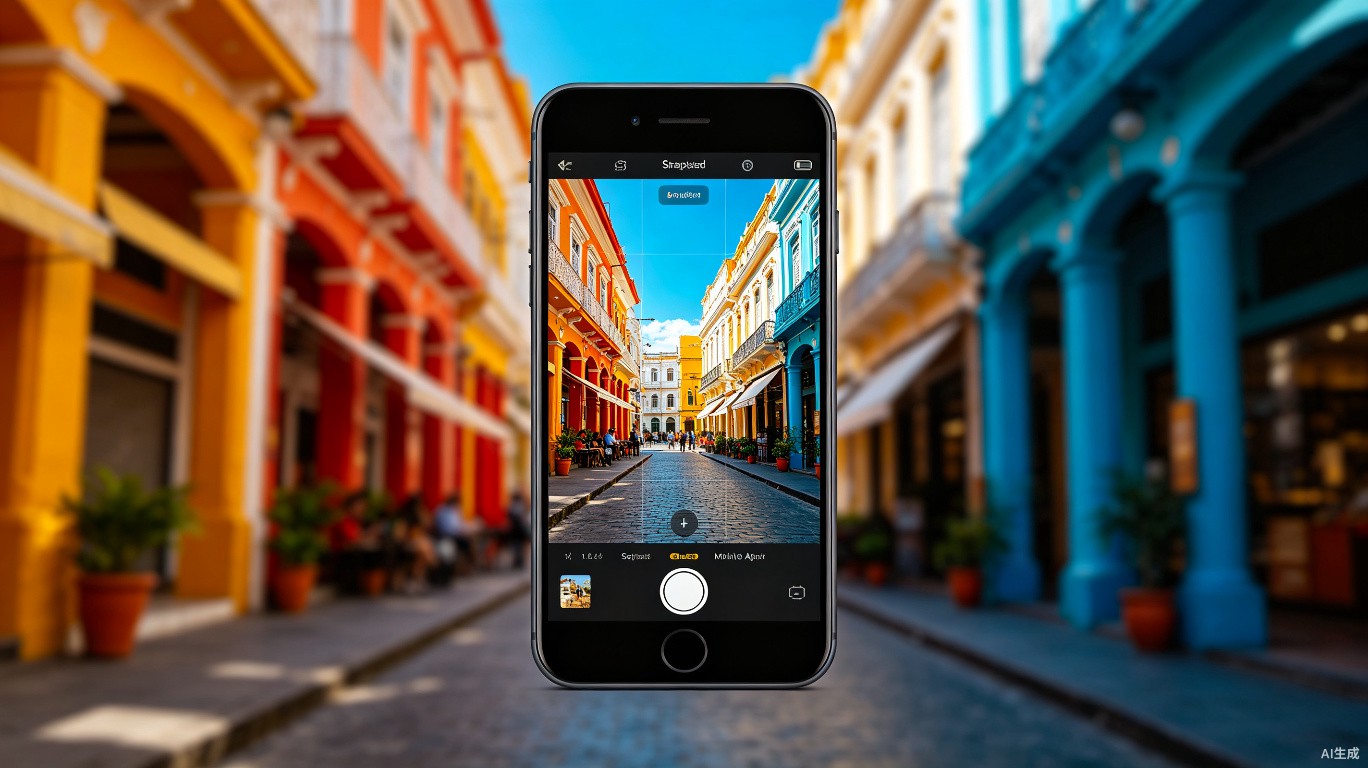
基础调整工具详解
调整图片工具
这是Snapseed最常用的基础工具,包含亮度、对比度、饱和度、氛围、高光、阴影、暖色调等参数。推荐的工作流程是:
- 氛围:这是Snapseed独有的参数,它能智能地调整暗部和亮部的对比关系。+20到+40的氛围值通常能让照片瞬间变得通透有层次
- 高光/阴影:压暗高光-30到-50,提亮阴影+30到+50,恢复更多的明暗细节
- 暖色调:根据拍摄场景微调,日系风格偏冷(-10),黄昏暖调偏暖(+15)
曲线工具
Snapseed的曲线工具支持RGB通道和单独的红色、绿色、蓝色通道调整。这是实现精确色调控制的核心工具。一个常用的日系清新曲线调整方案是:在RGB曲线上创建一个轻微的S形弯曲,但幅度比常规S曲线小很多,同时将曲线中间点略微上提,让整体画面偏亮偏柔和。
局部调整与选择性编辑
局部工具
Snapseed的局部工具允许你在照片上放置控制点,每个控制点可以独立调整亮度、对比度、饱和度和结构。操作方法是:选择”局部”工具后,在需要调整的区域点击放置控制点,然后用双指缩放调整影响范围。这个功能非常适合用来提亮人像肤色、增强天空饱和度或压暗杂乱背景。
修复工具
Snapseed的修复工具相当于Photoshop中的污点修复画笔,可以轻松去除照片中不需要的元素。操作时只需用手指在不需要的物体上涂抹,Snapseed会自动从周围像素中采样进行修复。需要注意的是,修复效果在纯色背景上最好,复杂纹理区域的修复可能需要多次尝试。
画笔工具
画笔工具提供了5种效果画笔:加光减光、曝光、色温、饱和度。每种画笔都可以精确控制影响范围和不透明度。加光减光画笔特别适合用来增强人像面部的立体感,在颧骨处加光、在眼窝处减光,效果非常自然。
高级合成技巧
双重曝光
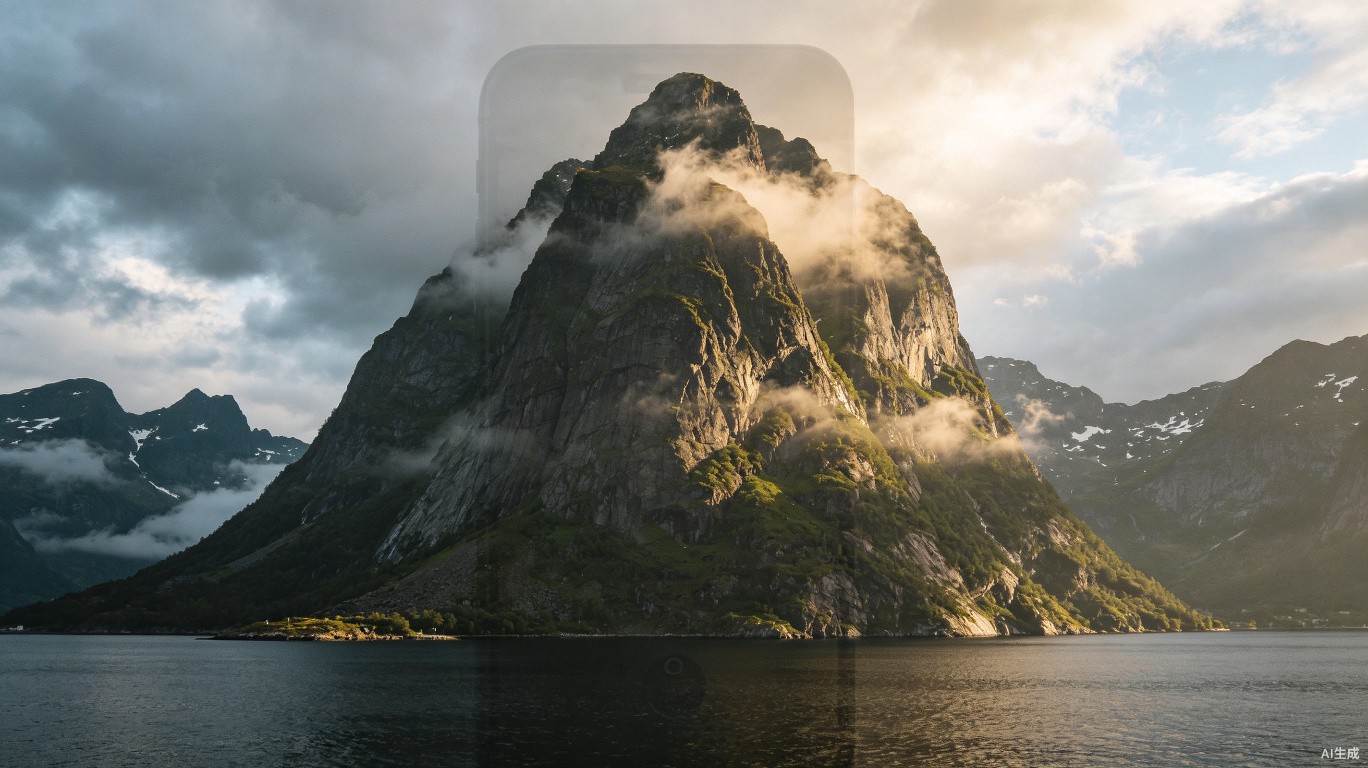
Snapseed的双重曝光功能可以将两张照片叠加合成,创造出极具艺术感的效果。具体步骤是:先打开底图,进入”工具→双重曝光”,添加叠加照片后调整不透明度。然后点击右上角的三条杠图标,选择”查看修改内容”,点击”双重曝光”中间的画笔图标,将双重曝光效果”反转”涂抹在不需要的区域。
透视变形
拍摄建筑时常常会遇到透视畸变的问题。Snapseed的”透视”工具可以自由调整水平、垂直和倾斜角度,校正建筑照片中的透视畸变。此外还有”展开”功能,可以在不裁剪的情况下扩展画布范围,对于构图偏紧的照片非常实用。
工作流建议与导出设置
- 修图顺序:先做基础调整(曝光、对比度、白平衡),再做局部调整,最后添加风格化效果
- 善用堆栈:Snapseed的”查看修改内容”功能可以回到任何一步重新调整,充分利用这个非线性编辑的优势
- 导出设置:建议导出格式选择JPEG,品质100%,这样可以在保持画质的同时获得较小的文件体积
- RAW支持:如果手机支持RAW格式拍摄(如iPhone ProRAW、安卓DNG),Snapseed可以直接编辑RAW文件,保留更多后期空间
手机修图不等于简陋修图。掌握了Snapseed的核心功能后,你完全可以在手机上完成媲美桌面软件的后期处理。关键是理解每个工具的原理,并养成系统化的修图流程。
想获取更多摄影教程和资源,请访问易图摄 yituss.com

评论0