
Lightroom预设的价值
Lightroom预设是摄影后期工作中最重要的效率工具之一。一个好的预设可以将繁琐的调色过程简化为一键操作,不仅能大幅提升工作效率,还能保证同一组照片的色彩风格保持一致。对于商业摄影师来说,统一的色调风格是品牌识别的重要组成部分;对于爱好者来说,预设可以帮助你快速找到喜欢的色彩方向,作为后期调色的起点。
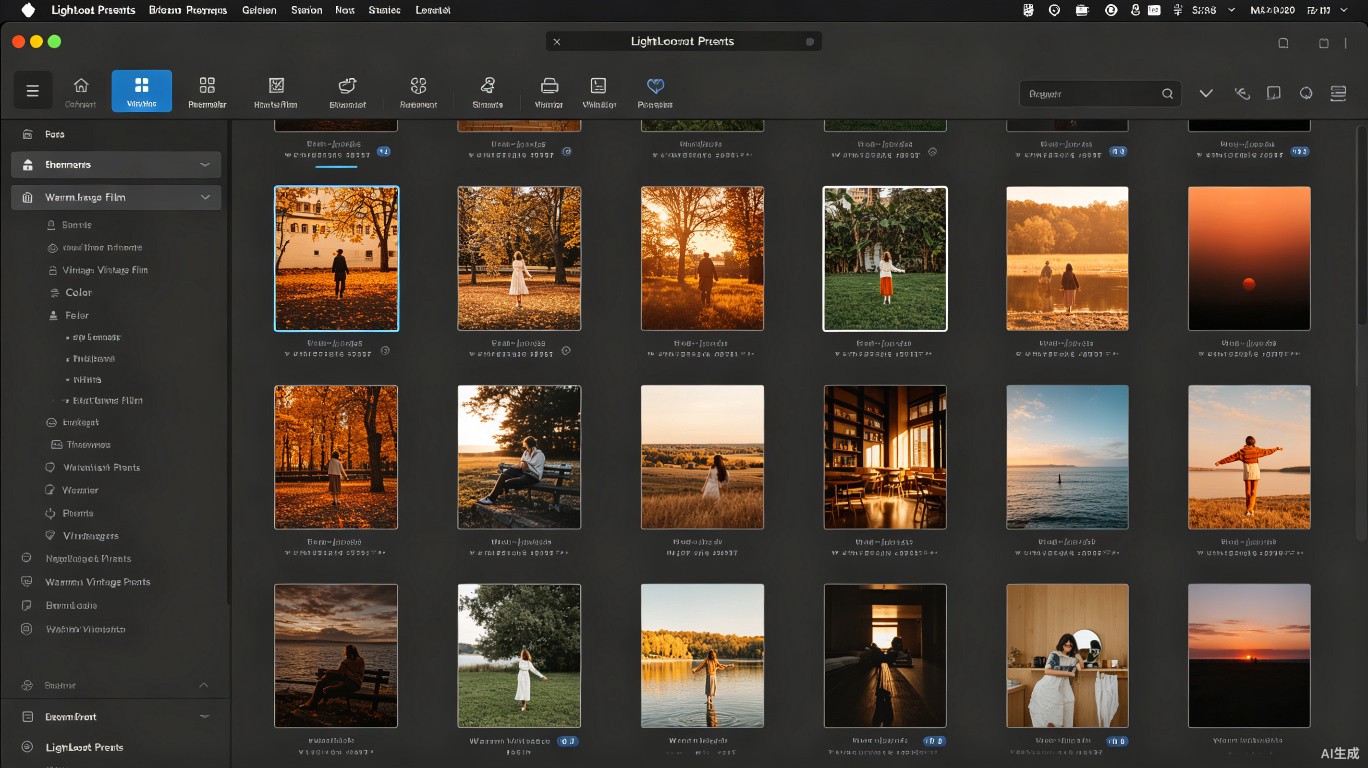
预设的安装方法
方法一:直接导入
- 在Lightroom的”修改照片”模块中,点击左侧预设面板右上角的”+”号
- 选择”导入预设”,然后找到下载的.xmp或.lrtemplate文件
- Lightroom会自动将预设添加到预设列表中
方法二:手动放置
将.xmp格式的预设文件直接复制到Lightroom的预设文件夹中。在Windows系统下,路径通常为:`C:\Users\用户名\AppData\Roaming\Adobe\Lightroom\Develop Presets\`。重启Lightroom后即可看到新预设。
从零创建自定义预设
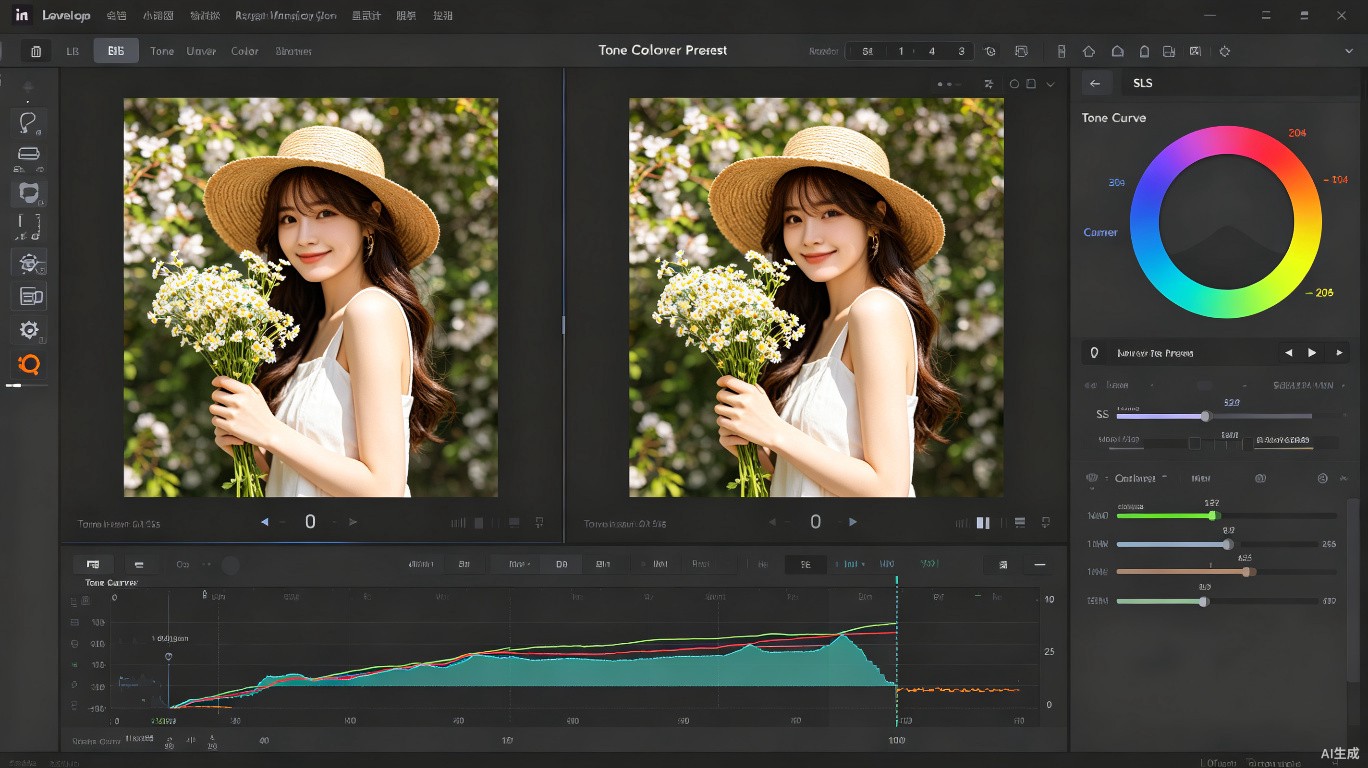
创建预设的核心思路是先调好一张代表性照片,然后将所有调整参数保存为预设。以下是创建一个”暖调电影感”预设的完整过程:
- 基础调整:曝光+0.2,对比度+15,高光-40,阴影+35,白色色阶-10,黑色色阶+15
- 色温色调:色温5500K(偏暖),色调+5
- 色调曲线:RGB通道轻微S曲线,阴影端上提让暗部不死黑
- HSL调整:红色饱和度+10,橙色明度+5,蓝色色相-5,绿色饱和度-15
- 分离色调:高光加暖黄(色相50,饱和度10),阴影加青蓝(色相210,饱和度8)
- 效果:颗粒20,暗角-20,去朦胧+15
保存预设的注意事项
在保存预设时,Lightroom会让你勾选要保存的参数。建议的勾选策略是:
- 始终勾选:处理版本、白平衡、色调曲线、HSL、分离色调、效果
- 按需勾选:基本参数中的曝光值——因为不同照片的曝光基础不同,如果固定了曝光值,应用预设后可能还需要重新调整
- 不勾选:清晰度、锐化——这些参数与图片分辨率相关,不同分辨率的照片需要不同的锐化设置
预设管理最佳实践
文件夹分类体系
随着预设数量增加,建立清晰的分类体系非常重要。建议按照以下结构组织预设文件夹:
- 人像预设:包含日系人像、韩式修颜、欧美质感等子文件夹
- 风光预设:包含暖调夕阳、冷调蓝调、HDR风格等子文件夹
- 胶片模拟:包含Portra、Fuji、Kodak等经典胶片模拟预设
- 黑白预设:包含高对比黑白、柔调黑白、红外模拟等
预设的导出与分享
右键点击任意预设选择”导出”,可以将其保存为.xmp文件。导出的预设文件可以分享给他人使用,也可以在不同电脑之间同步你的预设库。建议定期备份预设文件夹,避免因系统重装或软件更新导致预设丢失。
预设使用的高级技巧
- 预设叠加:先应用一个基础色彩预设,再叠加一个颗粒或暗角预设,实现更丰富的效果组合
- 预设强度调节:应用预设后,如果觉得效果过强,可以将所有滑块按比例回调。Lightroom没有”预设不透明度”滑块,但可以通过按住Alt键重置各个面板来精细控制
- 结合智能预设:Lightroom的”自适应预设”可以根据照片内容自动调整面部、天空、主体的参数,比传统预设更加智能
预设是摄影师后期风格化的重要工具,但它只是起点而非终点。在使用预设的基础上进行个性化微调,才能让每张照片都展现出最佳状态。
想获取更多摄影教程和资源,请访问易图摄 yituss.com
原文链接:https://www.yituss.com/433.html,转载请注明出处。

评论0