
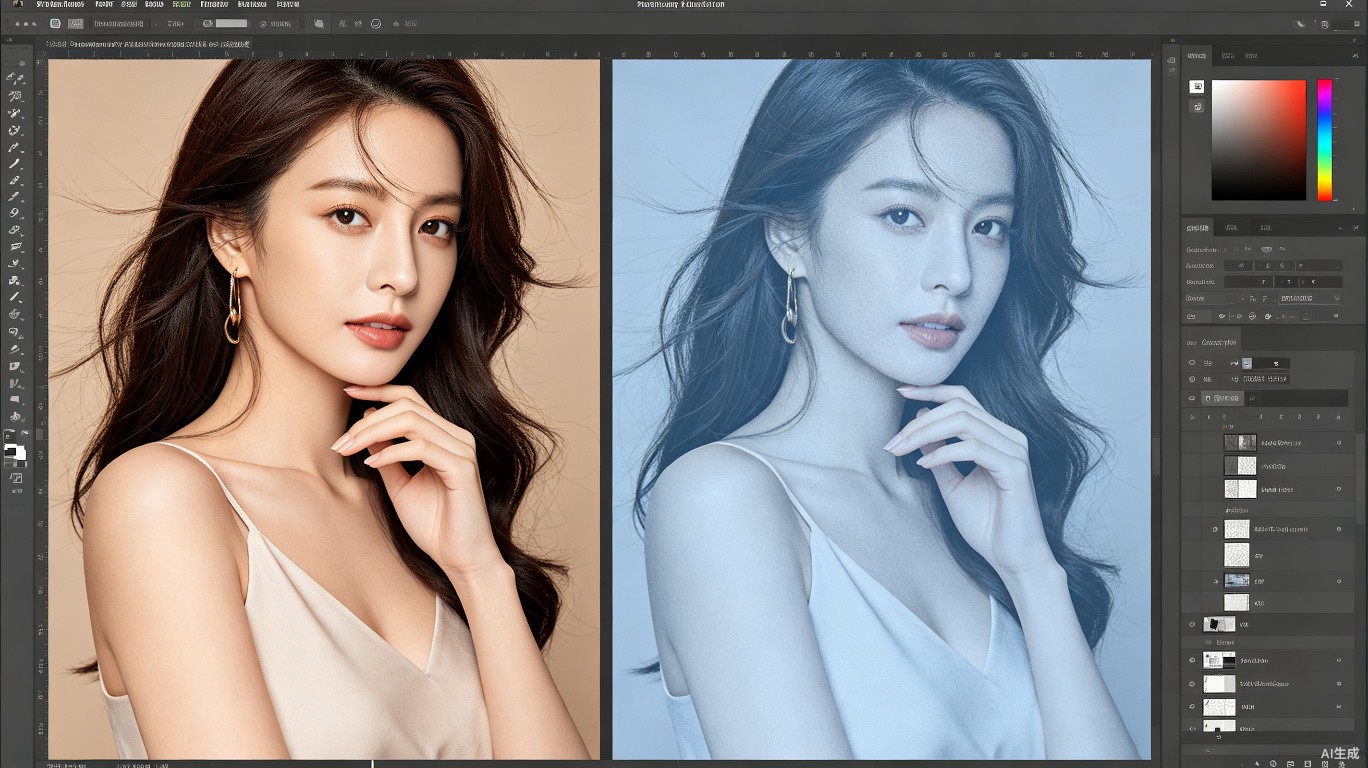
频段分离法是什么
频段分离(Frequency Separation)是专业人像修图中使用最广泛的磨皮技术。它的核心原理是将图像分为两个独立的图层:低频图层包含皮肤的颜色和光影信息(相当于”底色”),高频图层包含皮肤的纹理细节(相当于”质感”)。通过分别处理这两个图层,我们可以在去除皮肤瑕疵的同时完美保留皮肤的自然纹理,实现”无痕磨皮”的效果。
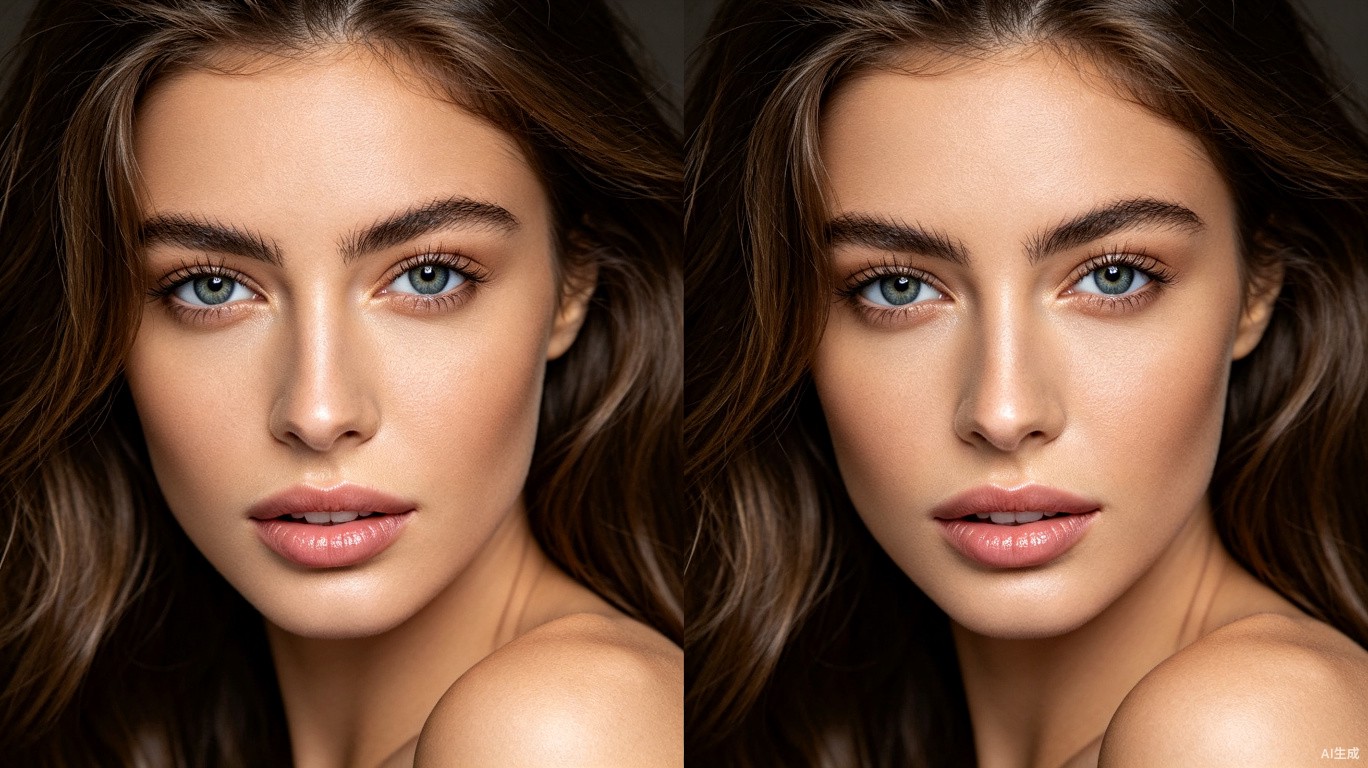
准备工作与图层建立
第一步:复制两个图层
在Photoshop中打开需要修图的人像照片,按Ctrl+J(Windows)或Cmd+J(Mac)复制两次背景图层。将上面的副本命名为”高频层”,中间的副本命名为”低频层”。高频层将保留皮肤纹理,低频层将负责颜色和光影的平滑处理。确保高频层在低频层之上,两个图层的可见性都开启。
第二步:模糊低频层
选中低频层,执行”滤镜-模糊-高斯模糊”。模糊半径的设置取决于照片的分辨率:2000像素宽的照片一般使用4-6像素的半径,4000像素宽的照片可以使用8-12像素。判断模糊半径是否合适的标准是:皮肤上的光影过渡变得平滑,但面部轮廓和整体明暗关系仍然清晰可辨。模糊过度会导致面部失去立体感,模糊不足则无法有效去除色斑。
第三步:应用图像运算
选中高频层,执行”图像-应用图像”。在弹出的对话框中,图层选择”低频层”,混合模式选择”减去”,缩放设置为2,补偿值为128。点击确定后,你会看到高频层变成了一层灰色的纹理图——这就是皮肤的细节信息。将高频层的混合模式改为”线性光”,图像就会恢复到原始外观,但实际上它已经分成了两个独立可编辑的图层。
低频层处理:平滑色彩
低频层的任务是用修复工具处理色斑、红血丝等色彩不均匀的问题。常用的工具包括:仿制图章工具(设置硬度为0%,不透明度15-25%),在色斑上轻轻涂抹。修复画笔工具(同样设置低不透明度),适合处理较大的色素沉淀区域。污点修复画笔(快速处理零散的小色斑),注意不要过度使用以免影响自然过渡。
- 色斑处理:用仿制图章在色斑上轻柔涂抹,直到颜色与周围皮肤一致
- 红血丝:用修复画笔沿着红血丝方向轻轻拖动
- 肤色不均:可以用模糊工具(低强度)在过渡区域轻轻涂抹
- 注意事项:不要处理眼睛、嘴唇、眉毛等需要保留细节的区域
高频层处理:修饰纹理
高频层通常不需要太多处理,但如果皮肤上有明显的痘痘疤痕或较大毛孔,可以用修复工具在高频层上轻轻去除。记住高频层处理的是纹理,不是颜色,所以操作要非常轻柔。一些修图师会选择跳过高频层的处理,只做低频层的色彩修正,这样能最大程度保留皮肤的原始质感。
图层合并与最终调整
完成两个图层的处理后,按住Shift选中高频层和低频层,按Ctrl+G将它们编组,然后按Ctrl+Shift+Alt+E盖印可见图层。在这个合并后的图层上,可以添加最终的锐化(”滤镜-其他-高反差保留”,半径1-2像素,混合模式”线性光”)和任何需要的整体调整。
- 盖印图层后建议再次检查整体效果,确保没有修图痕迹
- 可以用”编辑-渐隐”(Ctrl+Shift+F)来调整修复画笔的强度
- 最终导出前将图像缩放到100%和200%分别检查磨皮效果
- 建议在磨皮前后创建快照,方便对比和回退
频段分离法的强大之处在于它将”去除瑕疵”和”保留纹理”这两个看似矛盾的需求完美地统一了起来。只要掌握了正确的参数设置和工具使用方法,任何人都能修出专业级的商业人像。建议先在5-10张不同光线条件的照片上练习,熟悉每个参数的影响后再运用到正式作品中。
想获取更多摄影教程和资源,请访问易图摄 yituss.com

评论0