
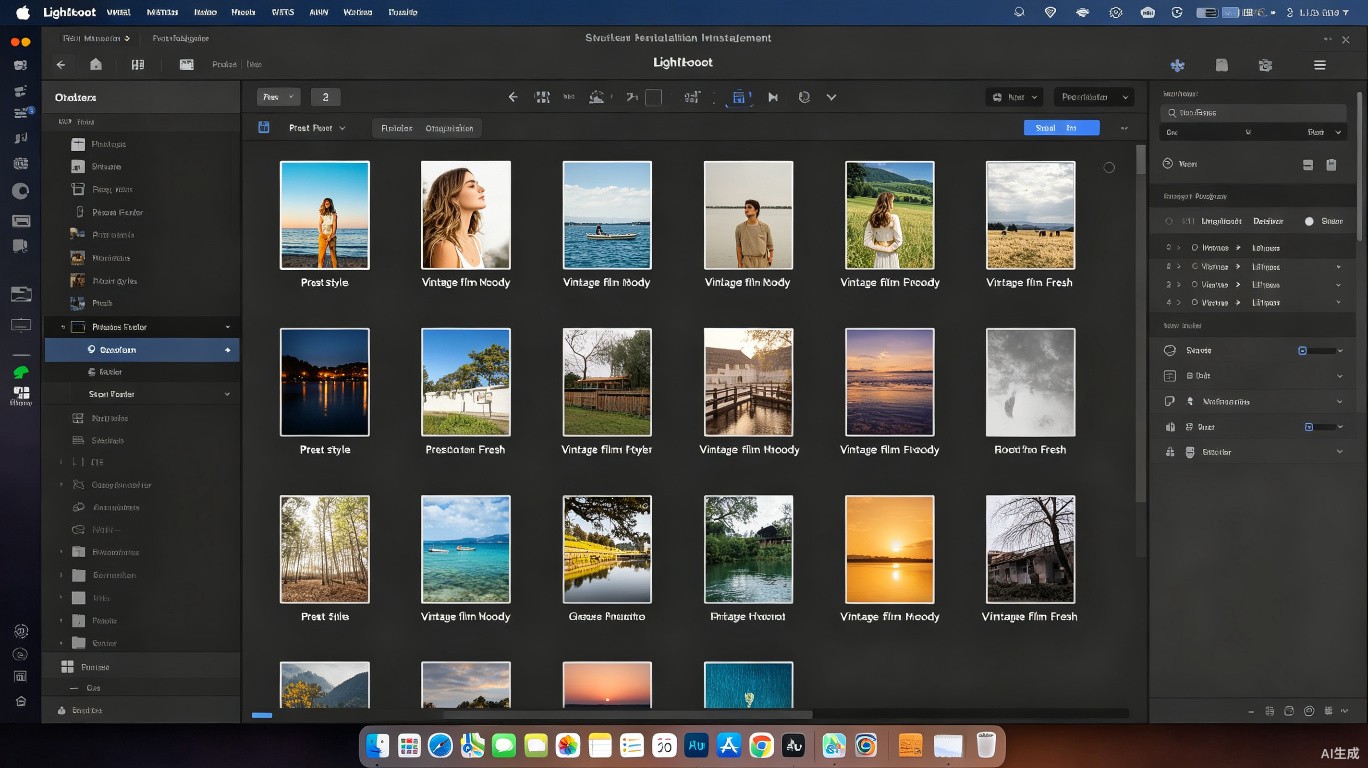
什么是Lightroom预设
Lightroom预设是一组预记录的后期调整参数,可以一键应用到任何照片上,瞬间获得特定的色调和风格效果。预设的作用类似于手机滤镜,但功能强大得多——它不仅包含基础参数(曝光、对比度、色温等),还可以包含HSL调整、曲线、色彩分级、颗粒、暗角等几乎所有Lightroom中的调整选项。对于经常需要处理大量照片的摄影师来说,预设是提高后期效率最有效的工具之一。一套精心制作的预设可以将每张照片的后期时间从10分钟缩短到1分钟。
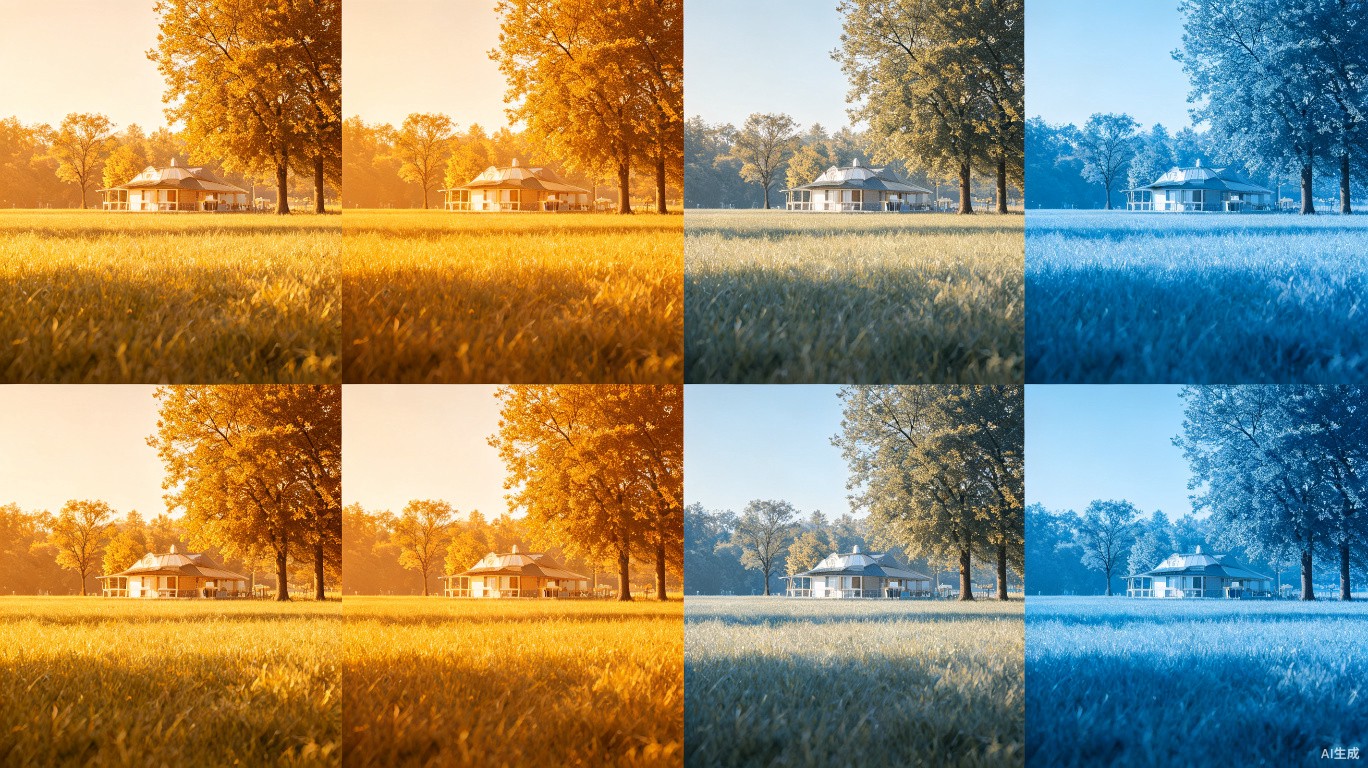
预设的安装方法
桌面版Lightroom安装
Lightroom桌面版的预设安装非常简单。安装方法有三种:第一种,直接双击.xmp或.lrtemplate文件,Lightroom会自动导入;第二种,在Lightroom的预设面板中点击”+”号,选择”导入预设”,然后浏览到预设文件所在位置;第三种,将预设文件复制到Lightroom的预设文件夹中(路径通常在 编辑-首选项-预设-显示Lightroom预设文件夹)。安装完成后,预设会出现在预设面板的对应文件夹中。
手机版Lightroom安装
手机版Lightroom的预设安装略有不同:首先将预设文件上传到云盘(Google Drive、iCloud等);在手机上打开文件选择Lightroom应用来打开;预设会自动导入到手机版Lightroom中。你也可以通过Lightroom的云同步功能,在桌面版导入预设后自动同步到手机端,这是最方便的方法。
创建你自己的预设
预设制作流程
创建预设的第一步是找一张有代表性的测试照片——建议选择光线正常、色彩丰富的人像或风光照片。在这张照片上完成你想要的调色效果后,点击预设面板右侧的”+”号创建新预设。在预设创建对话框中:填写预设名称(建议包含风格和适用场景,如”日系清新-人像-晴天”);选择要包含的参数(建议只勾选你实际调整过的参数,不要勾选”全部”);选择存储位置(建议创建自己的预设文件夹便于管理)。
预设制作注意事项
- 基于RAW文件制作:在RAW文件上制作预设,因为RAW有更大的调整空间
- 不要包含白平衡:除非你的预设只用于特定色温环境
- 不要包含曝光:不同照片的曝光差异大,应该单独调整
- 不要包含锐化和降噪:这些参数应该根据不同照片单独设置
- 测试多张照片:创建后在5-10张不同光线条件的照片上测试效果
- 持续优化:使用过程中根据反馈不断修改和完善预设
预设管理策略
分类与命名规范
随着预设数量增多,良好的管理变得至关重要。建议按照以下维度组织预设:按风格分类(日系、电影、复古、清新、暗调等),按题材分类(人像、风光、街拍、美食等),按场景分类(室内、室外、晴天、阴天、夜景等)。命名格式建议统一,例如”风格-题材-场景-强度”(如”日系-人像-晴天-强”)。这样在后期选预设时能快速找到合适的选项。
预设备份与迁移
预设是你后期风格的核心资产,务必备份和妥善管理:定期将预设文件夹复制到外部硬盘或云存储中;使用版本号管理预设(v1.0、v1.1等),记录修改历史;从Lightroom导出预设包(.xmp文件),方便在不同电脑间迁移;记录每个预设的适用场景和调整说明,方便日后查找和使用。
预设的进阶应用
预设叠加技巧
高级预设用户通常会将多个预设叠加使用:先用一个基础预设建立整体色调,再用局部预设加强特定效果。例如先应用”日系清新基础”预设,再叠加”日系柔光加强”预设来增强效果。注意叠加时后面的预设会覆盖前面的同名参数,所以需要合理规划每个预设包含的参数范围,避免冲突。
预设与批处理
预设在批量处理场景中发挥最大价值:拍摄婚礼或活动后,先用预设统一所有照片的色调,再逐一微调个别照片的曝光和白平衡。Lightroom的同步功能可以将预设效果同时应用到多张选中的照片上,大幅提高批量后期效率。结合快捷键使用预设(右键预设-添加快捷键),可以将后期速度提升到极致。
免费与付费预设资源
- Lightroom内置预设:随软件附带的基础预设集,适合了解预设的结构
- 免费预设网站:Presets Love、On1、Photonify等提供免费下载
- 付费预设品牌:VSCO、Megancreation、Holyshift等提供高品质预设包
- 自制预设:最推荐的方式,打造独一无二的个人风格
Lightroom预设是数字化摄影后期工作流的核心工具。一套完善的预设系统不仅能大幅提高后期效率,更能帮助你建立统一且具有辨识度的视觉风格。建议从模仿优秀预设开始学习,逐步发展出自己的预设体系,让你的摄影作品拥有独特的色彩签名。
想获取更多摄影教程和资源,请访问易图摄 yituss.com

评论0