
Photoshop 天空替换的重要性
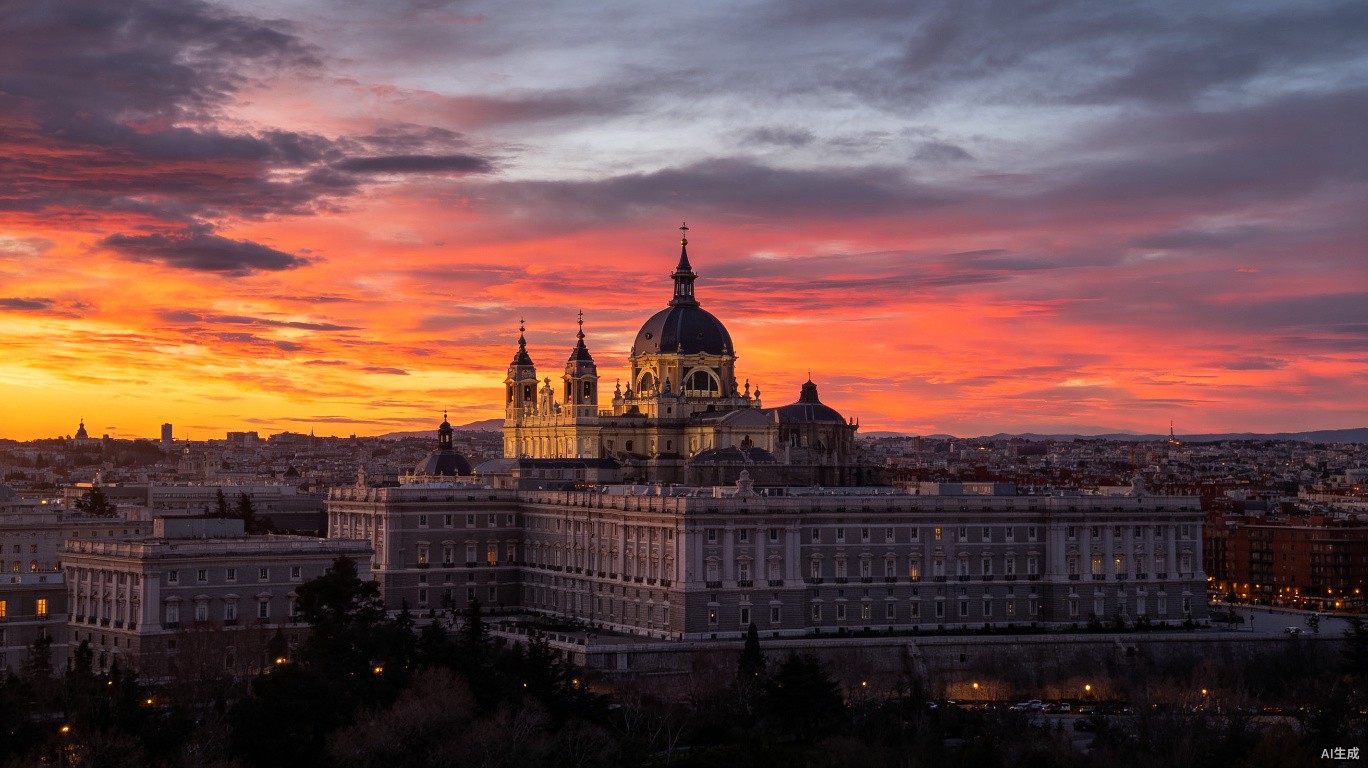
在专业摄影后期工作流中,天空替换是最核心的技能之一。无论是商业摄影、人像写真还是风光摄影,掌握天空替换都能让你的作品质量产生质的飞跃。本教程将从基础操作到进阶技巧,带你全面掌握这项关键技能,让修图效率和质量同时提升。
准备工作与工具选择
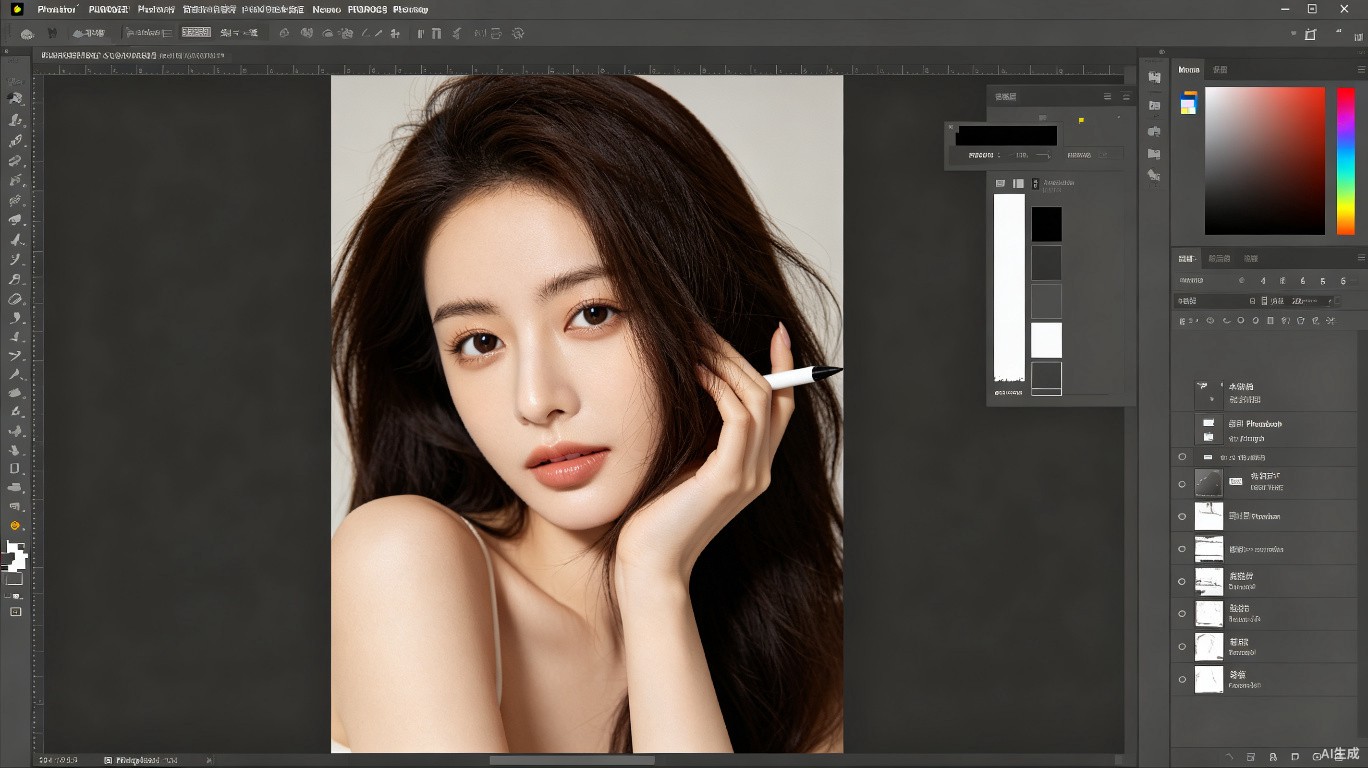
在开始天空替换之前,做好以下准备工作:
- 打开Photoshop并确保使用最新版本以获得最佳性能和新功能支持
- 将照片转为16位色深(图像→模式→16位/通道),获得更多编辑空间和更细腻的色彩过渡
- 复制背景图层(Ctrl+J),始终在副本上操作,保留原始数据以便随时重置
- 新建一个观察组(Ctrl+Alt+Shift+E),方便对比前后效果
天空替换基础操作流程
第一步:基础调整
天空替换的第一步通常涉及基础画面校正,这是所有后续操作的基础:
- 使用Camera Raw滤镜(Ctrl+Shift+A)进行初始曝光和白平衡校正
- 调整高光、阴影、白色和黑色滑块,建立良好的明暗基础
- 清晰度和去除薄雾适度调整,增强画面通透感和立体感
- 饱和度和自然饱和度根据风格需求微调,保持自然过渡
第二步:核心操作
天空替换的核心步骤需要精确操作和耐心:
- 创建适当的选区或使用蒙版,限定操作范围避免影响无关区域
- 使用对应的工具(画笔、滤镜、调整图层等)进行精细处理
- 注意边缘过渡的自然性,避免出现明显修图痕迹
- 随时使用Alt键点击图层蒙版查看处理效果,确保没有遗漏
第三步:细节优化
核心操作完成后,进入细节优化阶段:
- 使用修复画笔工具(J)处理明显的瑕疵和干扰元素
- 液化工具(Ctrl+Shift+X)进行局部形态调整(如需要)
- 锐化处理:应用高反差保留锐化,半径1-2像素,混合模式”线性光”
- 检查整体色调一致性,确保没有明显的色彩断层
进阶技巧与专业手法
频段分离技术
频段分离是天空替换中非常实用的进阶技术:
- 复制图层两次,下层应用高斯模糊(半径5-10像素),设置为”低频”组
- 上层选择”图像→应用图像”,混合模式”减去”,缩放2,补偿128,设置为”高频”组
- 低频图层负责色彩和光影调整,高频图层负责纹理和细节保留
- 两个图层分别添加蒙版,独立控制处理范围和强度
非破坏性编辑工作流
专业修图的核心原则是非破坏性编辑:
- 所有调整都使用调整图层,而非直接在像素图层上操作
- 智能对象:右键图层→转换为智能对象,滤镜可以随时修改参数
- 图层蒙版配合黑白画笔精确控制调整范围
- 使用不透明度和流量控制画笔强度,建议不透明度50-80%,流量100%
常见错误与解决方案
天空替换过程中最容易出现的问题包括:
- 处理过度:效果过于明显,照片失真。解决方案:降低不透明度或使用Fade命令
- 边缘生硬:蒙版边缘出现明显界限。解决方案:使用”选择并遮住”优化边缘
- 色调不一致:处理区域与周围色彩不匹配。解决方案:创建剪贴蒙版调整色彩
- 噪点增加:调整后噪点明显增多。解决方案:使用Camera Raw中的降噪功能
导出与保存规范
完成天空替换后,正确的保存方式很重要:
- 源文件保存为PSD或TIFF格式,保留所有图层和编辑信息
- 最终输出:文件→导出→快速导出为JPEG,品质90-95
- Web使用:最长边不超过2000像素,sRGB色彩空间
- 打印使用:300DPI,Adobe RGB色彩空间,16位色深
想获取更多摄影教程和资源,请访问易图摄 yituss.com
原文链接:https://www.yituss.com/578.html,转载请注明出处。

评论0