
Snapseed简介与核心功能
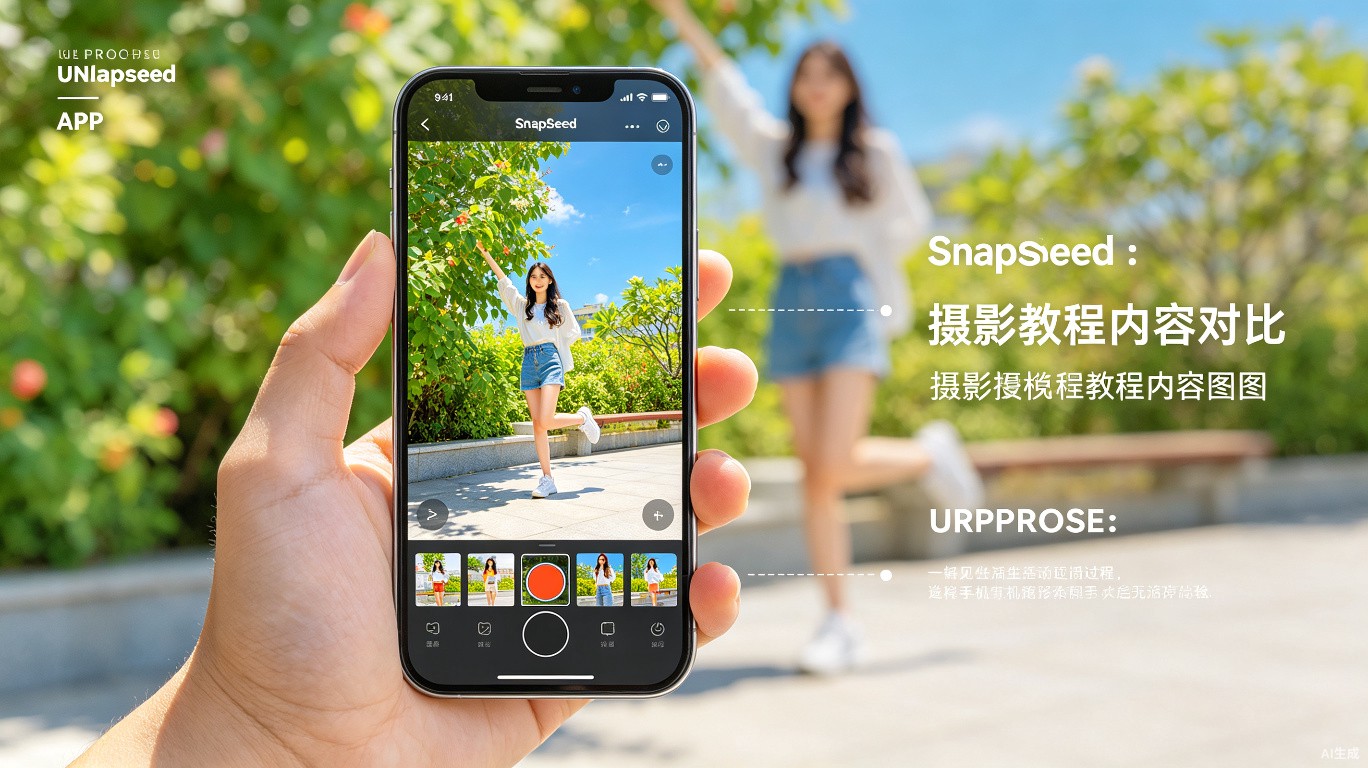
Snapseed是Google开发的一款免费手机修图APP,被誉为手机端的”Photoshop”。它拥有30多种专业工具和滤镜,支持RAW格式编辑,能够完成从基础调整到高级创意的所有修图需求。对于手机摄影爱好者来说,掌握Snapseed是提升照片质量的必修课。
基础调整工具详解
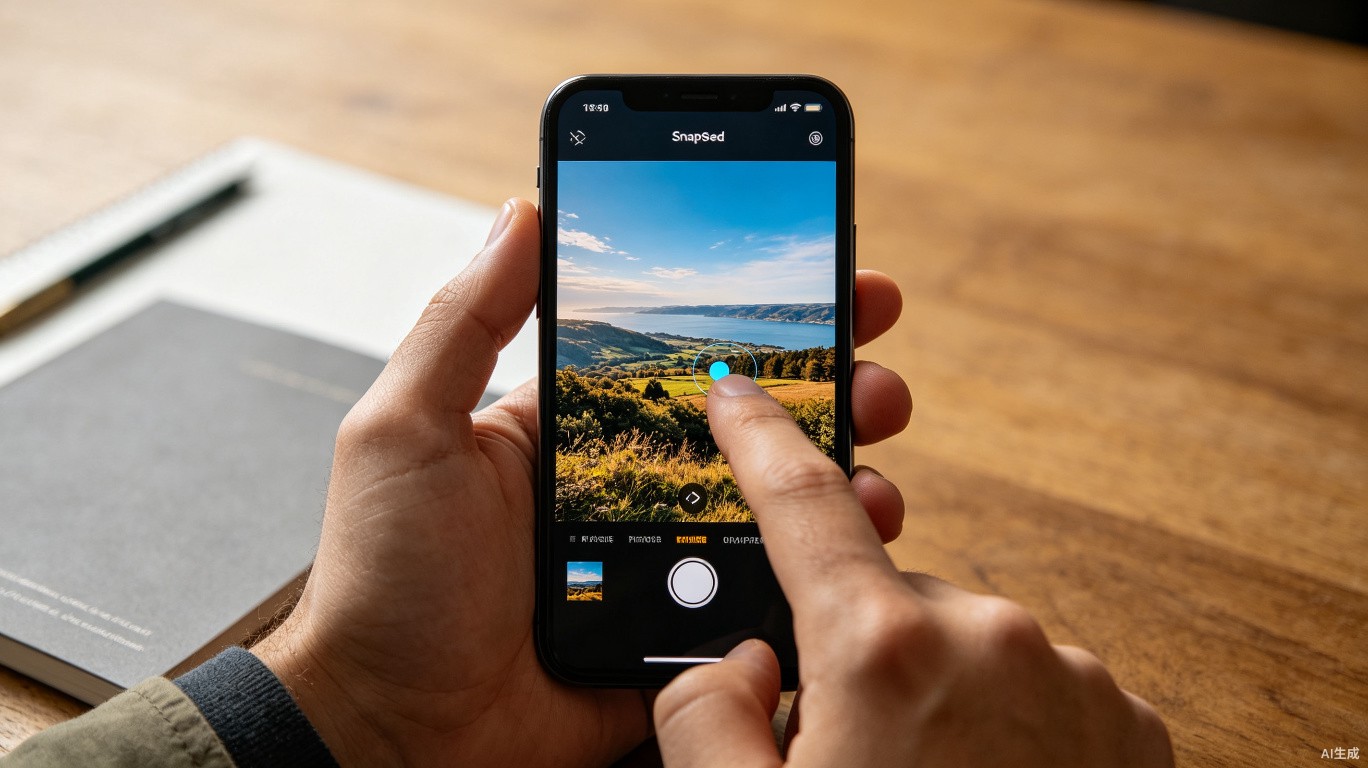
调整图片
“调整图片”是Snapseed最核心的工具,包含亮度、对比度、饱和度、氛围、高光、阴影、暖色调7个参数。亮度用于整体曝光调整;氛围是Snapseed独有的智能HDR功能,能同时优化高光和阴影;暖色调控制色温,向左偏冷向右偏暖。
突出细节
包含结构和锐化两个参数。结构类似于Lightroom的清晰度,能够增强画面纹理和边缘对比度。锐化则提升整体清晰度。建议结构设置在+10到+30之间,锐化+20到+40,避免过度处理产生噪点。
选择性调整与局部控制
Snapseed最强大的功能之一是”选择性”工具。点击画面任意位置,会出现一个控制点,可以调整该点周围区域的亮度、对比度、饱和度和结构。每个控制点的影响范围可以通过双指缩放调整。这个功能非常适合局部提亮人脸、压暗背景、增强天空色彩等精细操作。
画笔工具
画笔工具提供加光减光、曝光、色温、饱和度四种模式。选择”加光减光”,设置为+5或+10,可以在人像照片中精确提亮面部。”饱和度”模式可以单独增强或降低某个区域的颜色,比如让花朵更鲜艳或让背景更素雅。
高级工具应用
曲线工具
Snapseed的曲线工具支持RGB通道单独调整。想要日系清新感,可以稍微上提曲线中部;想要胶片感,可以在阴影部分上提形成褪色效果。曲线是调色最灵活的工具,建议多加练习。
双重曝光
这是Snapseed最具创意的功能。导入两张图片,通过调整混合模式(默认、调亮、调暗、加、叠放)和透明度,可以创造出艺术感十足的合成效果。常用于人像与风景、人像与纹理的创意结合。
常用滤镜推荐
- 【Perspective】:校正建筑透视变形
- 【展开】:智能扩展画布,适合构图调整
- 【HDR景观】:增强风光照片的动态范围
- 【魅力光晕】:营造梦幻柔焦效果
- 【粗粒胶片】:模拟胶片颗粒和色彩
- 【黑白】:专业黑白转换,可调整各颜色通道亮度
导出与保存技巧
编辑完成后,点击导出选择”保存”或”导出”。建议选择”导出”并设置格式为JPG 100%质量,这样可以在保证画质的同时获得合适的文件大小。如果还需要继续编辑,可以保存为”副本”保留原始文件。
想获取更多摄影教程和资源,请访问易图摄 yituss.com

评论0