
什么是Lightroom预设
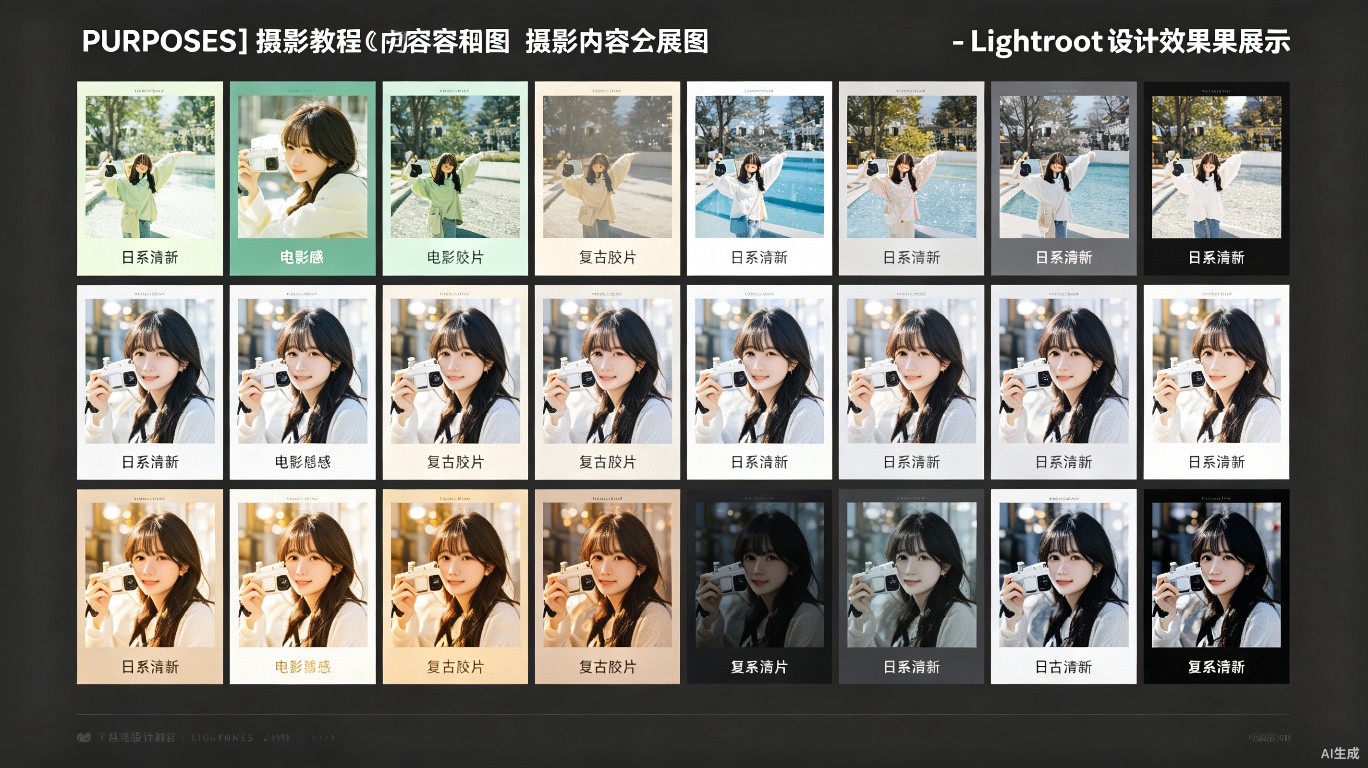
Lightroom预设是一组保存好的后期调整参数,可以一键应用到任何照片上。预设的本质是将亮度、对比度、色彩、曲线等所有调整设置打包成一个文件,方便重复使用。对于需要批量处理照片的摄影师来说,预设能够节省80%以上的后期时间,同时保持作品风格的一致性。
预设文件格式与兼容性
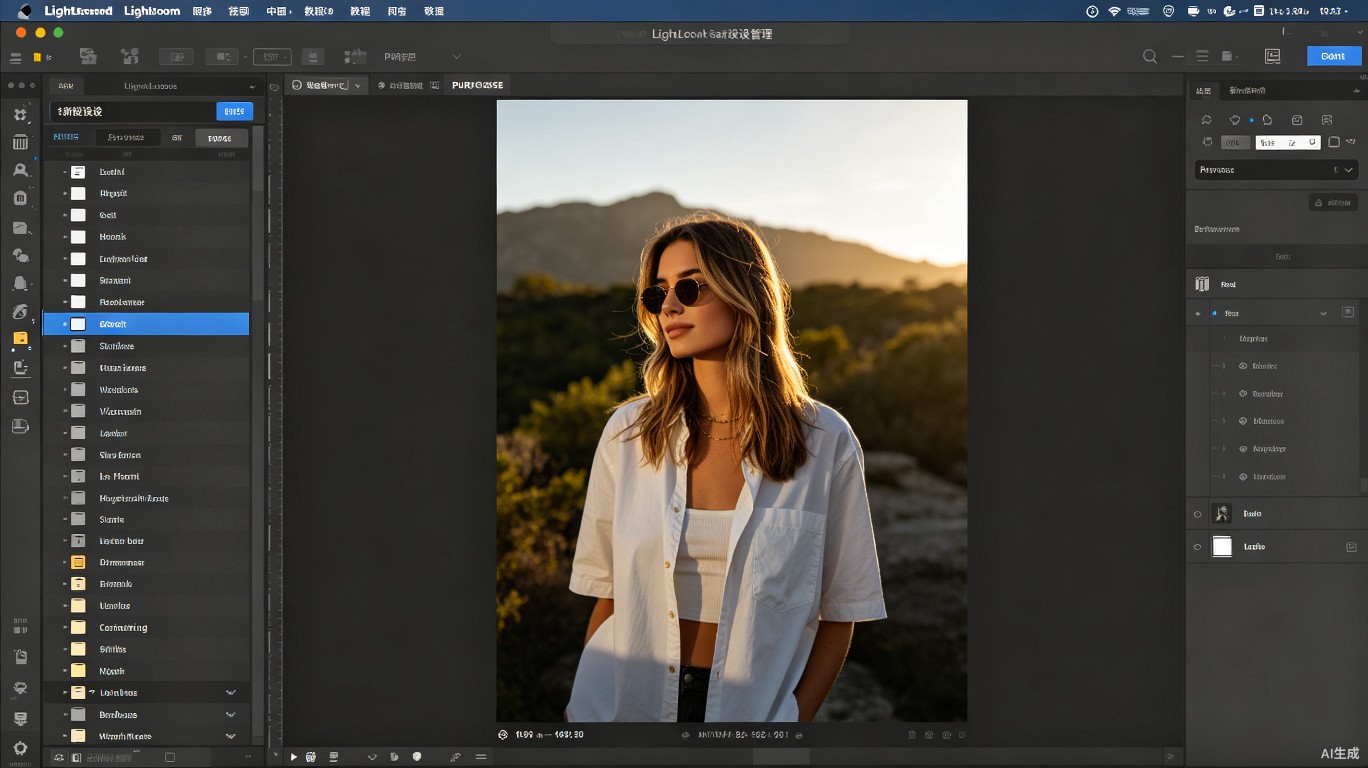
Lightroom预设主要有两种格式:.lrtemplate(旧版)和.xmp(新版)。Lightroom Classic 7.3及以上版本使用.xmp格式,预设存放在Camera Settings文件夹中。移动版Lightroom(iOS/Android)支持导入DNG格式预设。购买或下载预设时要注意版本兼容性。
预设安装方法详解
电脑版Lightroom安装
打开Lightroom,进入”修改照片”模块。在左侧预设面板中点击”+”号,选择”导入预设”,找到下载的.xmp或.lrtemplate文件即可。安装成功后,预设会出现在用户预设文件夹中。也可以直接将预设文件复制到预设文件夹路径:Windows系统在C:\Users\用户名\AppData\Roaming\Adobe\CameraRaw\Settings。
手机版Lightroom安装
手机版安装稍微复杂。需要将预设文件(DNG格式)导入手机相册,然后在Lightroom APP中打开该DNG文件,点击右上角的三个点,选择”创建预设”,命名后保存。之后就可以在任何照片上应用这个预设了。
创建自己的预设
调出一套满意的风格
创建预设之前,先选择一张代表性的照片,仔细调整所有参数,直到获得满意的效果。注意调整要全面:基础面板、曲线、HSL、分离色调、校准、细节等所有参数都要优化到位。
保存预设的步骤
调整完成后,点击预设面板的”+”号,选择”创建预设”。在弹出的对话框中,勾选需要保存的所有设置类型。建议取消勾选”白平衡”和”曝光度”,因为每张照片的拍摄条件不同,这两个参数需要单独调整。给预设起一个描述性的名字,比如”日系清新-人像”,方便日后识别。
创建预设组
当预设数量增多时,建议按风格或用途创建分组。右键点击预设面板空白处,选择”创建预设组”,命名为”人像风格”、”风景色调”等。然后将相关预设拖拽到对应分组中,保持面板整洁有序。
预设管理与备份
- 定期导出预设备份:右键预设→导出,保存到云盘或外部硬盘
- 删除不常用的预设,保持面板简洁
- 为预设添加前缀标识,如【VSCO】、【电影感】等
- 不要安装过多预设,20-30个精选预设足够日常使用
预设使用技巧
预设不是万能药,套用时需要根据照片实际情况微调。建议先应用预设,然后检查直方图,调整曝光和白平衡。可以使用”数量”滑块(Lightroom Classic 10.0+版本支持)控制预设应用的强度,从0到200%灵活调节。
推荐预设风格类型
- 【胶片模拟】:柯达、富士经典胶片色彩还原
- 【电影色调】:青橙色调、好莱坞电影风格
- 【日系清新】:低对比度、高明度、偏青色调
- 【黑白经典】:高对比黑白、柔焦黑白
- 【复古怀旧】:褪色效果、暖色调复古
想获取更多摄影教程和资源,请访问易图摄 yituss.com

评论0