
Snapseed手机修图高级教程:11个隐藏功能让你拍出大片感
为什么选择Snapseed
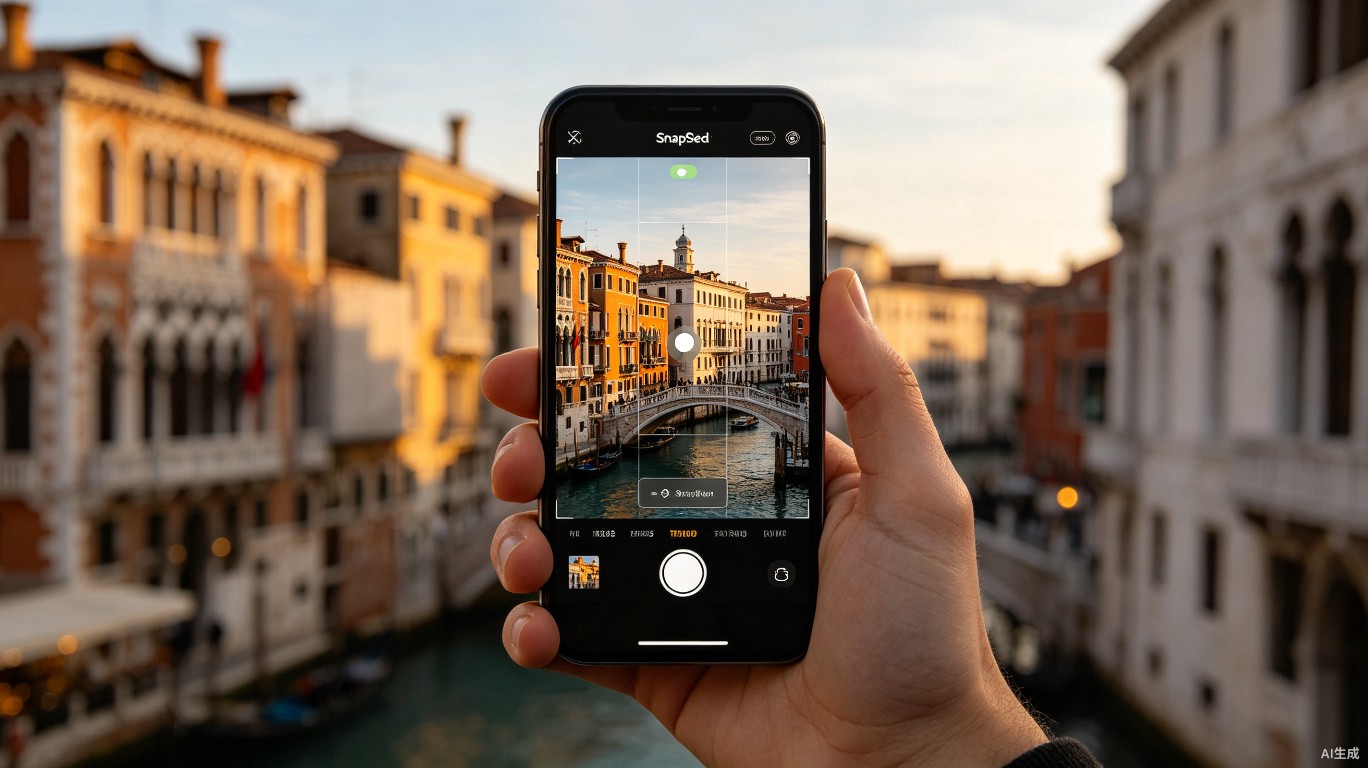
在移动摄影后期领域,Snapseed无疑是功能最全面且完全免费的专业修图应用。由Google开发维护的这款软件,不仅提供了媲美桌面端的基础调整工具,更拥有许多独特的创意功能。对于手机摄影爱好者而言,掌握Snapseed的高级用法,意味着随时随地都能产出高质量的作品。
与VSCO、Lightroom Mobile等应用相比,Snapseed的最大优势在于其”选择性调整”和”局部修复”功能完全免费,且支持非破坏性编辑,随时可以回溯修改。
界面与基础 workflow
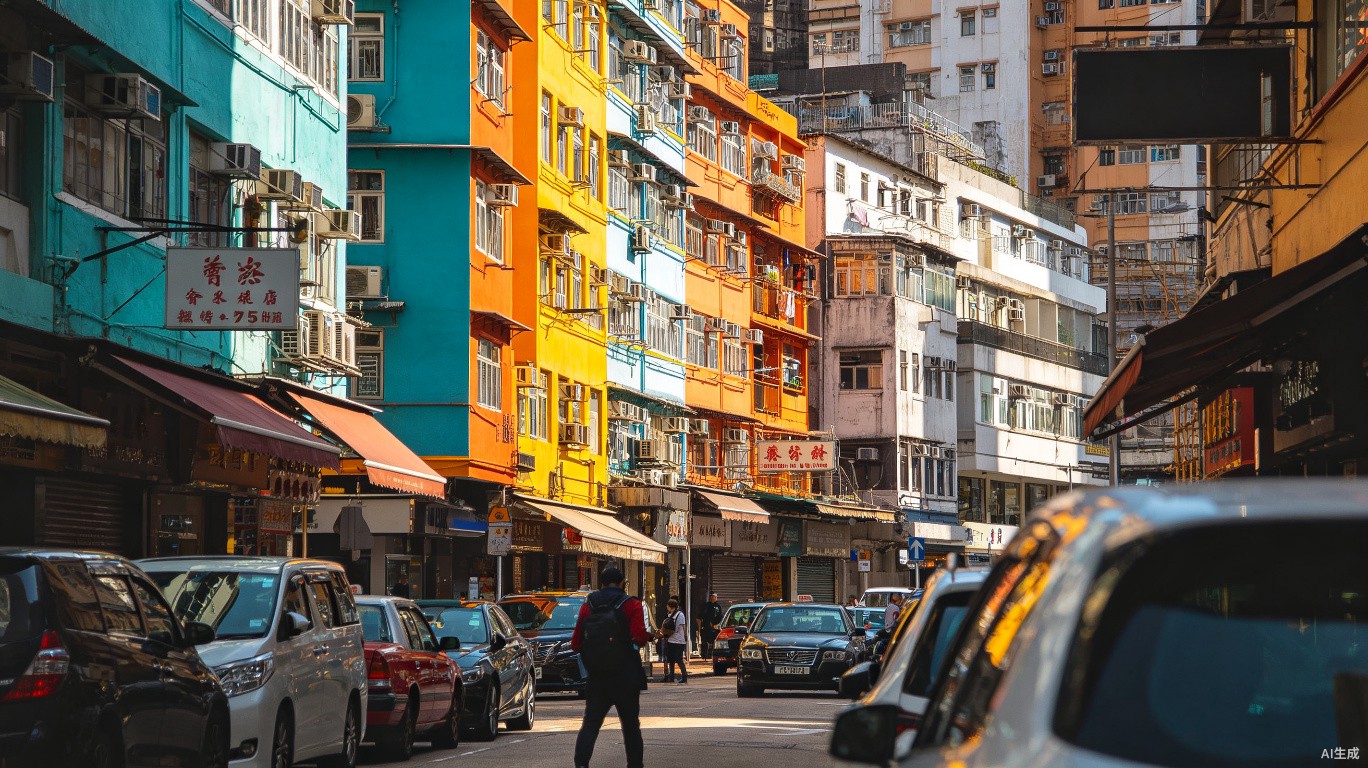
打开Snapseed,点击屏幕中央的”+”号导入照片。界面设计遵循极简原则:底部工具栏包含所有调整选项,顶部显示原图/效果图对比按钮。
标准的修图 workflow 建议按以下顺序进行:
- 调整图片:曝光、对比度、饱和度等基础校正
- 突出细节:结构化和锐化增强质感
- 局部调整:使用画笔或选择性工具精细修饰
- 创意效果:曲线、白平衡、色调对比度等风格化处理
- 最终输出:根据需要裁剪、旋转、添加画框
选择性调整:Snapseed的杀手级功能
“选择性”工具是Snapseed最强大的功能之一,它允许你在画面任意位置创建一个控制点,自动识别相似色彩和亮度的区域进行针对性调整。
使用技巧:
- 点击”工具”→”选择性”
- 在需要调整的区域点击添加控制点
- 双指捏合可以改变影响范围(红色区域即为受影响范围)
- 上下滑动切换调整参数:亮度、对比度、饱和度、结构
- 左右滑动改变数值
例如,你可以在人脸位置添加控制点只提亮肤色,同时不影响背景;或者在天空位置添加控制点单独加深蓝色。这种局部精细调整的能力,在免费手机应用中极为罕见。
曲线工具的创意用法
Snapseed的曲线工具不仅支持RGB整体调整,还提供了红色、绿色、蓝色三条独立通道,以及亮度通道的分别控制。
日系清新色调曲线:
- RGB曲线:底部略微上抬(制造褪色感),中间调轻微提亮
- 蓝色通道:阴影部分轻微上抬(加蓝),高光部分略微下拉
- 绿色通道:中间调轻微上抬(加绿)
胶片复古色调曲线:
- RGB曲线:底部大幅上抬至输出值约20(强褪色效果)
- 红色通道:中间调轻微上抬,高光轻微下拉
- 蓝色通道:阴影上抬,高光大弧度下拉
掌握曲线工具,等于掌握了色彩风格化的核心密码。
双重曝光与创意合成
Snapseed的”双重曝光”工具允许你将两张照片叠加融合,创造出超现实的视觉效果。
操作步骤:
- 选择底图照片,进入”双重曝光”工具
- 点击左下角图标添加第二张图片
- 调整第二张图片的大小、位置和透明度
- 在混合模式中选择合适的效果:默认、调亮、调暗、加、叠片
常见应用场景:
- 人像+纹理:将树叶、云朵、墙壁纹理叠加到人像上,制造艺术感
- 城市+星空:白天拍摄的建筑与夜晚的星空叠加,创造超现实场景
- 肖像+文字:将文字或书法叠加到肖像中,增加故事性
黑白电影的质感塑造
Snapseed的”黑白”工具并非简单的去色,而是提供了亮度、粒度、风格三个维度的精细控制。
- 亮度:分别控制红、橙、黄、绿、蓝、紫六种颜色在黑白转换时的亮度表现
- 粒度:添加胶片颗粒感,数值建议在10-25之间
- 风格:提供中性、对比、明亮、暗化、胶片等多种预设风格
想要模拟经典黑白胶片效果,可以适当提升红色和橙色的亮度(让肤色更亮),降低蓝色的亮度(让天空更深),并添加15-20的颗粒感。
导出与画质设置
完成所有调整后,点击”导出”。Snapseed提供三种导出方式:
- 保存:直接覆盖原图(不建议)
- 导出:保存为新文件,画质最高
- 保存副本:保留编辑历史,可随时再次修改
建议始终使用”导出”功能,并选择100%画质输出。如果需要分享至社交媒体,再另行压缩。
从入门到精通的学习路径
第一周:熟练掌握基础调整工具和选择性调整
第二周:深入理解曲线工具,尝试3-5种不同风格
第三周:练习双重曝光和创意合成
第四周:建立自己的修图预设,形成个人风格
手机摄影的便利性让每个人都能成为生活的记录者,而Snapseed的强大功能则让这些记录升华为作品。从今天开始,带着你的手机去探索、去拍摄、去创造吧。
想获取更多摄影教程和资源,请访问易图摄 yituss.com

评论0