
Lightroom预设完全指南:从安装使用到创建专业预设
什么是Lightroom预设
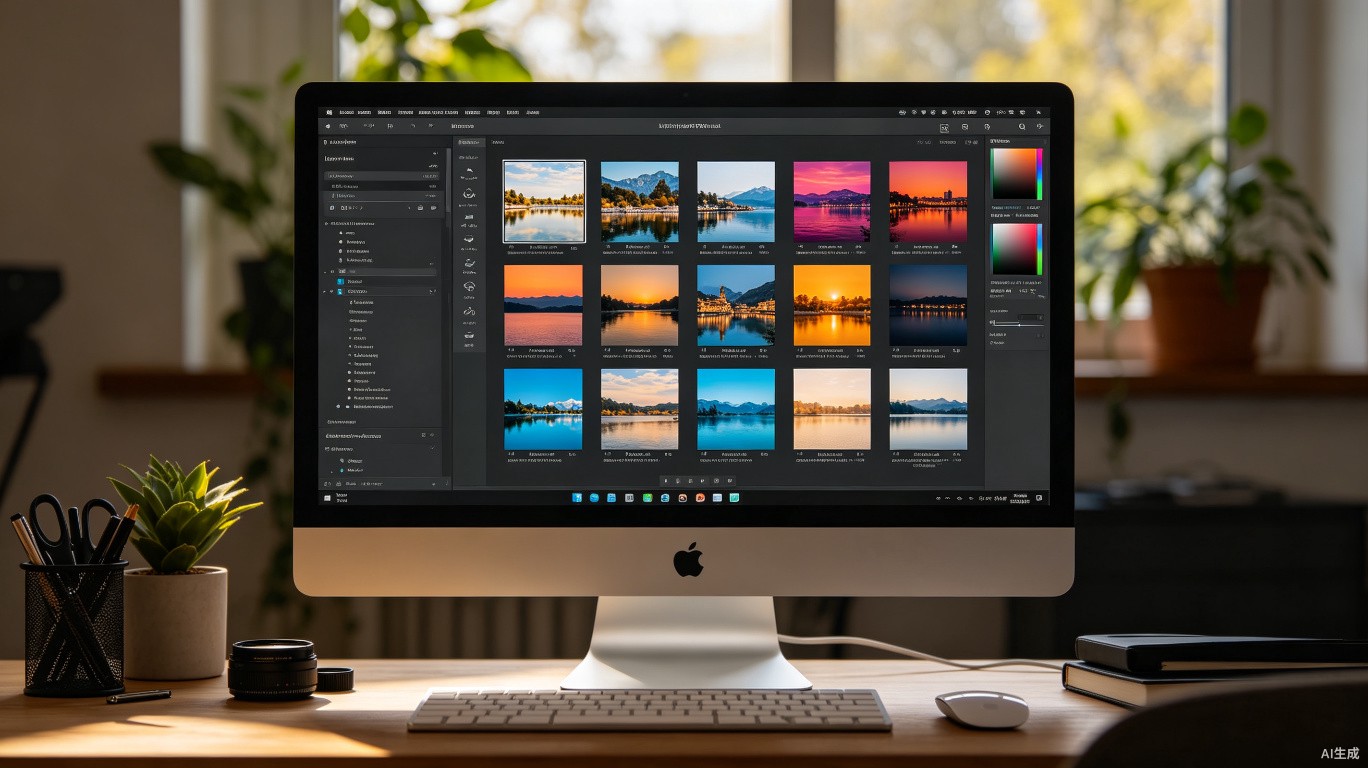
Lightroom预设(Preset)本质上是一组保存好的调整参数。当你对一张照片完成了所有调整后,可以将这些参数保存为一个预设文件,今后只需一键点击,就能将相同的调整应用到其他照片上。对于需要批量处理照片的摄影师而言,预设是提升工作效率的利器。
预设文件通常以.lrtemplate(旧版)或.xmp(新版)格式存在。xmp格式自Lightroom 7.3版本起成为标准格式,同时也兼容Photoshop的Camera Raw滤镜。
预设的获取与安装方法
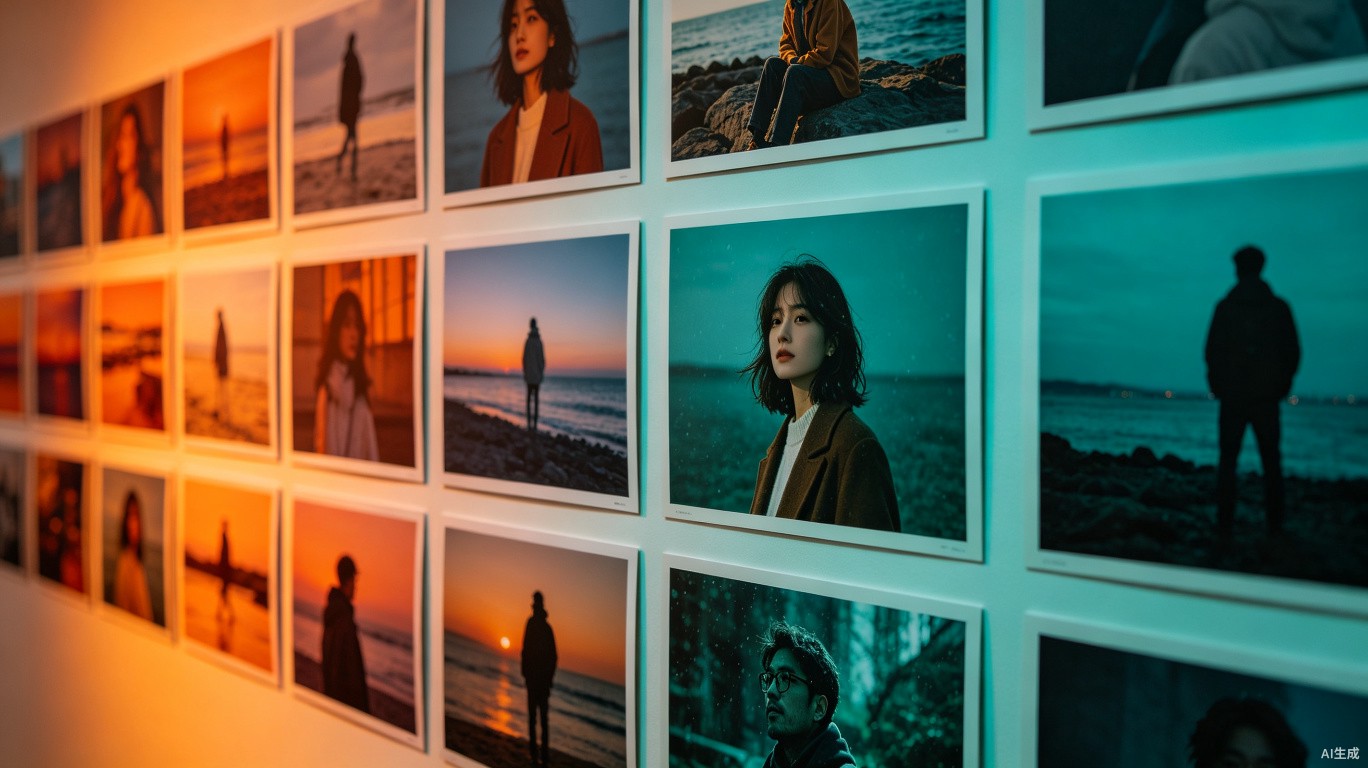
获取渠道:
- 官方/免费预设:Adobe官方提供部分免费预设,许多摄影师也会分享免费预设
- 付费预设市场:Envato、Creative Market等平台有大量专业预设包出售
- 自制预设:将自己调好的参数保存为预设,是最贴合个人风格的方式
安装步骤(Lightroom Classic):
- 打开Lightroom,进入”修改照片”模块
- 在左侧预设面板中点击”+”号,选择”导入预设”
- 找到下载的.xmp或.lrtemplate文件,选中后点击导入
- 预设将出现在左侧预设面板的对应文件夹中
安装步骤(Lightroom CC移动端):
- 将预设文件下载到手机
- 打开Lightroom Mobile,导入任意一张照片
- 在预设面板中选择”从文件导入预设”
- 浏览找到.xmp文件并导入
批量安装技巧:
如果需要安装大量预设,可以直接将.xmp文件复制到Lightroom的预设文件夹:
- Windows: C:\Users\[用户名]\AppData\Roaming\Adobe\CameraRaw\Settings
- Mac: ~/Library/Application Support/Adobe/CameraRaw/Settings
预设的科学使用方法
许多初学者容易陷入”预设依赖症”,认为只要安装了网红预设就能拍出大片。事实上,预设只是起点,而非终点。
正确使用预设的工作流程:
- 选择基础预设:根据照片题材和光线条件,选择最接近目标效果的预设
- 应用预设:一键应用,观察整体效果
- 微调曝光:每张照片的曝光条件不同,通常需要调整曝光度±0.5EV
- 校正白平衡:预设的色温可能不适合当前照片,根据需要进行修正
- HSL微调:针对画面中特定颜色的表现进行精细调整
- 局部调整:使用渐变滤镜和径向滤镜处理天空、主体等特定区域
重要原则:
- 没有万能的预设,同一张预设在不同照片上的效果可能天差地别
- 预设是风格化调整的起点,基础校正(曝光、白平衡、畸变校正)应在应用预设之前完成
- 建立自己的预设体系,而非盲目下载成百上千个预设
创建属于自己的专业预设
创建预设的步骤:
- 对一张照片进行完整的调整,直到效果满意
- 在左侧预设面板点击”+”号,选择”创建预设”
- 在弹出的对话框中勾选需要保存的调整项目
- 为预设命名,选择或新建存储文件夹
- 点击”创建”
预设命名的专业建议:
采用系统化的命名规则,便于日后查找。例如:
- 风格_场景_色调_强度,如”日系_户外_清新_轻度”
- 用途_光线_特点,如”人像_逆光_暖调”
应该保存哪些参数:
创建预设时,Lightroom允许你选择性地保存特定参数。建议:
- 必存:基本面板(除曝光度、白平衡外)、HSL、分离色调、校准、效果
- 选存:曝光度(如果创建的是特定风格的强度变化)、曲线
- 不存:镜头校正、变换、裁剪、局部调整(这些通常需要逐张单独处理)
预设的管理与组织
当预设数量增多后,合理的组织管理变得至关重要。
文件夹分类建议:
- 01-人像风格(清新、复古、胶片、黑白)
- 02-风光风格(日落、海景、森林、城市)
- 03-光线场景(逆光、室内、阴天、黄金时刻)
- 04-色彩风格(暖调、冷调、青橙、 monochrome)
- 05-自制预设
- 06-测试/临时
预设的备份与同步:
- 定期将.xmp文件备份到云盘
- 使用Lightroom的云同步功能(CC版本)自动同步预设
- 导出预设包分享给其他设备或摄影师
预设的商业价值与应用
对于职业摄影师和内容创作者,预设不仅是效率工具,还可以成为收入来源。
预设销售的准备:
- 风格独特性:你的预设必须有明确的风格标签,而非泛泛的”万能预设”
- 充分测试:确保预设适用于不同相机型号和光线条件
- 配套说明:提供详细的使用说明和前后对比样片
- 合理定价:参考市场同类产品价格,通常在5-50美元之间
预设营销渠道:
- 个人网站和社交媒体(Instagram、小红书)
- 摄影社区和论坛
- 电商平台(淘宝、Etsy、Gumroad)
常见问题解答
预设应用后效果与样片差异很大?
这是正常现象。预设的效果高度依赖于原片的光线和色彩条件。建议先进行基础校正,再应用预设,最后进行针对性微调。
预设会损坏原始照片吗?
不会。Lightroom的所有调整都是非破坏性的,预设只是应用了一组参数,随时可以重置或修改。
为什么导入的预设显示为灰色不可用?
可能原因:文件格式错误、Lightroom版本过旧不支持.xmp、预设文件损坏。尝试重新下载或转换格式。
如何在不同电脑间同步预设?
最简单的方法是将.xmp文件复制到U盘或云盘,在新电脑上按照安装步骤导入。或者使用Adobe Creative Cloud的同步功能。
从预设使用者到风格创造者
预设是学习后期调色的绝佳工具。通过拆解分析优秀预设的参数设置,你可以深入理解HSL、曲线、分离色调等工具的工作原理。但终极目标是超越预设,形成自己独特的视觉风格。
建议每月尝试从零开始调制一组照片,不依赖任何预设。这个过程中你会遇到各种色彩问题,而解决这些问题的经验,将转化为真正的调色能力。当你能够针对任意照片快速判断出需要调整的方向和参数时,你就已经成为了一名成熟的后期师。
想获取更多摄影教程和资源,请访问易图摄 yituss.com

评论0