
为什么需要自定义预设
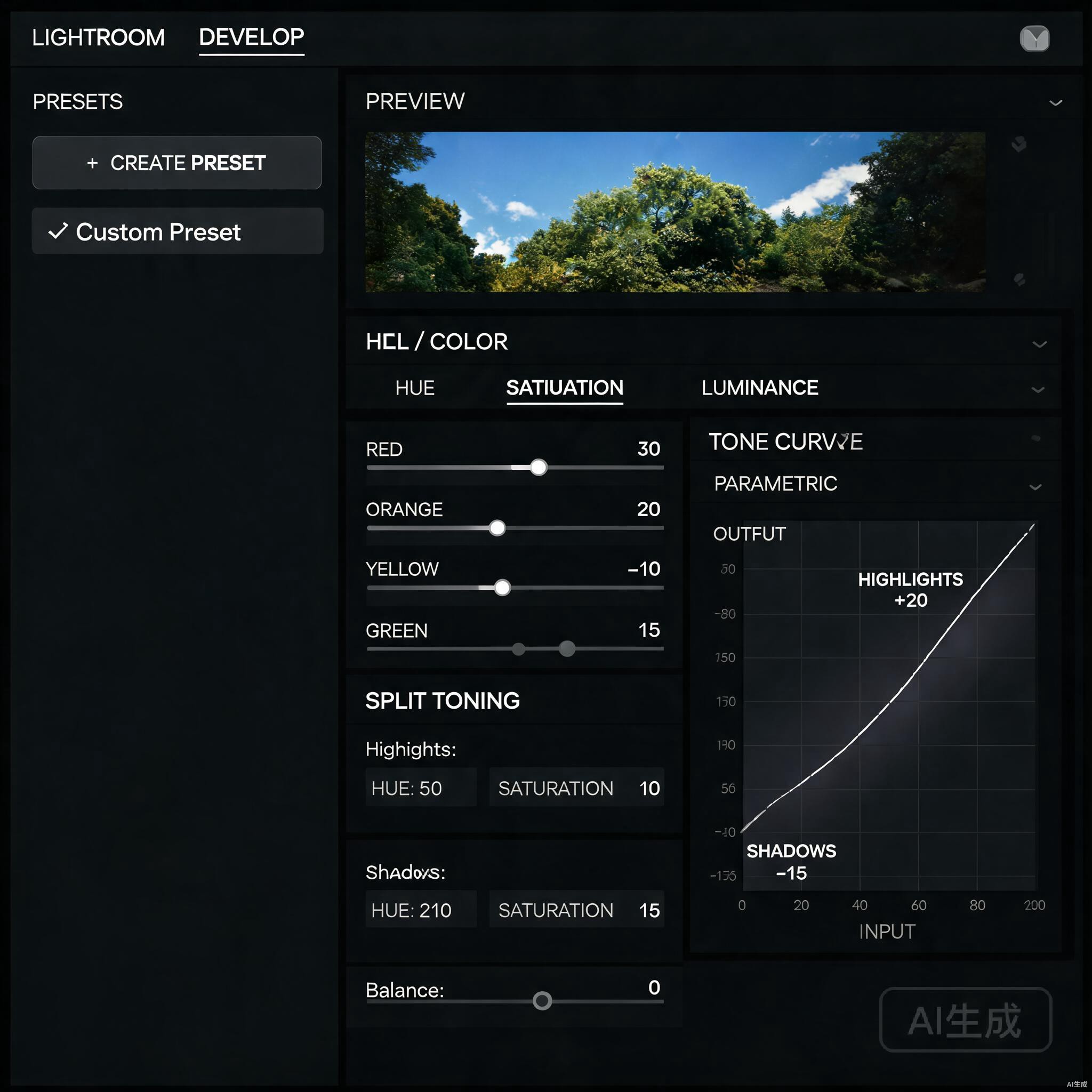
Lightroom预设是摄影师工作效率的倍增器。一套精心设计的预设可以将每张照片的调色时间从10分钟缩短到10秒,同时确保整组照片的风格一致性。对于商业摄影师和社交媒体内容创作者来说,统一的视觉风格是品牌识别的重要组成部分。
本指南将教你如何从零开始创建专业的Lightroom预设,包括预设的设计思路、参数设置、组织管理和分享导出的完整流程。
预设设计前的准备
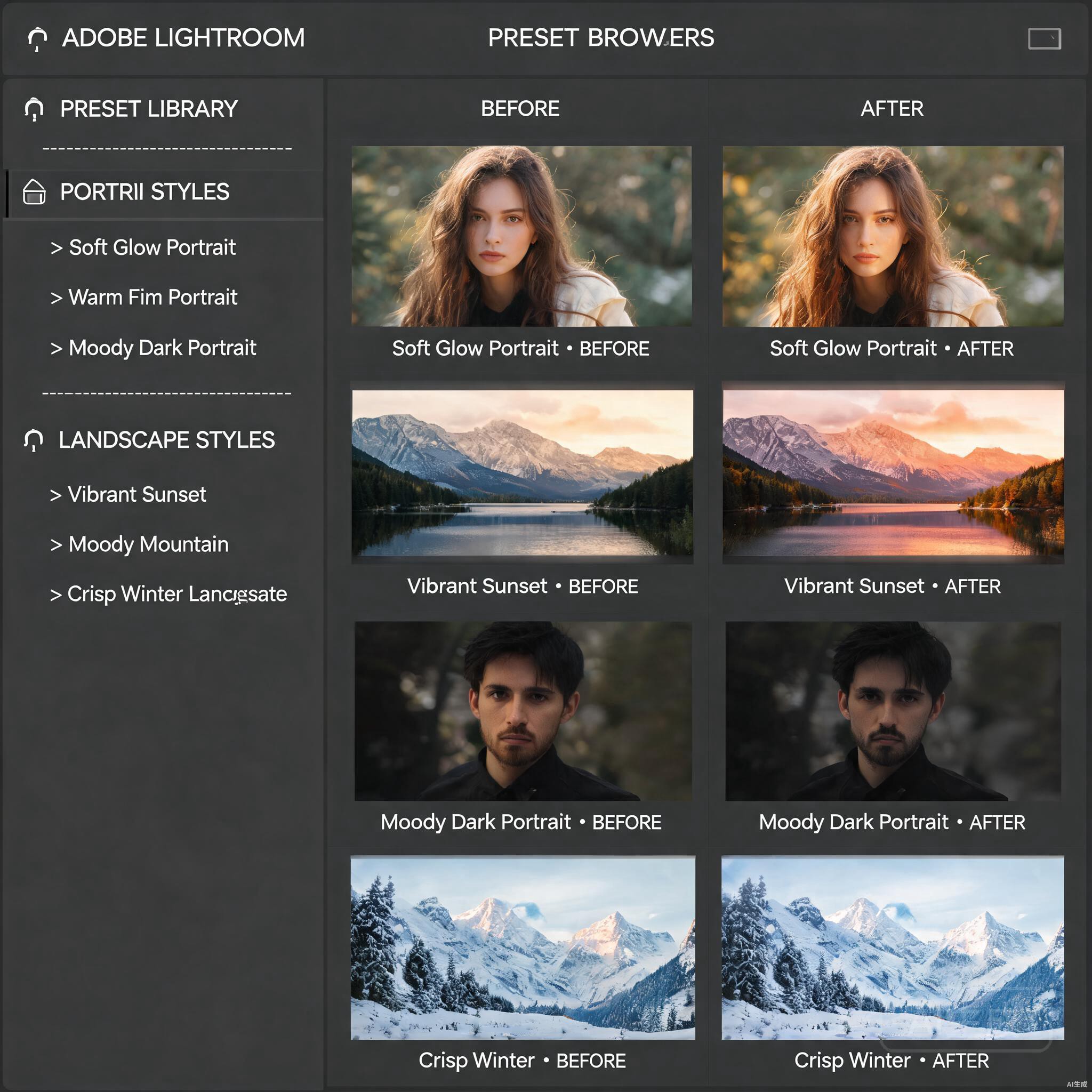
在创建预设之前,需要明确几个关键问题:
- 目标风格:你的预设服务于什么场景?人像、风光、街拍、美食?不同场景需要不同的调色思路
- 基础照片选择:选择一张曝光准确、白平衡正确、色彩丰富的RAW格式照片作为预设开发的基准图
- 参考作品分析:收集你喜欢的摄影师作品,分析其色调特征——色温偏暖还是偏冷?对比度高还是低?饱和度强还是弱?
- 目标受众:预设是自用还是出售给其他摄影师?面向商业摄影还是社交媒体?不同受众的审美偏好差异很大
建议准备5-10张不同场景(室内人像、室外人像、风光、夜景等)的照片作为测试样本,确保预设在各种场景下都有良好的表现。
预设创建的标准化流程
一个专业的预设创建流程应该分为以下步骤:
第一步:基础校正。在基准照片上进行准确的曝光和白平衡校正。这一步不属于预设的一部分,但需要在创建预设前完成,确保预设的开发起点是准确的。
第二步:全局色调调整。按照以下顺序调整基础面板参数:曝光微调、对比度、高光/阴影、白色/黑色色阶、清晰度、饱和度。这些参数构成了预设的基础框架。
第三步:色彩风格化。通过HSL面板、色调曲线和分离色调三个工具实现独特的色彩风格。HSL控制每个色相的表现,色调曲线控制整体明暗关系和色彩偏移,分离色调为高光和阴影赋予不同的色调。
第四步:细节增强。锐化量、降噪参数、暗角和颗粒效果。这些细节参数对预设的”质感”影响很大,尤其是颗粒效果,可以模拟胶片的质感。
预设参数的取舍
保存预设时,需要勾选包含哪些参数。不同类型的预设应该包含不同的参数组合:
- 纯色调预设:只勾选色彩相关参数(白平衡、HSL、色调曲线、分离色调),不包含曝光和锐化参数。这样用户应用预设后仍然可以自由调整曝光
- 完整风格预设:包含所有参数,适合希望一键出片的用户。但这种预设对不同照片的适应性较差
- 局部效果预设:只包含渐变滤镜或径向滤镜的效果,适合叠加在其他预设之上使用
专业的预设应该优先选择”纯色调预设”方案,保留用户的曝光控制权。一个灵活的预设比一个”霸道”的预设更有市场价值。
预设的批量测试与优化
创建预设后,需要在多种不同场景的照片上测试效果。测试要点:
- 在过曝和欠曝的照片上测试,看预设是否会让问题恶化
- 在不同色温的照片上测试,看预设的色彩偏移是否合理
- 在高ISO和低ISO的照片上分别测试,检查降噪参数是否合适
- 在人像和风光照片上分别测试,除非是专门针对某类题材的预设
测试中发现问题后,回到基准照片修改参数,保存覆盖原预设。迭代3-5轮后,预设的质量就会达到专业水准。
预设库的组织管理
随着预设数量增多,良好的组织管理变得至关重要。建议按照以下结构组织预设库:
- 按场景分类:人像预设、风光预设、街拍预设、美食预设等文件夹
- 按风格分类:胶片模拟、日系清新、电影色调、高对比黑白等文件夹
- 按强度分级:在每种风格下提供V1(轻微)、V2(标准)、V3(强烈)三个版本
Lightroom CC的预设管理功能已经非常完善,支持文件夹、子文件夹和预设搜索。定期清理不使用的预设,保持预设库的精简高效。
预设的导入导出与分享
Lightroom预设的文件格式为.xmp(新版)或.lrtemplate(旧版)。导出预设的方法:右键点击预设文件夹,选择”导出”,选择保存位置。
导入预设:在预设面板中点击”+”号,选择”导入预设”,浏览到.xmp文件所在文件夹导入。Lightroom CC还支持云端同步预设,在多台设备间无缝切换。
如果你打算出售或分享预设,建议为每个预设附带:
- 一张使用前后对比图(Before/After)
- 预设的适用场景说明
- 建议的基础参数范围(曝光、白平衡等)
- 不同品牌相机(佳能、尼康、索尼)的色彩差异微调建议
想获取更多摄影教程和资源,请访问易图摄 yituss.com

评论0