
Lightroom预设管理大师课:从安装到创建的完整工作流
在摄影学习和实践的过程中,Lightroom预设、预设安装、预设创建是每位摄影爱好者都必须掌握的核心技能。无论你是刚入门的初学者,还是希望精进技术的进阶摄影师,本教程都将为你提供系统、实用的操作指南和具体参数建议。
预设是什么?为什么要用预设?
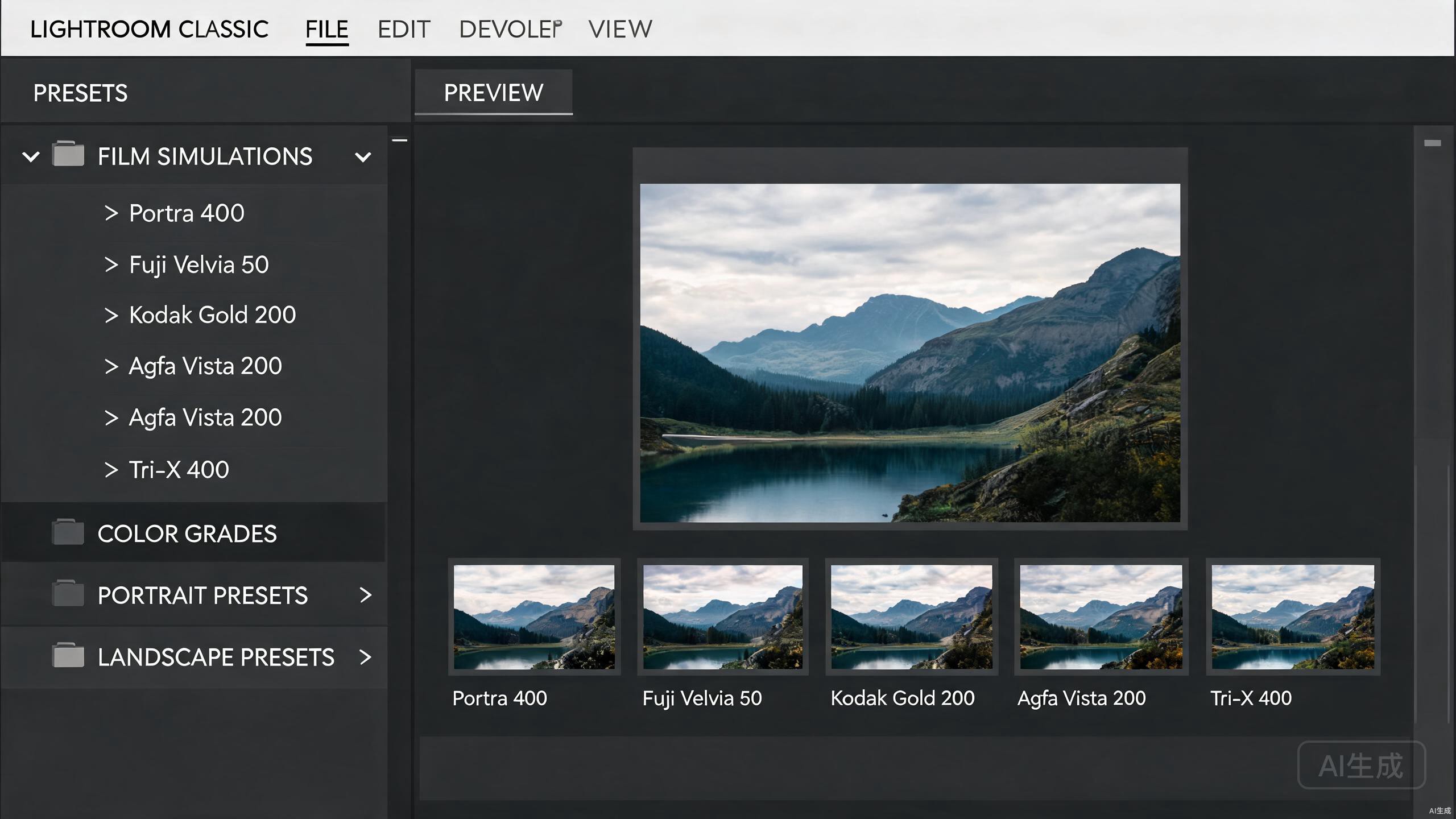
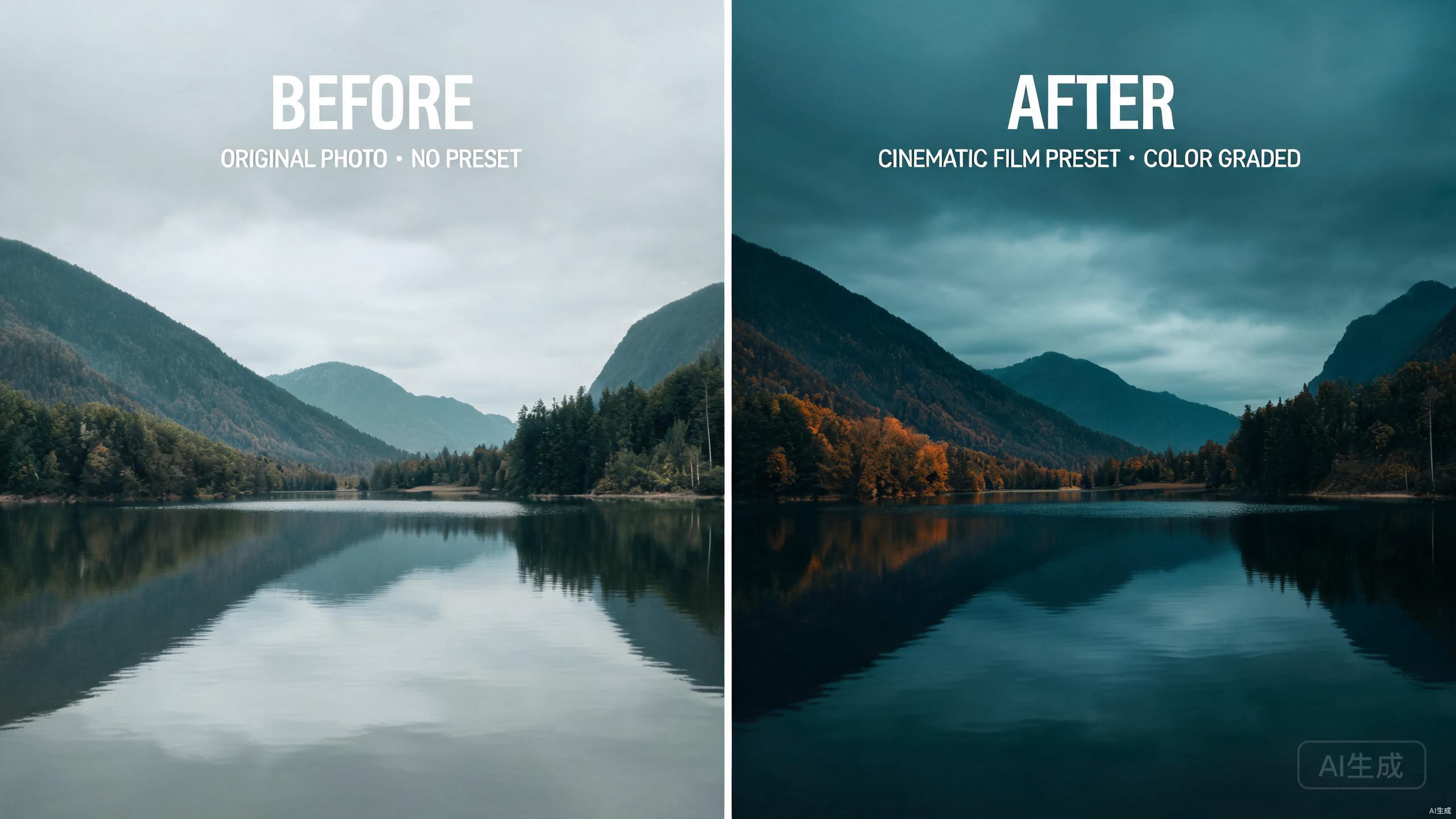
预设是保存了所有调整参数的文件,一键应用整套调色
- 提高效率:同场景照片批量套用,节省90%后期时间
- 保持风格统一:一组照片使用同一预设,视觉风格一致
- 学习调色:分析优秀预设的参数,理解调色思路
- 注意:预设不是万能药,仍需根据每张照片微调
预设安装:LR Classic与LR CC的方法
LR Classic方法1:Develop模块左侧预设面板,点击+号,选择导入预设
- LR Classic方法2:编辑-首选项-预设,点击显示Lightroom预设文件夹,将.xmp文件放入Develop Presets文件夹
- LR CC(手机/桌面):点击预设面板按钮,选择导入预设
- 旧版.lrtemplate预设:LR 7.3+会自动转换为.xmp格式
- 预设文件位置(Windows):用户文件夹AppDataRoamingAdobeLightroomDevelop Presets
预设分类与管理技巧
按用途分类:人像/风光/街拍/黑白/胶片模拟
- 按色调分类:暖调/冷调/青橙/日系/电影感
- 创建文件夹:在预设面板右键新建文件夹
- 重命名预设:右键预设-重命名,使用风格_强度_用途格式
- 收藏夹:最常用的预设右键添加到收藏夹,快速访问
- 定期清理:每季度review一次,删除从不用的预设
如何创建自己的预设?
第一步:调好一张照片,所有参数都满意
- 第二步:Develop模块左侧预设面板,点击+号
- 第三步:选择要保存的调整项(建议全选,以后可以取消不想要的)
- 第四步:命名预设,选择保存文件夹,点击创建
- 创建预设组:建立自己的预设品牌/系列
- 导出分享:右键预设-导出,生成.xmp文件可以分享给他人
预设使用的高级技巧
强度控制:应用预设后,用数量滑块(LR 11.0+)控制整体强度
- 分层叠加:先应用基础预设,再用选择性调整局部优化
- 曝光补偿:不同预设对曝光的要求不同,套用后先调曝光
- 白平衡适配:预设通常基于特定白平衡,套用后可能需要调整色温
- 批量应用:选中多张同场景照片,同步设置(Ctrl+Shift+S)
- 智能预览:外出时创建智能预览,即使没有原片也能用预设调色
想获取更多摄影教程和资源,请访问易图摄 yituss.com
原文链接:https://www.yituss.com/843.html,转载请注明出处。

评论0