
Lightroom批量修图工作流:一天处理1000张照片的秘诀
在摄影学习和实践的过程中,
Lightroom批量修图、摄影工作流、照片管理
是每位摄影爱好者都必须掌握的核心技能。无论你是刚入门的初学者,还是希望精进技术的进阶摄影师,本教程都将为你提供系统、实用的操作指南和具体参数建议。
为什么需要批量修图工作流?
婚礼摄影师:一天拍摄2000-5000张,必须批量处理
活动摄影师:时效性要求高,当晚需要出预告片
旅行摄影师:行程密集,没有足够时间逐张精修
电商摄影师:产品图数量大,风格需统一
目标:筛选+调色+导出,1000张照片控制在4小时内
第一步:快速筛选与评级
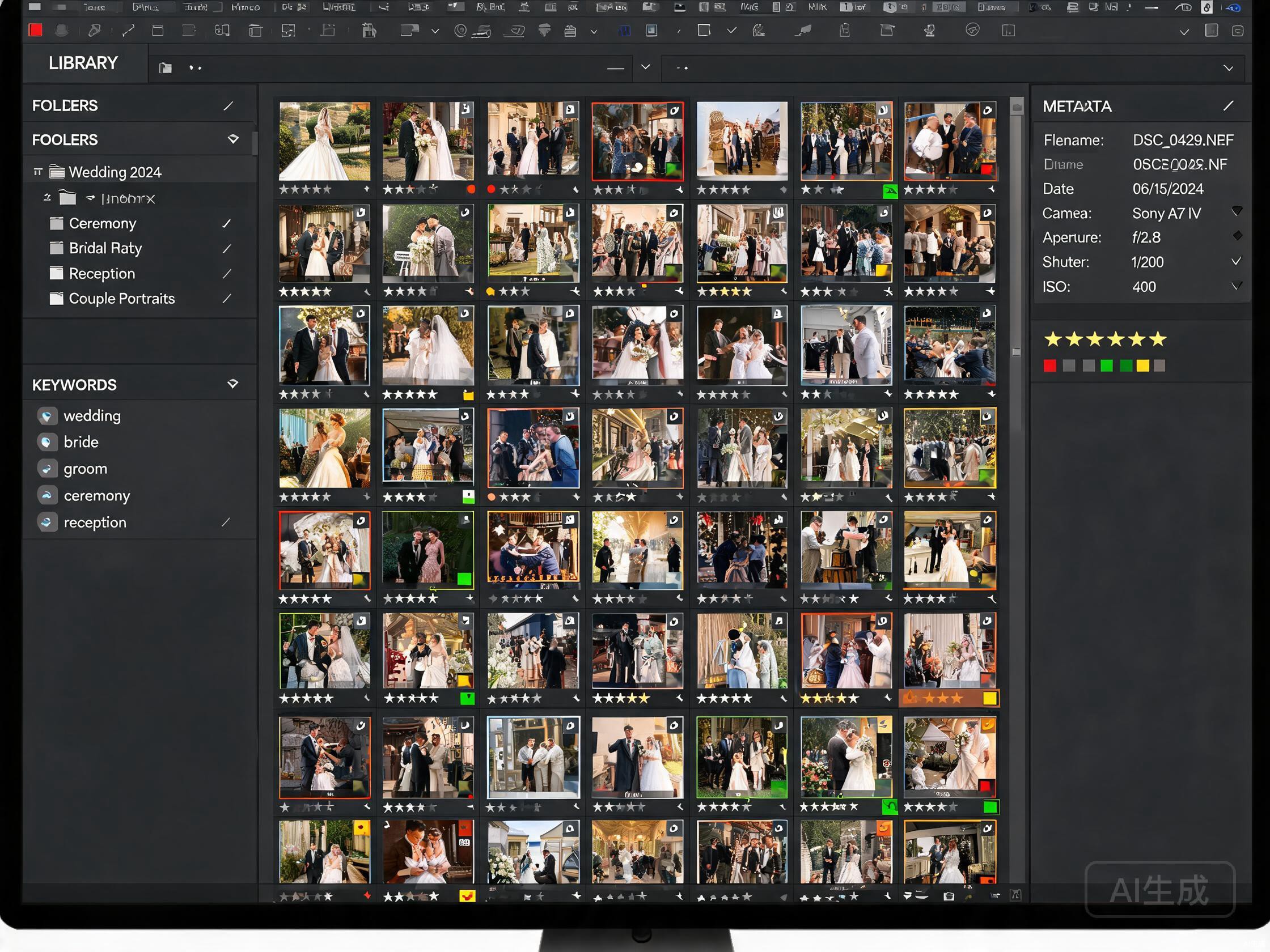
导入时启用”构建标准预览”,浏览更流畅
快捷键:P(留用旗标)、X(拒绝)、1-5(星级)
先粗筛:快速浏览,拒绝明显失败的照片(闭眼、糊片)
再精选:给好照片打星,5星=精品,3星=可用
颜色标签:红色=需精修,黄色=需裁切,绿色=已完成
筛选技巧:使用”属性”过滤器,只看留用/特定星级
选中最满意的一张作为”样片”,精心调色
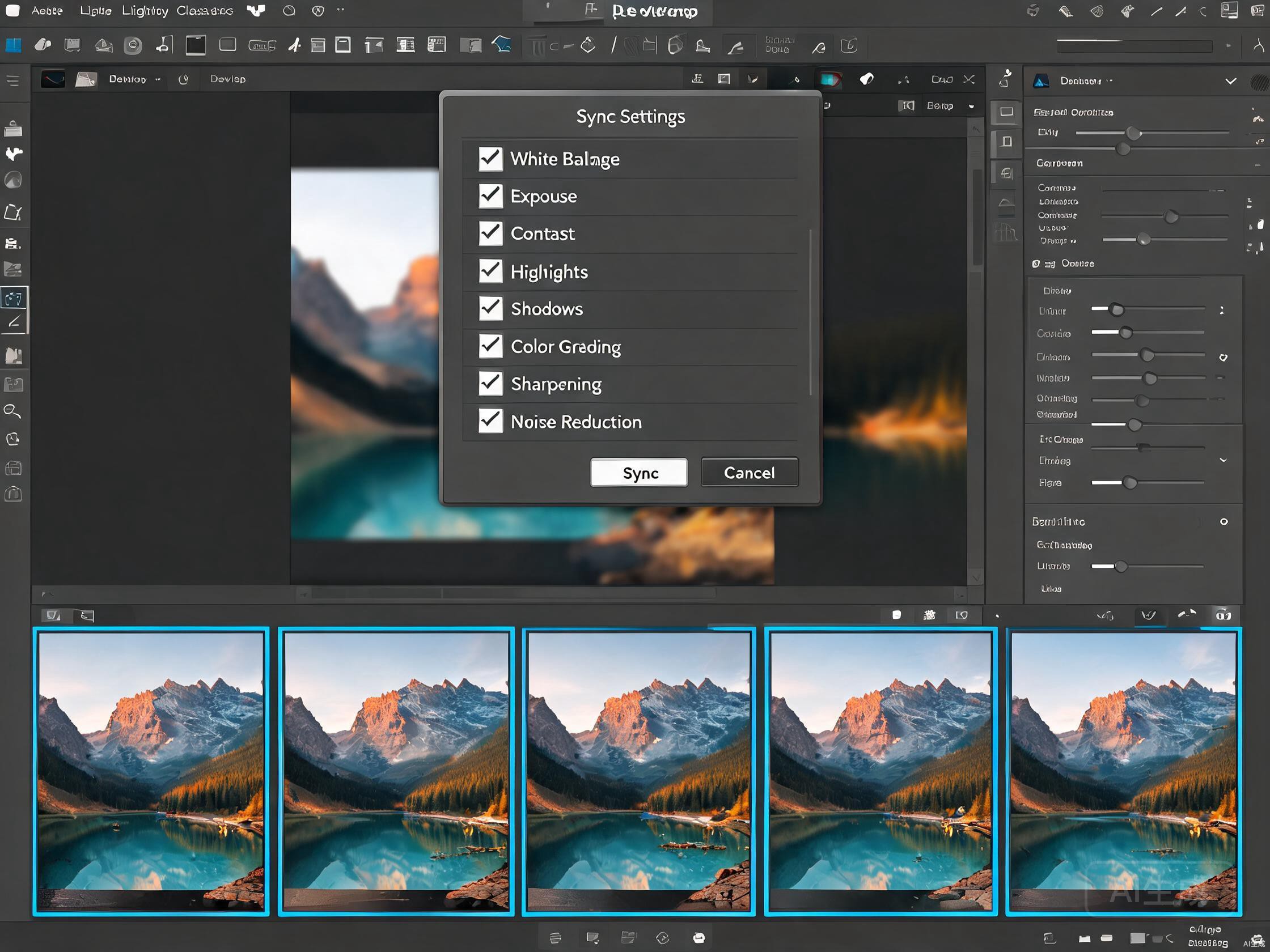
选中同场景/同光线条件的所有照片
点击”同步”(Ctrl+Shift+S),选择需要同步的参数
建议同步:基础调整、HSL、分离色调、校准
不建议同步:裁切、局部调整(渐变/径向/画笔)
批量应用预设:选中照片后直接点击预设
第三步:智能预览与外出工作流
创建智能预览:文件小(约2MB/张),可在无原片时编辑
适合场景:外出修图、笔记本电脑存储有限、网络传输
原始文件留在桌面硬盘,智能预览随笔记本带走
回到主电脑后,所有修改自动同步到原始文件
DNG格式:可将RAW转为DNG,自带预览,体积更小
第四步:快速导出与交付
导出预设:建立不同用途的导出预设(微博/微信/印刷)
批量导出:选中照片→导出,使用预设快速输出
重命名:使用”自定名称-序列编号”格式
水印:在导出设置中添加PNG水印,调整大小和位置
元数据:可以选择是否保留相机参数和地理位置
导出后操作:直接打开导出文件夹,或发送邮件
想获取更多摄影教程和资源,请访问
易图摄 yituss.com

评论0