
为什么风光摄影离不开局部调整
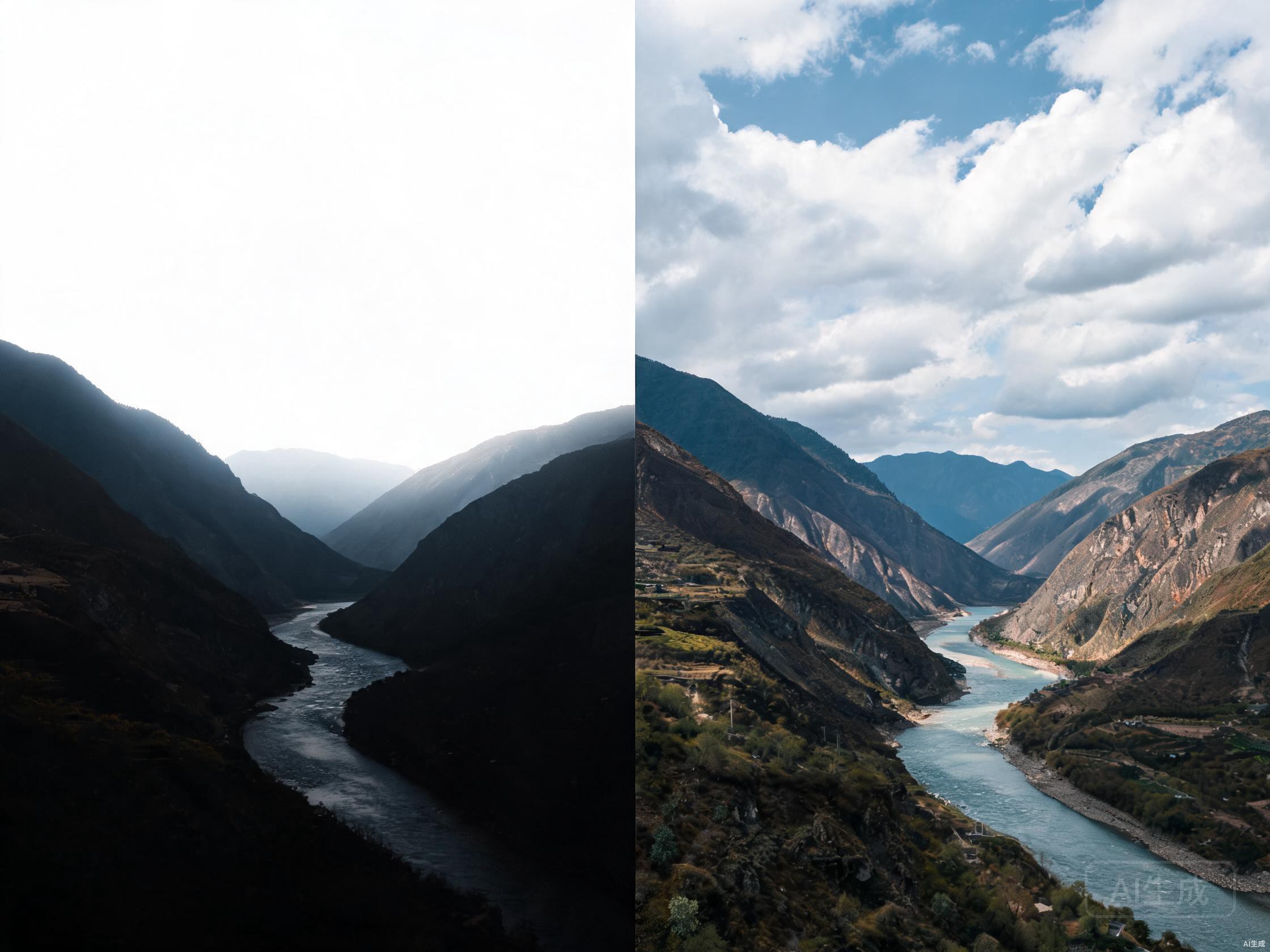
风光摄影中,天空和地面的曝光往往难以兼顾。天空可能过曝失去云层细节,地面可能欠曝陷入黑暗。Lightroom的局部调整工具正是解决这一问题的利器。
渐变滤镜模拟了风光摄影中常用的物理中灰渐变镜效果,可以对画面特定区域进行局部调整。
点击工具栏中的”渐变滤镜”图标(快捷键M)
在画面上拖动创建渐变区域
绿色线代表效果起点,红色线代表效果终点
针对天空压暗的常用设置:
曝光度:-0.5 至 -1.5
高光:-30 至 -50
色温:-5 至 -10(让天空更蓝)
饱和度:+10 至 +20
针对地面提亮的常用设置:
曝光度:+0.3 至 +0.8
阴影:+20 至 +40
清晰度:+10 至 +20
饱和度:+5 至 +15
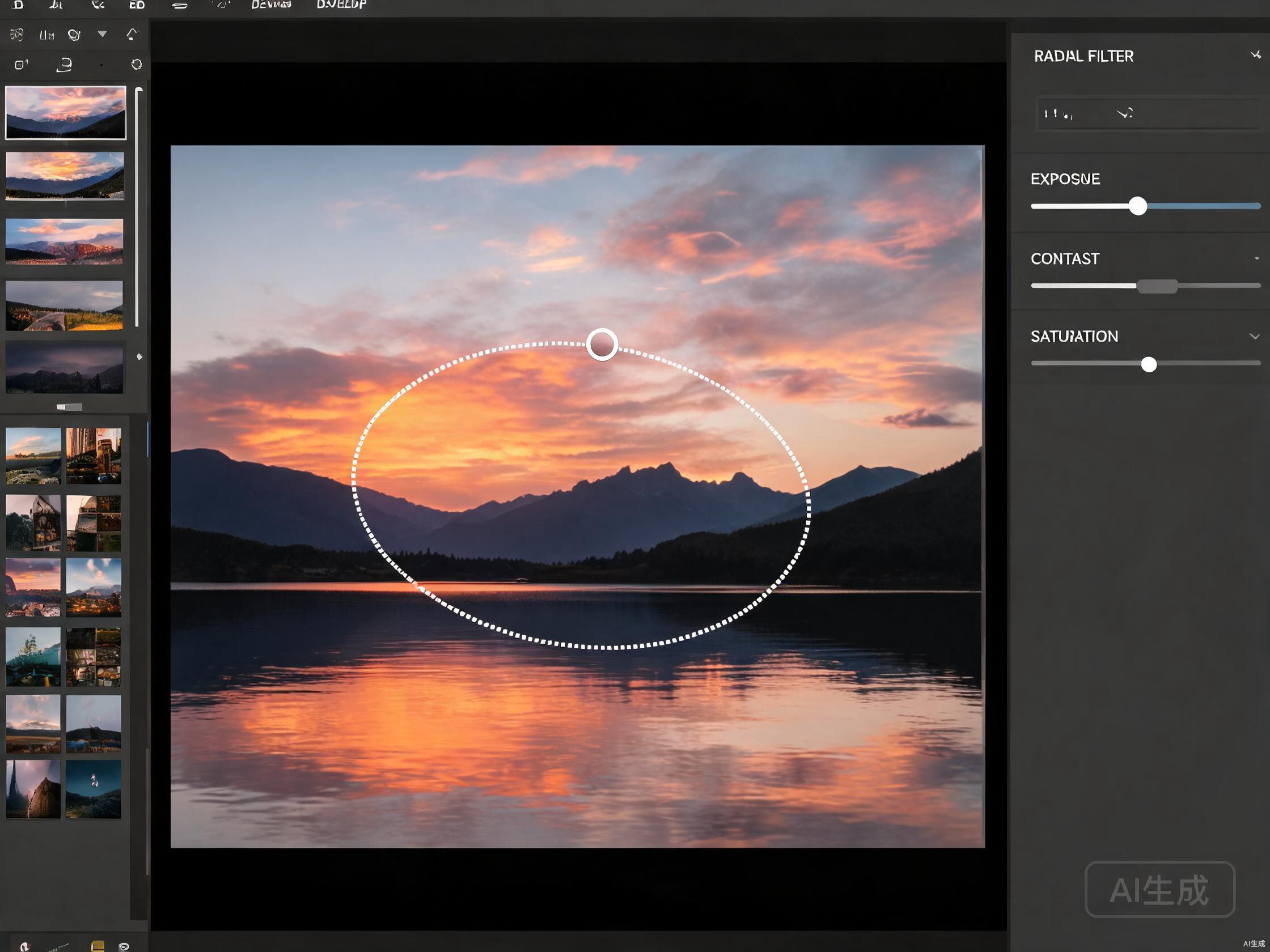
径向滤镜可以创建圆形或椭圆形的局部调整区域,适合突出画面主体。
实战应用:突出前景岩石
选择径向滤镜工具(快捷键Shift+M)
在前景岩石上拖动创建椭圆
勾选”反向”,使效果作用于椭圆外部
降低外部曝光度,营造暗角效果
取消勾选”反向”,单独提亮岩石
实战应用:局部提亮主体山峰
创建径向滤镜覆盖主体山峰
提升曝光度+0.5,清晰度+20
适当增加暖色调,让山峰受光面更突出
勾选”羽化”确保过渡自然
调整画笔提供最精确的局部控制:
选择调整画笔工具(快捷键K)
设置画笔大小、羽化和流畅度
按O键可以显示涂抹区域蒙版
勾选”自动蒙版”后,Lightroom会自动识别边缘,避免涂抹到不需要的区域。这在处理天空与山脉交界时特别有用。
专业的风光后期通常采用分层思路:
第一层:全局基础调整(曝光、白平衡)
第二层:天空渐变滤镜压暗
第三层:地面渐变滤镜提亮
第四层:径向滤镜突出主体
第五层:调整画笔精修细节
如果没有拍摄包围曝光,可以用局部调整模拟HDR效果:
对高光区域创建多个渐变滤镜
逐步降低曝光度恢复细节
对阴影区域创建渐变滤镜提亮
最后整体降低对比度,让过渡更自然
实战案例:日落海景处理
基础调整:色温+20(增强暖调),对比度+15
天空渐变:从顶部向下拖动,曝光-1.0,色温-10
海面渐变:从底部向上拖动,曝光+0.5,清晰度+15
太阳径向滤镜:小范围椭圆,曝光+0.8,增加光芒感
前景岩石:调整画笔涂抹,曝光+0.3,阴影+20
过渡不自然:增加羽化范围
调整痕迹明显:降低整体调整强度
边缘识别错误:使用自动蒙版或手动擦除
想获取更多摄影教程和资源,请访问易图摄 yituss.com

评论0