
什么是Lightroom预设
Lightroom预设是一组保存好的调整参数,可以一键应用到照片上。预设不仅能大幅提升后期效率,还能帮助摄影师建立统一的视觉风格。本文将全面讲解预设的创建、管理和使用技巧。
Lightroom Classic 7.3及更新版本使用XMP格式:
兼容性更好,支持新功能
可以跨Lightroom和Camera Raw使用
支持配置文件和范围蒙版等高级功能
LRTEMPLATE格式(旧版)
Lightroom 7.2及更早版本使用
新版Lightroom仍可导入但会自动转换
选择一张代表性的照片,进行完整的后期调整:
基础面板:曝光、对比度、白平衡
HSL面板:统一色彩风格
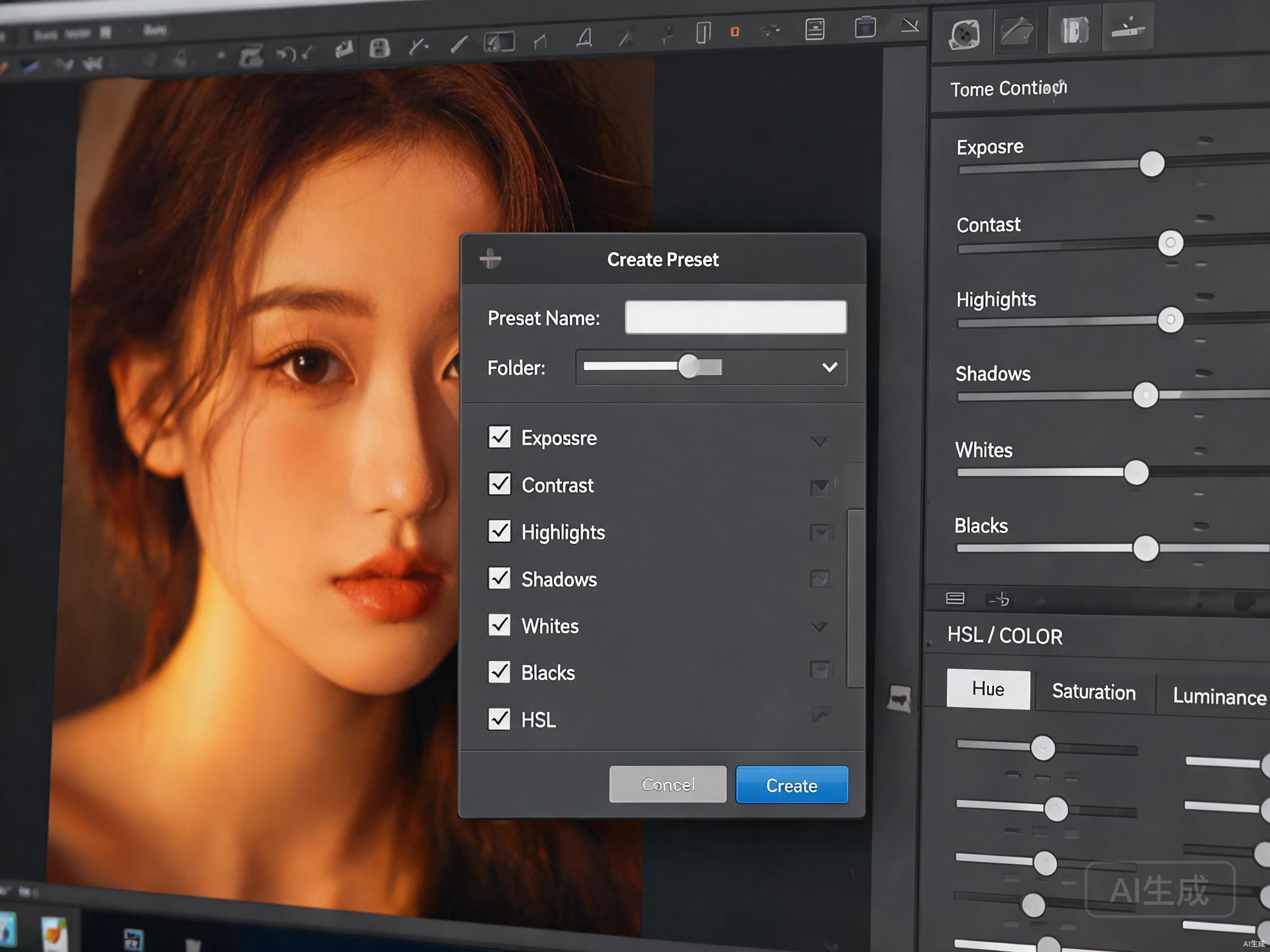
点击左侧预设面板旁的+号
命名预设(建议包含风格+适用场景)
良好的命名方便日后查找:
电影感_青橙色调_夜景
为了让预设适用于更多照片,创建时注意:
不要包含曝光度调整(每张照片曝光不同)
不要勾选白平衡(除非追求特定色偏)
包含HSL和色调曲线(风格核心)
包含校准设置(色彩科学)
Lightroom还支持保存局部调整预设:
在调整画笔、渐变滤镜或径向滤镜中设置参数
点击效果下拉菜单旁的”自定义”
选择”将当前设置存储为新预设”
可以保存常用的局部调整方案
方法一:通过Lightroom界面
在预设面板中右键点击任意预设组
选择XMP或LRTEMPLATE文件
预设会出现在选中的组中
方法二:手动复制到文件夹
C:\Users\[用户名]\AppData\Roaming\Adobe\CameraRaw\Settings
或Lightroom特定路径:
C:\Users\[用户名]\AppData\Roaming\Adobe\Lightroom\Develop Presets
~/Library/Application Support/Adobe/CameraRaw/Settings
建议按以下方式组织预设:
01_基础调整(曝光、对比度基础模板)
02_人像风格(各类人像色调)
03_风景风格(风光专用预设)
04_黑白效果(各类黑白转换)
05_创意效果(特殊风格)
06_局部调整(画笔、渐变模板)
可以分享给其他摄影师或备份
批量导出整个预设组:按住Ctrl多选后导出。
鼠标悬停在预设名称上,导航器会实时预览效果
使用\\键可以快速对比原图和效果图
按住Alt键点击预设名称可以重置到原图
应用预设后可以继续微调参数
可以将多个预设的部分特性组合使用
使用”历史记录”面板可以回退到任意步骤
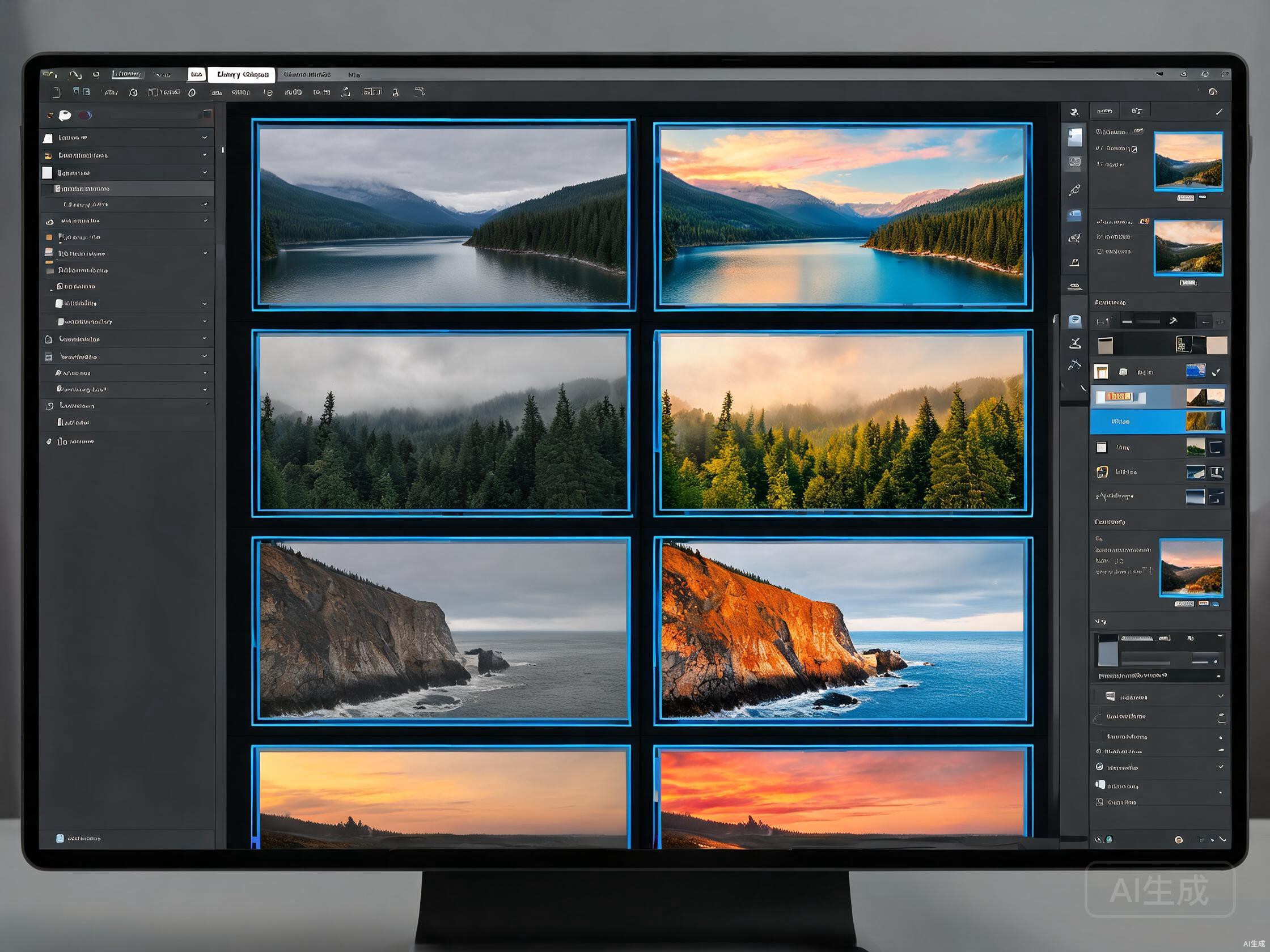
在图库模块中选择多张照片
所有选中照片将应用相同调整
包含镜头校正设置(不同镜头参数不同)
包含裁剪设置(每张照片构图不同)
包含曝光度(导致照片过曝或欠曝)
过度依赖预设,不根据照片实际情况调整
想获取更多摄影教程和资源,请访问易图摄 yituss.com

评论0