
刷到朋友圈里那些通透干净、色调温柔的人像照片,你是不是也想给自己的照片来一次”换头术”?其实,日系清新风格并没有想象中那么难。今天我们就用Lightroom,只需5分钟、6个简单步骤,帮你把一张普通的人像照片调出令人心动的日系小清新感觉。不需要任何摄影后期基础,跟着做就能出片!
第一步:导入照片并做基础校正
打开Lightroom,将你的照片导入到图库模块中。首先切换到”修改照片”模块,在右侧面板中找到”镜头校正”选项。勾选”启用配置文件校正”和”删除色差”,这一步可以自动修复镜头带来的畸变和紫边问题,让人像更加干净自然。
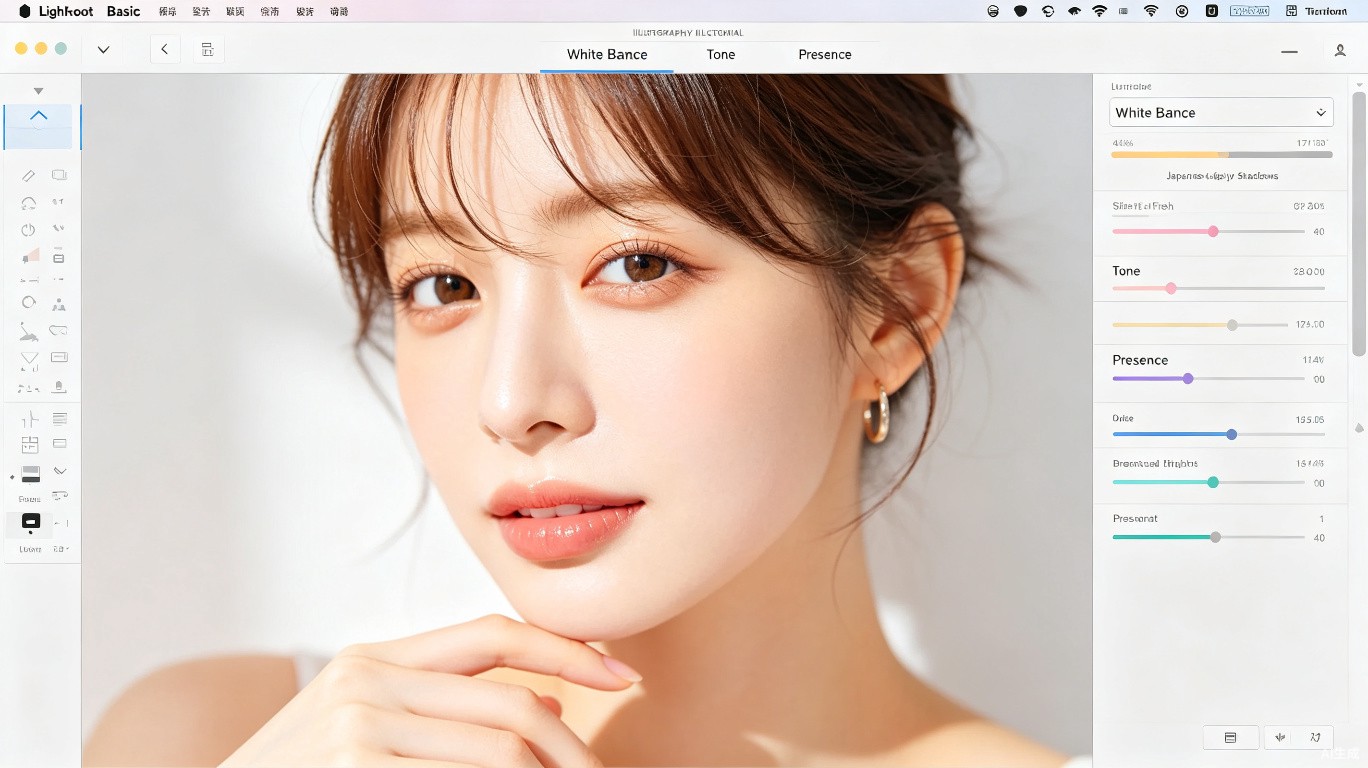
接着,在”基本”面板中,先做一个自动白平衡——右键点击白平衡选择器,在画面中找到中性灰色的区域点击即可。如果画面整体偏黄偏暖,可以适当将色温向蓝色方向微调一点,日系风格通常追求略微偏冷或中性的底色。
第二步:调整曝光与对比度——让画面”亮起来”
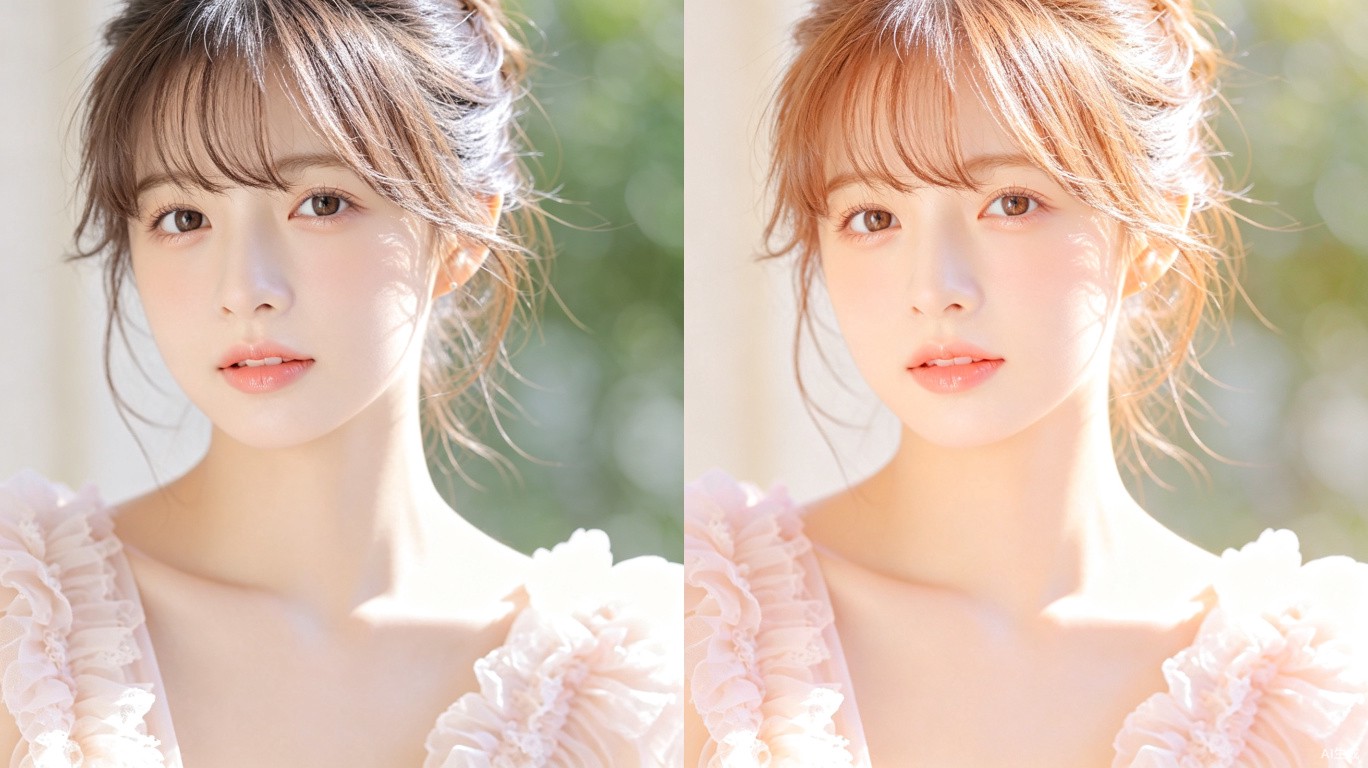
日系清新风格的核心关键词就是”明亮”和”通透”。在”基本”面板中进行以下调整:
- 曝光:+0.3 到 +0.7(根据实际情况灵活调整,让画面整体提亮但不溢出)
- 对比度:-10 到 -20(降低对比度是日系风格的关键,让亮部和暗部的过渡更加柔和)
- 高光:-30 到 -50(压回天空或高光区域的过曝部分)
- 阴影:+40 到 +60(提亮暗部细节,消除厚重感)
调完之后你会发现,照片立刻变得通透轻盈,像蒙上了一层柔和的薄纱,这正是我们想要的感觉。
第三步:色彩校准——打造清新色调
日系风格最明显的特征就是颜色干净、低饱和。来到”HSL”面板:
- 饱和度:将整体饱和度降低10-20,特别是绿色和黄色各降15-25,避免草地和肤色显得油腻。红色(嘴唇)可以适当保留或微降,保持肤色自然。
- 明亮度:将橙色提亮10-15(这会让肤色更加白皙通透),浅蓝色提亮15-20(让天空更清澈)。
- 色相:如果肤色偏黄,可将橙色色相微微向红色方向偏移5点左右。
如果你的Lightroom版本支持”颜色分级”面板,可以在高光中加入一点淡淡的青蓝色(饱和度5-8),在阴影中加入一丝浅绿色(饱和度3-5),这样画面会更有层次感和电影质感。
第四步:锐化与降噪——让皮肤细腻自然
切换到”细节”面板,先做降噪:将明亮度降噪调到20-40之间(视ISO噪点情况而定),让皮肤看起来更加干净平滑。注意不要拉得太高,否则画面会显得假。
锐化方面,数量设为30-40,半径保持默认的1.0。按住Alt键(Windows)或Option键(Mac),在”蒙版”上向右拖动,直到只看到五官边缘和头发等细节部分亮起,而皮肤区域被蒙版遮住。这样可以实现”只锐化细节、不锐化皮肤”的效果,人像修图中这招非常实用。
第五步:添加暗角和颗粒——增加氛围感
来到”效果”面板:
- 裁剪后暗角:数量-10到-20,羽化50-70,给画面四周加一层淡淡的暗角,让视线自然聚焦到人物主体上。
- 颗粒:数量15-25,大小20-25,粗糙度50左右。添加一点胶片颗粒可以让数码照片更有质感和温度,避免”太数码”的生硬感。
这一步虽然细微,但往往就是照片从”好看”到”有味道”的关键一步。
第六步:导出设置——保存你的作品
调色完成后,点击左下角的”导出”按钮。建议设置如下:
- 文件格式:JPEG,品质95以上
- 色彩空间:sRGB(适合网络分享)
- 调整图像大小:根据发布平台设置,比如小红书建议1080×1350,微信公众号建议宽度不超过900px
如果你希望以后能一键套用这个风格,可以在左侧面板的”预设”中点击”+”号,将当前参数保存为一个自定义预设。下次修图时直接点一下预设,1秒就能出片!
日系清新风格的调色其实并不复杂,核心就是”提亮、降对比、低饱和、加颗粒”这四板斧。多练几张,你就会找到自己最舒服的感觉。想获取配套的Lightroom日系预设和更多摄影后期教程,请访问易图摄 yituss.com,让你的修图效率翻倍提升!

评论0