
人像修图中最让人头疼的一步是什么?十有八九的人会回答——磨皮。 pores粗大、痘印明显、肤色不均……这些问题不解决,照片总觉得差了点什么。但其实,Photoshop里有很多种磨皮方法,有些甚至可以做到近乎”一键”的效果。今天我就来对比三种最常用的磨皮方法,帮你找到最适合自己工作流的那个。
方法一:高反差保留法——最经典的手动磨皮
高反差保留法是PS磨皮的经典中的经典,虽然步骤稍多,但效果可控性最强,适合对细节有较高要求的修图师。
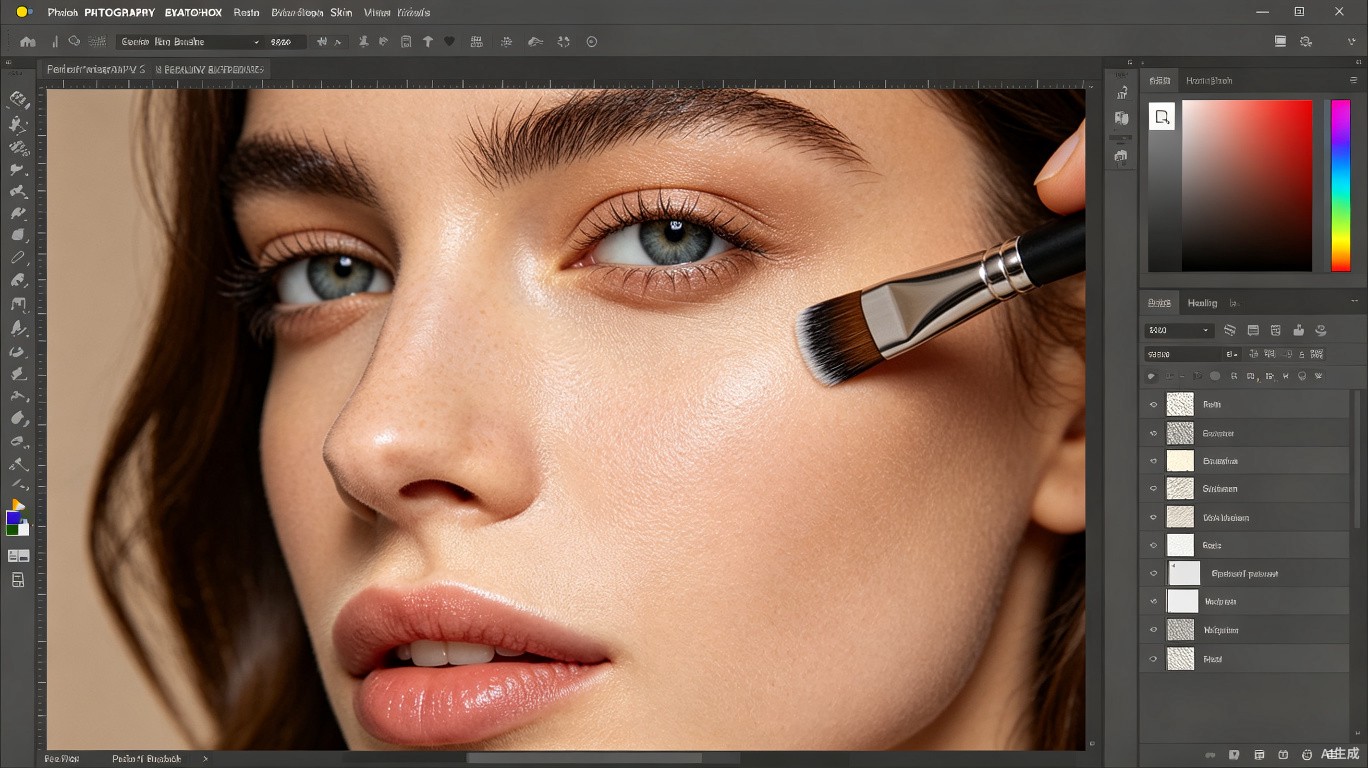
操作步骤:
- 在Photoshop中打开人像照片,按Ctrl+J复制一层(养成好习惯,永远在副本上操作)。
- 对副本图层执行”滤镜-其他-高反差保留”,半径设置为4-6像素(视照片分辨率和皮肤问题严重程度而定)。
- 将图层混合模式改为”线性光”或”柔光”。
- 按Ctrl+I将图层反相。
- 选择”滤镜-其他-最小值”,半径2-3像素。
- 点击图层面板底部的”添加图层蒙版”按钮,按Ctrl+I反相蒙版为黑色。
- 选择画笔工具(柔边画笔),不透明度30-50%,用白色在皮肤问题区域涂抹,瑕疵就会被平滑掉,同时保留皮肤纹理。
优点:效果精细,能很好地保留皮肤质感,不会出现”塑料脸”。 缺点:步骤较多,需要手动涂抹,对新手来说稍显繁琐。 适用场景:商业人像、影楼精修、需要高质量输出的作品。
方法二:Portraiture插件——真正的”一键磨皮”
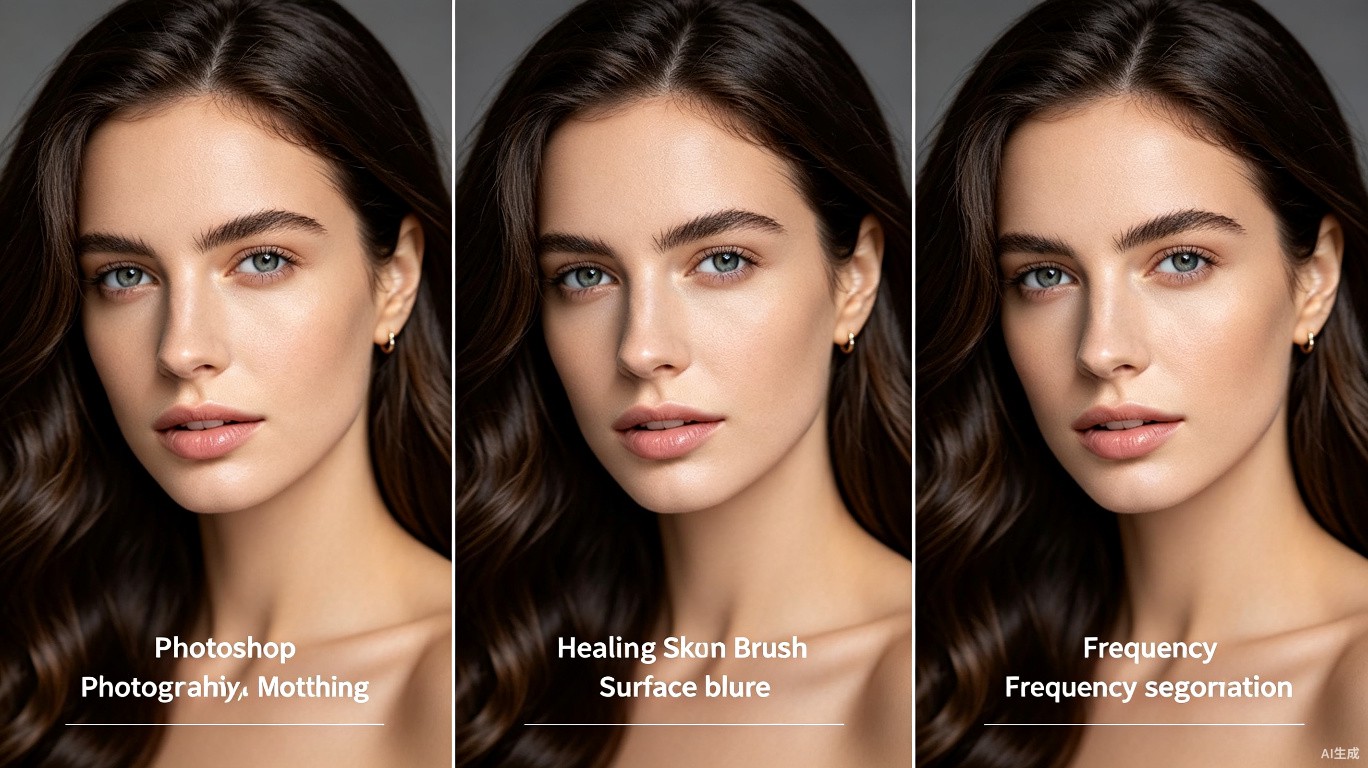
如果你追求效率和便捷,Imagenomic公司的Portraiture插件绝对是磨皮神器。它内置了智能肤色识别算法,能自动检测面部和皮肤区域,一键完成磨皮。
操作步骤:
- 安装Portraiture插件后,在Photoshop中打开照片并复制图层。
- 执行”滤镜-Imagenomic-Portraiture”打开插件界面。
- 在”平滑度”面板中,根据需要调整参数——一般建议皮肤平滑度设为15-25,细节阈值适当微调。
- 在”肤色蒙版”中,可以使用吸管工具在皮肤上取样,插件会自动识别相似肤色区域进行磨皮,避开眼睛、眉毛、嘴唇等细节。
- 调整满意后点击确定,插件就会自动完成磨皮。
优点:操作极其简单,速度快,肤色识别准确,效果自然。 缺点:需要额外购买插件(不过物超所值),自定义程度相对有限。 适用场景:婚礼摄影批量处理、电商人像修图、日常快速修图。
方法三:频率分离法——专业修图师的必修课
频率分离法(Frequency Separation)是目前专业修图领域最主流的磨皮技术。它的原理是将图像分为两层:低频层(颜色和光影)和高频层(纹理和细节),分别处理后再合并。
操作步骤:
- 打开照片,连续按Ctrl+J复制两次,得到图层1和图层1副本。
- 选中图层1副本,执行”图像-应用图像”,源选择文档本身,混合模式选”减去”,缩放2,补偿值128。然后将其混合模式改为”线性光”——这就是高频层(纹理层)。
- 选中图层1,执行”滤镜-模糊-高斯模糊”,半径5-8像素——这就是低频层(颜色层)。
- 选中低频层,使用套索工具或污点修复画笔修除明显痘印、色斑,再配合曲线或仿制图章均匀肤色。
- 选中高频层,用图层蒙版配合柔边画笔在皮肤纹理过度粗糙的区域轻轻涂抹减弱。
优点:颜色和纹理完全分离处理,效果极致,是专业修图的标准流程。 缺点:学习曲线较陡,操作步骤多,对新手不够友好。 适用场景:杂志封面、商业广告、高标准人像精修。
三种方法总结对比
| 对比项 | 高反差保留法 | Portraiture插件 | 频率分离法 | |——–|————-|—————-|———–| | 操作难度 | 中等 | 简单 | 较难 | | 处理速度 | 中等 | 极快 | 较慢 | | 效果质量 | 好 | 很好 | 极好 | | 皮肤质感保留 | 好 | 好 | 极好 | | 适合新手 | 需要练习 | 非常适合 | 建议有一定基础 |
对于刚开始接触摄影后期的新手,我建议先从Portraiture插件入手,快速上手建立信心。等熟练之后,再学习高反差保留法和频率分离法,逐步提升修图水平。
磨皮只是人像修图的第一步,后续还有液化塑形、调色、精修等环节。想获取更多Photoshop修图教程和配套动作素材,请访问易图摄 yituss.com,让修图变得简单高效!

评论0