
Snapseed的核心优势
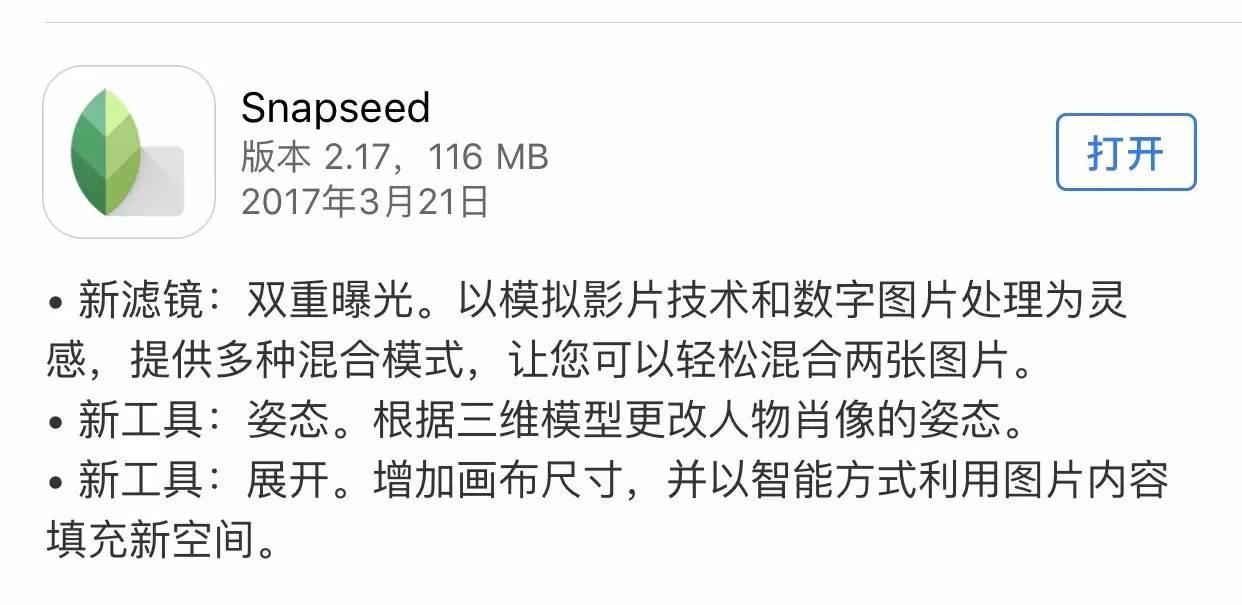
Snapseed是Google推出的一款免费手机修图应用,虽然界面简洁,但功能却异常强大。它支持RAW格式文件编辑、局部调整、曲线调色、双重曝光等专业功能,完全可以满足大多数手机摄影爱好者的后期需求。
相比其他手机修图软件,Snapseed最大的优势在于非破坏性编辑——所有操作都保存在编辑历史中,随时可以修改任意步骤的参数而不影响其他调整。此外,它的UI设计直观,操作流畅,即使是初学者也能快速上手。
基础调整流程
打开照片后,首先进入”调整图片”工具。这里包含了亮度、对比度、饱和度、氛围、暖色调等基础参数。建议按以下顺序调整:先将氛围提升到+20到+30,这个独特的参数能同时优化阴影和高光细节,让画面更有层次感。
然后调整亮度,根据照片情况增减10到20个单位。对比度适当增加+10到+15,但不要过度,手机屏幕上的对比度感知比电脑屏幕更强。饱和度根据个人喜好微调,一般不建议超过+15,避免色彩过于浓艳。
暖色调滑块可以用来校正白平衡,偏黄的照片向左拉到-10到-20,偏蓝的照片向右调整。高光和阴影分别调整,高光-20到-30防止过曝,阴影+15到+25提亮暗部。
曲线精调
Snapseed的曲线功能虽然不如桌面软件强大,但足以实现精细的色调控制。点击曲线工具,默认显示RGB主通道。首先在曲线中点添加一个锚点,将暗部稍微上提,高光稍微下压,形成一个轻微的S曲线,增加对比度。
如果需要调色,可以分别进入红色、绿色、蓝色通道进行调整。例如,想要暖色调效果,可以在红色通道的暗部稍微上提;想要冷色调效果,则在蓝色通道的高光部上提。每个通道的调整幅度建议不超过15个单位,保持自然。
曲线调色的关键在于subtle,微小的调整就能带来明显的氛围变化。建议反复切换前后对比,确保调整方向正确。
局部调整工具
Snapseed的局部调整是其最强大的功能之一。”局部”工具可以在照片的特定区域进行亮度、对比度、饱和度或结构调整。点击添加控制点后,用双指缩放调整影响范围,精度非常高。
典型应用场景:提亮人脸——在人脸位置添加控制点,将亮度增加+15到+25;压暗天空——在天空区域添加控制点,亮度降低-20到-30;增强局部色彩——在某个色彩突出的区域添加控制点,饱和度增加+10到+20。
“画笔”工具则更加灵活,可以手动涂抹选择区域。常见用法是用”加曝光”画笔提亮主体,用”减曝光”画笔压暗干扰元素,实现简化画面的效果。涂抹时建议放大照片精细操作,并利用边缘柔和度滑块控制过渡自然度。
滤镜与风格化
Snapseed内置了多款滤镜,其中最实用的是”Drama”(戏剧风格)、”Grunge”(复古风格)和”Vintage”(怀旧风格)。Drama滤镜适合风光照片,能增强细节和对比度,建议将滤镜强度设为+20到+40,避免过度处理。
Vintage滤镜可以添加漏光和胶片褪色效果,适合营造文艺氛围。Grunge滤镜则提供纹理叠加和色调调整,适合创造特殊风格。每款滤镜都提供了细粒度的参数控制,建议逐一尝试找到最适合当前照片的设置。
“双重曝光”是Snapseed中一个很有创意的功能,可以将两张照片叠加在一起。选择一张纹理照片(如纸张、云层、花朵)与主照片叠加,调整混合模式和不透明度,能创造出独特的艺术效果。
导出与分享
修图完成后,点击导出选择”导出”或”分享”。建议选择”导出”保存到相册,Snapseed会以最高质量保存图片。如果需要分享到社交媒体,可以在导出时选择调整图片尺寸,一般1920像素宽度即可满足大多数平台的要求。
一个实用的技巧:Snapseed会自动保存编辑历史。如果将来想修改某一步的参数,只需在Snapseed中重新打开该照片,所有的编辑步骤都会恢复,可以点击任意步骤重新调整。这使得Snapscene的修图过程完全可逆,非常方便。
养成保存预设的习惯——将常用的调整参数组合保存为”样式”,下次遇到类似的照片可以直接套用,大大提高修图效率。建议创建3到5个常用样式,分别对应不同场景和风格。
想获取更多摄影教程和资源,请访问易图摄 yituss.com

评论0