
HDR合成的原理与适用场景
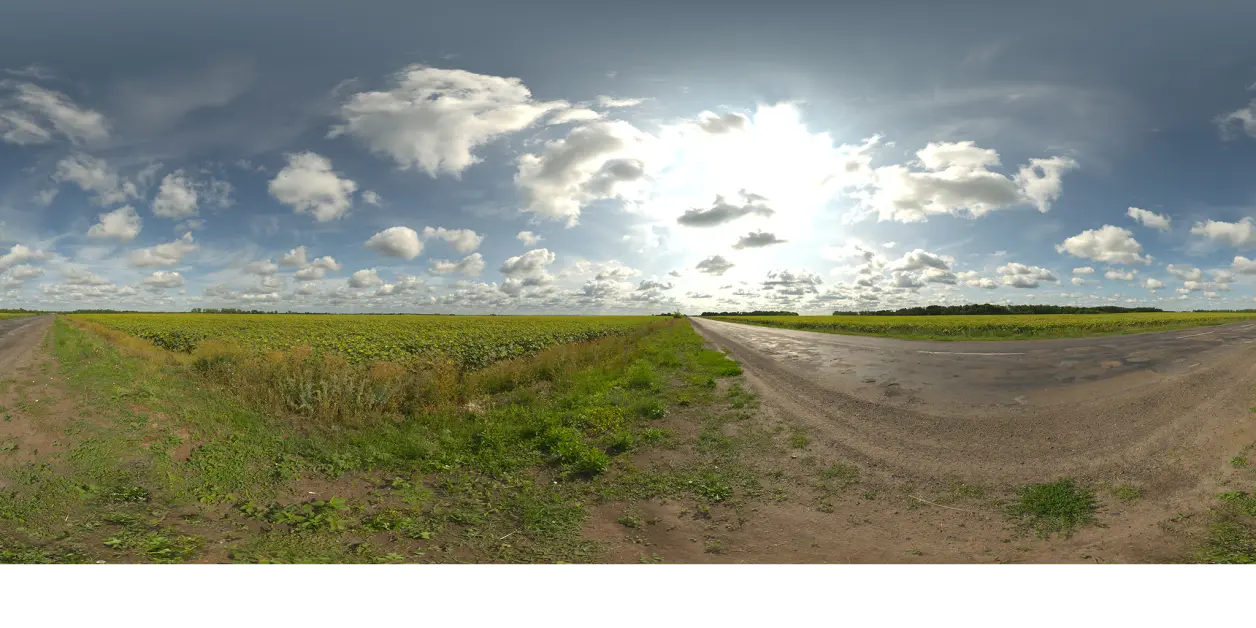
HDR(High Dynamic Range)合成是将多张不同曝光的照片合成为一张高动态范围照片的技术。当场景中的光比超出了相机的动态范围——比如日出日落时天空极亮、地面较暗——单张曝光无法同时保留高光和阴影的细节,此时就需要HDR合成。
现代后期软件如Lightroom和Photoshop都内置了HDR合成功能,操作简单且效果自然。与早期的色调映射HDR不同,现代HDR合成追求的是自然真实的效果,扩展动态范围的同时保持画面的真实感。
前期拍摄要点
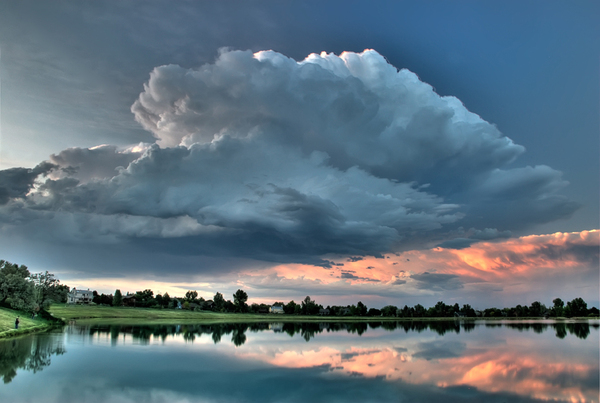
HDR合成的质量很大程度上取决于前期拍摄。必须使用三脚架确保多张照片完全对齐,任何微小的位移都会导致合成出现鬼影。建议使用快门线或2秒延时快门避免震动。
拍摄模式选择光圈优先(A档),锁定光圈值(通常f/8到f/11)和ISO(最低原生ISO)。只改变快门速度来获得不同曝光的照片。建议至少拍摄3张:正常曝光、减曝光2档(保留高光细节)、加曝光2档(提取阴影信息)。如果光比极大,可以拍摄5到7张,每档间隔1到2EV。
务必使用RAW格式拍摄。RAW文件包含的动态范围远大于JPEG,为后期合成提供了更多数据。同时关闭镜头防抖(使用三脚架时防抖反而可能引入抖动),关闭长时间曝光降噪(会延长拍摄间隔,可能导致光线变化)。
Lightroom中的HDR合成
将拍摄的多张RAW文件导入Lightroom,在图库模块中全选这些照片,右键选择”照片合并-HDR”。Lightroom会自动分析并对齐照片,弹出HDR合并预览窗口。
关键选项设置:勾选”自动对齐”(即使使用了三脚架也建议勾选,作为保险措施)。”自动设置色调”可以勾选,让Lightroom初步调整曝光。”去鬼影”根据画面中是否有移动物体(如云、树叶、人物)来决定——如果有移动物体,选择”低”或”中”;如果没有,选择”无”以获得最高画质。
点击合并后,Lightroom会生成一个DNG格式的HDR文件,这个文件保持了RAW格式的所有调整灵活性。你可以像编辑普通RAW文件一样对它进行调整,但拥有了更宽的动态范围。
后期调整策略
HDR合成后的照片拥有丰富的信息,但也可能显得平淡——因为动态范围被压缩了。需要有针对性地进行调整来恢复画面的冲击力。
首先在基础面板中调整曝光和对比度。由于HDR文件信息丰富,可以大胆地压暗高光(-50到-80)和提亮阴影(+30到+50),这样能同时展现天空和地面的细节。适当增加对比度(+15到+25)和清晰度(+10到+20),恢复画面的立体感。
进入色调曲线面板,创建一个标准的S曲线增强对比。如果画面中有天空,可以在蓝色通道的高光区域略微上提,增强天空的蓝色。注意观察直方图,确保没有通道被裁切。
局部精修
使用线性渐变滤镜处理天空:从天空顶部向下拖动,降低曝光-0.5到-1.0档,降低高光-20到-30,提升清晰度+15。这样能让天空更有层次和质感。
使用径向滤镜突出主体:在画面焦点位置创建径向滤镜,适当提亮曝光和阴影,增加清晰度和饱和度,让主体更加突出。同时将滤镜外部设置为降低曝光和清晰度,创造暗角效果。
使用调整画笔处理细节:比如提亮前景中的某块岩石、增强某片云层的质感、降低某处过亮的反光等。画笔调整是最精细的局部控制工具,合理使用能大幅提升照片品质。
常见问题与解决方案
鬼影问题是HDR合成最常见的问题,表现为移动物体在合成后出现半透明的残影。解决方法是在合并时选择更高的去鬼影等级,或者在Photoshop中手动用单张曝光替换鬼影区域。
另一个常见问题是HDR照片看起来”假”——色彩过于饱和、边缘出现光晕、整体过于均匀。这是过度处理的典型表现。解决方法是降低清晰度、去雾和饱和度的数值,保持自然感。记住,好的HDR应该让观众感受不到HDR的存在。
色彩偏移问题有时出现在极端曝光合并时,表现为暗部出现紫色或蓝色色偏。可以通过HSL面板针对性地降低对应色彩的饱和度,或者在色调分离中用互补色进行补偿。
想获取更多摄影教程和资源,请访问易图摄 yituss.com

评论0