
日系清新风格是近年来非常受欢迎的摄影后期风格,它以低对比度、高明度、偏青蓝的色调为特点,给人一种干净、通透、治愈的视觉感受。无论你是拍摄人像、静物还是风光,掌握Lightroom调色技巧都能让你的作品瞬间提升质感。本文将为你带来一份完整的日系清新风格后期教程,从基础调整到高级调色,手把手教你打造完美的日系清新色调。
一、前期拍摄建议
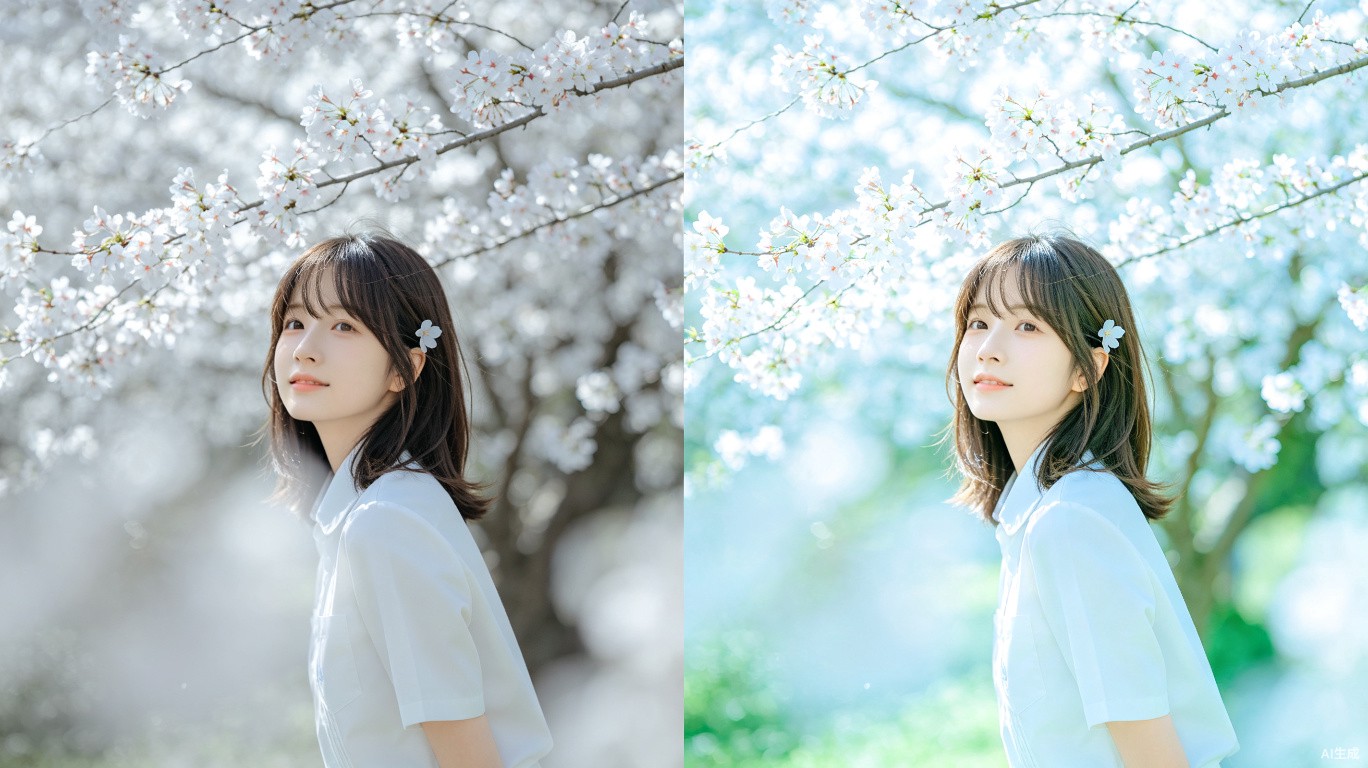
日系清新风格的成功,离不开前期拍摄的配合。以下是几个关键要点:
- **曝光控制**:拍摄时建议稍微过曝0.3-0.7档,保留更多高光细节
- **光线选择**:优先选择自然光,尤其是阴天或清晨、傍晚的柔和光线
- **色彩搭配**:画面中多保留白色、浅蓝、浅绿、米色等清新色系
- **服装场景**:选择简约干净的场景,避免过于杂乱的颜色干扰
二、Lightroom基础调整
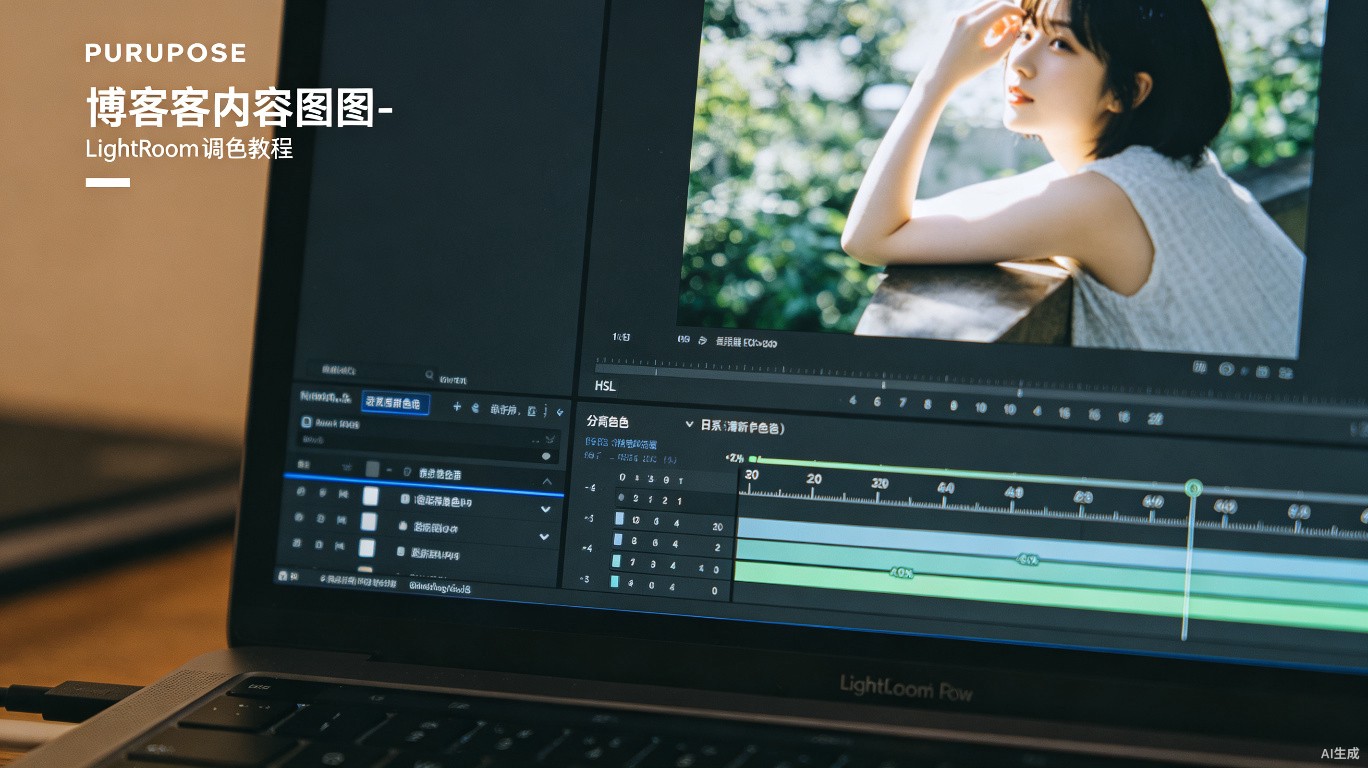
导入照片后,首先进入”修改照片”模块,进行基础的光影调整。
2.1 色温与色调
日系清新风格通常偏冷调,建议将色温调整到 4800K-5500K 之间。如果原片偏暖,可以适当降低色温,让画面呈现淡淡的冷蓝色调。色调可微调至 +5到+15,增加一点点洋红,让肤色更柔和。
2.2 曝光与对比度
- **曝光度**:+0.3 到 +0.7(根据原片亮度微调)
- **对比度**:-20 到 -40(降低对比是日系风格的核心)
- **高光**:-60 到 -80(压暗高光,恢复天空和亮部细节)
- **阴影**:+40 到 +70(提亮暗部,让画面更通透)
- **白色色阶**:-30 到 -50
- **黑色色阶**:+20 到 +40(提升黑色色阶可以让暗部发灰,营造胶片感)
2.3 清晰度与饱和度
- **纹理**:-10 到 -20(柔化画面)
- **清晰度**:-10 到 -30(进一步降低边缘对比)
- **去除薄雾**:+5 到 +15(抵消因降对比带来的发灰感)
- **自然饱和度**:+10 到 +25
- **饱和度**:-5 到 -15(降低整体饱和度,营造淡雅感)
三、色调曲线调整
日系清新的灵魂在于RGB曲线的精细调整。
3.1 RGB复合曲线
将曲线调整为轻微的S型,但幅度要小。重点是将阴影部分稍微上提,制造”胶片灰”的效果:
- 点击曲线面板,选择”点曲线”模式
- 在阴影区域(左下方)建立一个控制点,将其向上拖动约10-15%
- 在高光区域(右上方)略微下压,约5%
- 中间调保持基本不变或轻微上扬
3.2 分通道曲线
- **红色曲线**:阴影部分上提约10%,高光部分轻微下压。这会让阴影偏青,是日系色调的关键。
- **绿色曲线**:整体保持轻微上扬,让画面偏青绿。
- **蓝色曲线**:阴影上提约10-15%,高光下压约5%。阴影偏蓝是日系清新的标志性特征。
四、HSL颜色调整
HSL(色相、饱和度、明亮度)是日系Lightroom调色的精细调整环节。
4.1 色相调整
- 红色:+10 到 +20(让口红偏橙,更自然)
- 橙色:+5 到 +15(肤色偏暖黄)
- 黄色:-20 到 -30(让黄色偏绿,更清新)
- 绿色:+20 到 +35(让绿色偏青,植物更通透)
- 浅绿色:+15 到 +25
- 蓝色:-10 到 -20(让蓝色偏青)
4.2 饱和度调整
- 红色:-10 到 -20
- 橙色:-15 到 -30(降低肤色饱和度,让皮肤更白皙)
- 黄色:-20 到 -40
- 绿色:-20 到 -35
- 浅绿色:-10 到 -20
- 蓝色:-10 到 -25
- 紫色:-30 到 -50
- 洋红:-30 到 -50
4.3 明亮度调整
- 红色:+5 到 +15
- 橙色:+20 到 +35(提亮肤色,让皮肤更通透)
- 黄色:+10 到 +25
- 绿色:+10 到 +20
- 浅绿色:+15 到 +25
- 蓝色:-10 到 -25(压暗蓝色,让天空更有层次)
五、分离色调与校准
5.1 分离色调
- **高光**:色相 200-220(青蓝色),饱和度 5-12
- **阴影**:色相 60-80(淡黄色),饱和度 3-8
这一步能让高光偏冷、阴影偏暖,形成微妙的冷暖对比,增加画面层次感。
5.2 校准面板
- **阴影色调**:+5 到 +15(阴影偏青)
- **红原色**:色相 +10 到 +25,饱和度 -10 到 -20
- **绿原色**:色相 +30 到 +50,饱和度 -15 到 -30
- **蓝原色**:色相 -10 到 -25,饱和度 +10 到 +25(提高蓝原色饱和度能让画面更通透)
六、细节优化
6.1 锐化与降噪
- **锐化数量**:40-70
- **半径**:1.0
- **细节**:25-40
- **蒙版**:按住Alt键拖动,选择需要锐化的边缘区域
- **颜色降噪**:25-40(高ISO照片需要)
6.2 暗角与颗粒
日系风格可以添加轻微暗角或胶片颗粒增加质感:
- **暗角数量**:-10 到 -20(风格化暗角)
- **颗粒数量**:15-30(模拟胶片质感,可选)
七、保存预设与批量应用
完成调整后,点击左侧预设面板旁的”+”号,将当前设置保存为预设。命名如”日系清新v1″,勾选需要的调整项,点击创建。以后只需一键即可应用相同风格。
对于同一场景拍摄的多张照片,选中所有照片,点击”同步”按钮,勾选需要同步的调整项,即可批量应用调色。
八、常见问题与技巧
- **皮肤发黄怎么办?** 在HSL中降低橙色饱和度、提高橙色明亮度,或在分离色调中减少阴影的黄色饱和度。
- **画面太平怎么办?** 适当增加对比度5-10点,或在曲线中轻微增加S型幅度。
- **天空没有层次?** 使用渐变滤镜或径向滤镜单独压暗天空,调整蓝色HSL。
- **不同相机色彩差异大?** 在校准面板中微调三原色,或使用相机校准配置文件。
掌握以上Lightroom调色步骤,你就能轻松调出通透治愈的日系清新风格。记住,参数只是参考,最重要的是根据原片特点灵活调整,找到最适合的色调。
想获取更多摄影教程和资源,请访问易图摄 yituss.com
原文链接:https://www.yituss.com/337.html,转载请注明出处。

评论0