
在人像摄影后期教程中,Photoshop磨皮是最核心也最考验技术的环节之一。许多初学者在追求光滑皮肤的同时,往往会把皮肤质感完全磨掉,导致人物面部像塑料一样虚假。本文将详细介绍专业的人像修图流程,教你如何在去除瑕疵的同时,完美保留真实的皮肤纹理。
一、磨皮前的准备工作
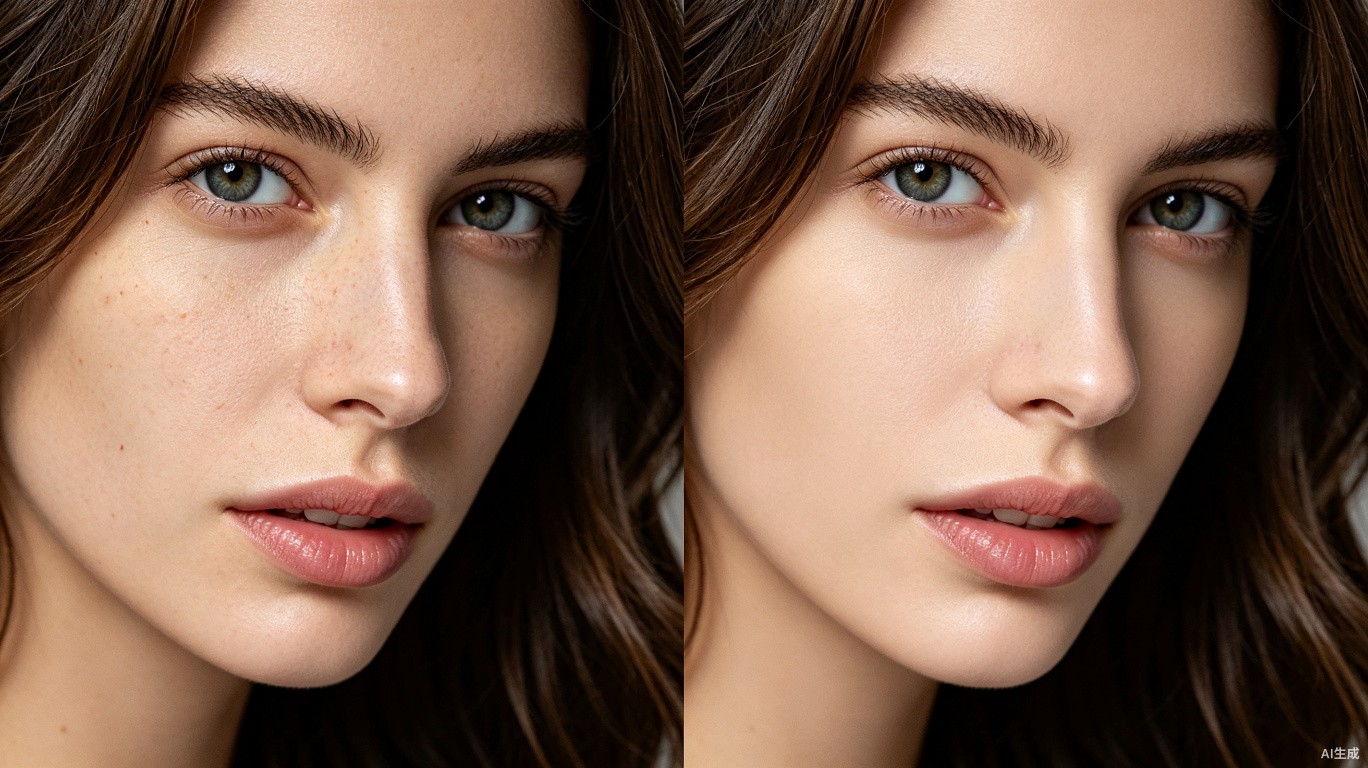
1.1 基础瑕疵修复
在正式磨皮之前,需要先处理明显的皮肤瑕疵:
- 使用 **污点修复画笔工具(J)** 去除痘痘、斑点、黑头
- 使用 **修复画笔工具** 处理较大的瑕疵区域
- 使用 **修补工具** 处理眼袋、法令纹等结构性问题
技巧:修复时要在新图层上进行,图层混合模式设为”正常”,勾选”对所有图层取样”。这样可以随时修改,不破坏原图。
1.2 液化塑形(可选)
如果需要调整脸型、五官比例,可以在磨皮前进行液化处理。点击 滤镜 > 液化(Shift+Ctrl+X),使用向前变形工具、冻结蒙版等工具进行微调。注意保持人物特征,不要过度变形。
二、高反差保留磨皮法(推荐)
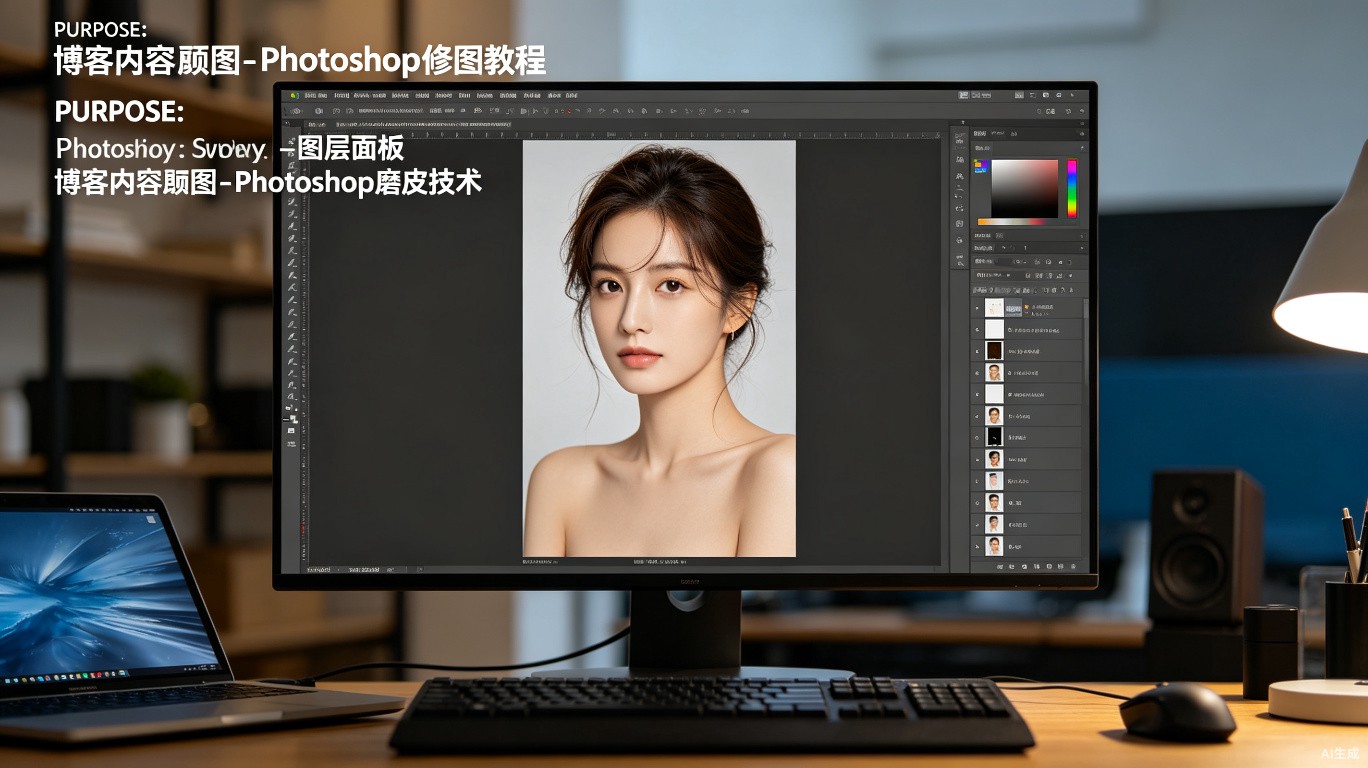
高反差保留法是专业修图师最常用的Photoshop磨皮技术之一,它能在平滑肤色的同时最大程度保留皮肤质感。
2.1 复制图层
- 按 **Ctrl+J** 复制背景图层两次,分别命名为 “低频” 和 “高频”
- 关闭 “高频” 图层可见性,选中 “低频” 图层
2.2 低频层处理(光影)
- 选中”低频”图层,点击 **滤镜 > 模糊 > 高斯模糊**
- 半径设置在 **8-15像素** 之间,直到皮肤纹理消失、只看到光影色块为止
- 这个图层将用来处理皮肤的光影过渡
2.3 高频层处理(纹理)
- 打开”高频”图层可见性并选中它
- 点击 **图像 > 应用图像**
- 图层选择”低频”,混合模式选择”减去”,缩放2,补偿值128
- 点击确定后,将”高频”图层的混合模式改为 **”线性光”**
2.4 在低频层上磨皮
- 选中”低频”图层
- 选择 **混合器画笔工具**,设置:潮湿30%、载入50%、混合50%、流量50%
- 按住Alt键在皮肤正常区域取样,然后在需要磨皮的区域涂抹
- 涂抹时注意顺着皮肤光影方向,不要跨越明暗交界线
2.5 高频层锐化纹理
- 选中”高频”图层
- 点击 **滤镜 > 锐化 > USM锐化**
- 数量30-50%、半径1.0像素、阈值0
- 这一步能让皮肤纹理更加清晰,避免磨皮后过于平滑
三、双曲线磨皮法(商业级精修)
对于商业广告、杂志封面级别的人像修图,双曲线法是行业标准。它通过单独调整明暗来重塑皮肤光影,耗时但效果极佳。
3.1 创建曲线调整层
- 点击图层面板下方的”创建新的填充或调整图层”按钮,选择 **曲线**
- 将曲线向上提亮,命名为 “减淡(Dodge)”
- 再次创建曲线,向下压暗,命名为 “加深(Burn)”
- 将两个曲线图层的混合模式都改为 **”明度”**,避免影响颜色
3.2 填充黑色蒙版
- 选中”减淡”图层,按 **Ctrl+I** 反相蒙版(变为黑色)
- 选中”加深”图层,同样按Ctrl+I反相蒙版
- 现在两个曲线调整都被隐藏了
3.3 精细涂抹
- 选择 **画笔工具(B)**,设置不透明度10-20%、流量10-20%
- 前景色设为白色
- 在”减淡”图层的黑色蒙版上,用白色画笔涂抹需要提亮的区域(如高光、眼袋下方、法令纹阴影)
- 在”加深”图层的黑色蒙版上,用白色画笔涂抹需要压暗的区域(如轮廓阴影、过亮的高光点)
关键技巧:
- 放大到100%-200%进行精细涂抹
- 每一笔都要轻,多次叠加
- 涂抹区域包括:眼袋、黑眼圈、法令纹、嘴角纹、面部轮廓、鼻梁高光、额头光影等
- 这个过程通常需要30分钟到2小时,取决于精修程度
四、中性灰磨皮法
中性灰法是双曲线法的变体,操作逻辑类似,但在一个中性灰图层上进行。
4.1 创建中性灰图层
- 新建一个图层,命名为 “中性灰”
- 点击 **编辑 > 填充**,选择”50%灰色”,点击确定
- 将该图层混合模式改为 **”柔光”** 或 **”叠加”**
4.2 使用黑白画笔涂抹
- 选择画笔工具,不透明度10-20%、流量10-20%
- 用 **白色画笔** 涂抹需要提亮的区域
- 用 **黑色画笔** 涂抹需要压暗的区域
- 可以按X键快速切换前景色
中性灰法比双曲线法更直观,因为所有修改都在一个图层上,适合初学者练习光影重塑。
五、肤色统一与润色
5.1 可选颜色调整
- 创建 **可选颜色** 调整图层
- 选择”红色”通道,调整:青色+10、洋红-5、黄色+5、黑色-10
- 选择”黄色”通道,调整:青色+5、洋红-10、黄色-15、黑色-10
- 选择”白色”通道,调整:青色-5、黑色-5(让高光更干净)
5.2 色相/饱和度调整肤色
- 创建 **色相/饱和度** 调整图层
- 点击”小手”图标,在面部取样
- 适当降低饱和度5-10点,让人物肤色更自然
- 如果皮肤偏红,可以调整色相+3到+5
5.3 高反差保留锐化
- 合并所有图层(Ctrl+Shift+Alt+E),命名为”锐化”
- 点击 **滤镜 > 其他 > 高反差保留**,半径1.0-2.0像素
- 将图层混合模式改为 **”叠加”** 或 **”柔光”**
- 添加黑色蒙版,用白色画笔在眼睛、眉毛、嘴唇、头发等需要锐化的区域涂抹
六、常见问题与解决方案
| 问题 | 原因 | 解决方案 |
|——|——|———-|
| 皮肤像塑料一样假 | 过度磨皮或模糊 | 降低低频层模糊半径,恢复高频层细节 |
| 肤色不统一 | 局部调整过度 | 使用可选颜色统一肤色,降低调整图层不透明度 |
| 细节丢失严重 | 涂抹跨越明暗交界线 | 在低频层涂抹时避开五官边缘和轮廓线 |
| 磨皮后皮肤太红/太黄 | 颜色调整不当 | 在可选颜色中调整红色和黄色通道 |
| 边缘出现色带 | 8位/通道处理 | 转为16位/通道处理,或添加1%杂色 |
七、不同场景的调整策略
- **婚纱照**:中等程度磨皮,保留皮肤自然感,重点处理光影
- **商业广告**:精细双曲线磨皮,每寸皮肤都要完美
- **日常写真**:轻度高反差保留磨皮,保留人物真实特征
- **男性人像**:尽量少磨皮,保留毛孔和胡须痕迹,体现阳刚之气
掌握这些Photoshop磨皮技巧后,你就能在人像修图中游刃有余地处理各种肤质问题,同时始终保持真实自然的皮肤质感。记住,好的磨皮是让人物看起来更精神、更干净,而不是变成一个没有细节的瓷娃娃。
想获取更多摄影教程和资源,请访问易图摄 yituss.com

评论0