
双重曝光(Double Exposure)是一种极具艺术感的摄影后期技术,它将两张或多张照片叠加融合在一起,创造出如梦似幻的视觉效果。你一定见过那些将人像轮廓与风景、花朵或城市完美融合的作品——人物的侧脸中隐约可见星空、山川或飞鸟,画面既有深度又有故事感。这种效果看似复杂神秘,其实用Photoshop完全可以实现,而且方法不止一种。今天,我就来教你两种最常用的PS合成双重曝光方法,即使是Photoshop新手也能轻松掌握。
一、准备工作:素材选择与基本要求
在开始制作之前,我们需要准备合适的素材。双重曝光效果的好坏,很大程度取决于素材的选择。
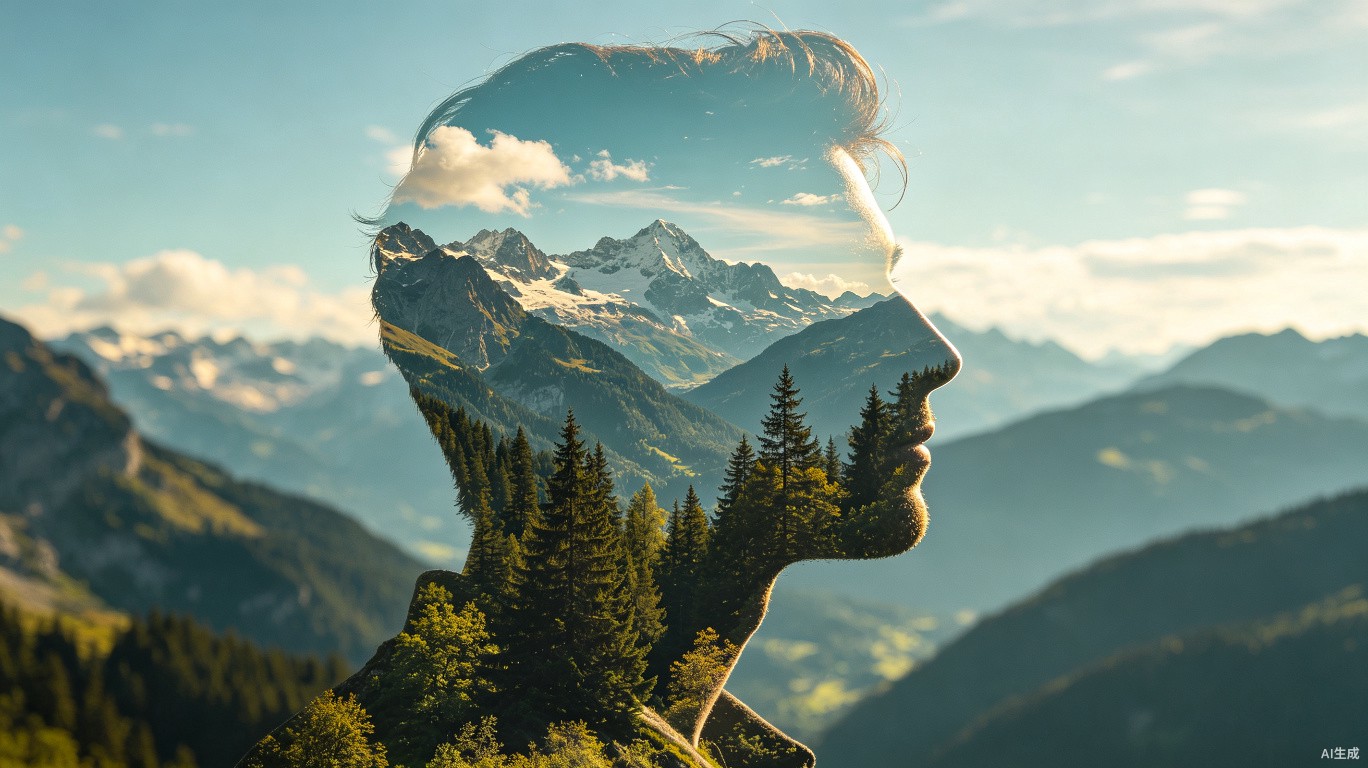
**人像素材**
选择一张背景简洁的人像照片,最好是侧面或四分之三侧面的轮廓清晰的肖像。深色或纯色背景最佳,因为这样更容易提取人物的轮廓。如果背景复杂,后续需要花更多时间做抠图处理。人像可以是彩色也可以是黑白,根据你想要的最终效果来决定。
**叠加素材**
第二张照片可以是任何你喜欢的主题——风景(森林、山脉、海洋)、城市天际线、星空银河、花朵植物、甚至纹理图案。选择叠加素材时,注意考虑与人像主题的呼应关系。比如,用森林叠加在自然清新风格的人像上,用星空叠加在思考冥想姿态的人像上,会让作品更有故事感。
**分辨率匹配**
确保两张素材的分辨率相近,否则合成后可能出现模糊或锯齿。如果分辨率不同,可以在Photoshop中调整到一致的大小。
二、方法一:混合模式法(快速简单)
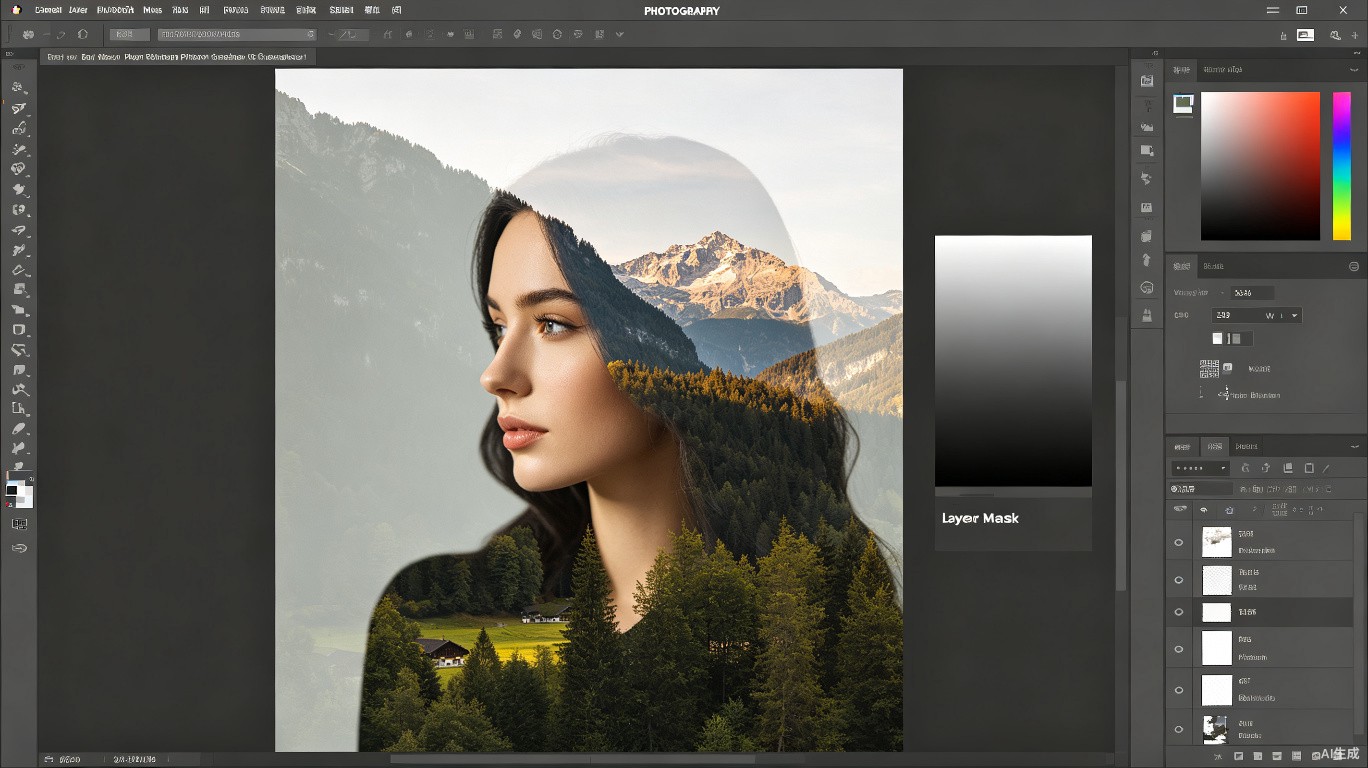
这是最基础也最快捷的双重曝光方法,适合新手入门。
**第一步:导入与排列**
在Photoshop中打开人像照片,然后将叠加素材拖入同一个文档,作为新的图层。此时叠加素材会覆盖在人像上方。
**第二步:抠出人像轮廓**
如果人像有复杂的背景,需要先抠出人像。可以使用”选择主体”功能(选择 > 主体),或者使用快速选择工具、魔棒工具进行选择。选好后,点击图层面板底部的”添加图层蒙版”按钮,为人像图层添加蒙版,隐藏背景。
**第三步:调整混合模式**
选中叠加素材图层,在图层面板顶部的混合模式下拉菜单中选择”滤色”(Screen)。你会看到叠加素材和人像开始融合——深色部分变透明,亮色部分保留,这就是双重曝光的基本原理。
如果”滤色”模式的效果不够理想,也可以尝试”正片叠底”(Multiply)、”叠加”(Overlay)或”柔光”(Soft Light),不同的混合模式会产生截然不同的视觉效果。一般来说,”滤色”最适合白色背景的素材,”正片叠底”适合深色背景。
**第四步:调整不透明度**
如果融合效果过于强烈,可以降低叠加素材图层的不透明度(设置在60%-80%之间),让两层图像更加和谐地融合。
**第五步:添加蒙版精细控制**
为叠加素材图层添加一个图层蒙版。选择柔软的黑色画笔(硬度0%,不透明度30%-50%),在人像边缘不需要叠加素材的区域轻轻涂抹,让这些区域只显示人像本身。这一步是让作品从”简单叠加”升级为”精致融合”的关键。
**第六步:裁剪与调色**
使用裁剪工具调整构图。然后可以通过”图像 > 调整 > 色调/饱和度”或者添加”色彩平衡”调整图层,统一两张素材的色调,让整体画面更加协调。如果你想要经典的黑白双重曝光效果,可以添加一个”黑白”调整图层放在最顶层。
三、方法二:渐变蒙版法(精细高级)
如果你想要更精确的控制和更具艺术感的效果,推荐使用渐变蒙版法。
**第一步:准备人像剪影**
将人像照片处理成纯黑色剪影。可以使用”图像 > 调整 > 阈值”,或者用黑色画笔将人像涂黑,只保留轮廓。也可以用钢笔工具精确勾画出人像的轮廓路径,然后填充为黑色。
**第二步:创建合成画布**
新建一个文档(建议2000×3000像素,300dpi),填充黑色背景。将人像剪影放在中间,确保轮廓清晰完整。
**第三步:使用剪贴蒙版嵌入素材**
将风景素材拖入画布,放在人像剪影图层上方。右键点击风景素材图层,选择”创建剪贴蒙版”(Ctrl+Alt+G),此时风景素材只会显示在人像轮廓范围内。
**第四步:渐变蒙版过渡**
为风景素材图层添加一个图层蒙版。选择”渐变工具”(Gradient Tool),使用黑白渐变从人像的顶部向底部拖拽——顶部显示风景素材,底部逐渐过渡到人像轮廓的黑色。调整渐变的角度和范围,让过渡自然柔和。
**第五步:多素材叠加**
如果你想用多张素材,可以继续添加图层并重复上述步骤。比如上半部分用星空,下半部分用山川,中间用渐变过渡,营造出从天空到大地的一体化效果。
**第六步:添加细节与光效**
使用柔软的白色画笔,在素材和人像轮廓的交界处轻轻涂抹,模拟光线渗透的效果。也可以添加一些光斑或粒子效果(使用画笔工具,选择散射形状的笔刷),增加艺术感。
四、进阶技巧:打造更具创意的效果
**添加文字穿插**
在双重曝光的基础上,添加一些与主题相关的文字,将文字融入到人像轮廓中,可以创造出独特的视觉叙事效果。
**色彩分离效果**
使用”渐变映射”调整图层,为画面添加渐变色彩。比如上半部分用蓝紫色,下半部分用暖橙色,形成冷暖对比的色彩分离效果,这在社交媒体上非常受欢迎。
**动态模糊叠加**
对叠加素材应用一点动感模糊(滤镜 > 模糊 > 动感模糊),可以营造出运动感和梦幻感,特别适合表现风、水、舞蹈等主题。
**结合Lightroom预处理**
建议先将人像和素材照片在Lightroom中进行基础调色,统一色调风格后再导入Photoshop合成,这样最终的成品效果会更加协调。这种Lightroom+Photoshop的组合工作流,也是专业摄影师常用的方式。
总结
双重曝光是PS合成中最具艺术感的技巧之一,通过混合模式法可以快速上手,通过渐变蒙版法可以实现更精细的效果。无论哪种方法,关键都在于素材的选择、蒙版的精细控制以及整体色调的统一。建议新手先从简单的两张图片合成开始练习,熟练后再尝试多素材叠加和创意效果。想获取配套的双重曝光素材包、PS动作及更多PS合成教程,请访问易图摄 yituss.com。

评论0