
如果你已经开始使用Lightroom进行摄影后期,那你一定听说过”预设”(Presets)这个概念。简单来说,Lightroom预设就是一组保存好的调整参数——一键应用,就能让你的照片瞬间获得某种特定的调色风格。无论是复古胶片风、日系清新风、暗调情绪风,还是电影感色调,都可以通过预设来实现。然而,很多新手对Lightroom预设的安装、创建和管理还不够了解,甚至在导入预设时遇到了各种问题。今天这篇完全教程,将从零开始,手把手教你玩转Lightroom预设。
一、什么是Lightroom预设?为什么你需要它?
**预设的本质**
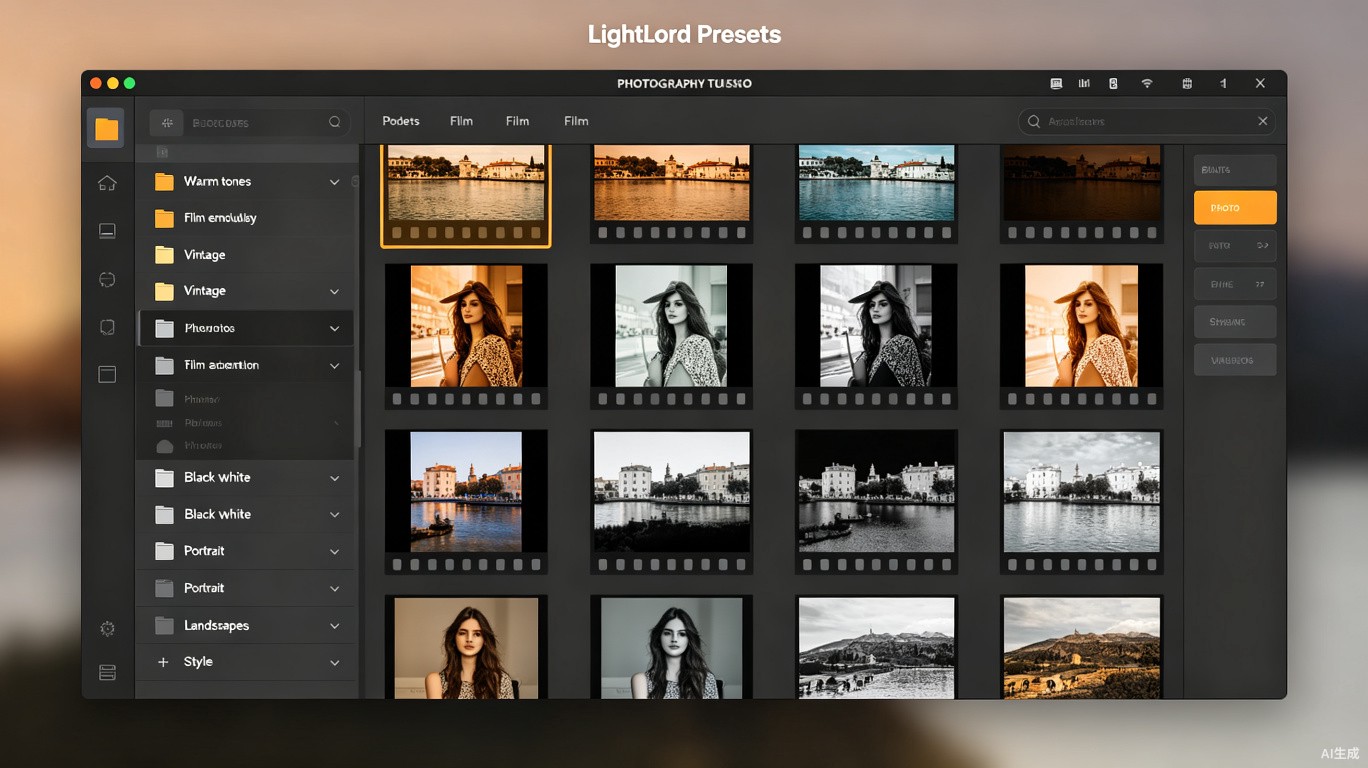
Lightroom预设本质上是一组记录了所有调整参数的”配置文件”,包括基础调整(曝光、对比度、白平衡等)、色调曲线、HSL设置、分离色调、颗粒效果、暗角等几乎所有的修改参数。当你点击应用一个预设时,Lightroom会自动将这组参数应用到当前照片上,瞬间完成调色。
**预设的价值**
对于摄影新手来说,预设最大的价值在于:
- 快速出片:不需要了解每个参数的作用,一键就能获得专业调色效果
- 风格统一:处理同一组照片时,使用相同的预设可以保持视觉风格的一致性
- 学习参考:通过研究预设的各项参数,可以学习到高级调色技巧
- 提升效率:对于需要处理大量照片的摄影师来说,预设可以节省大量的重复操作时间
二、如何安装第三方Lightroom预设
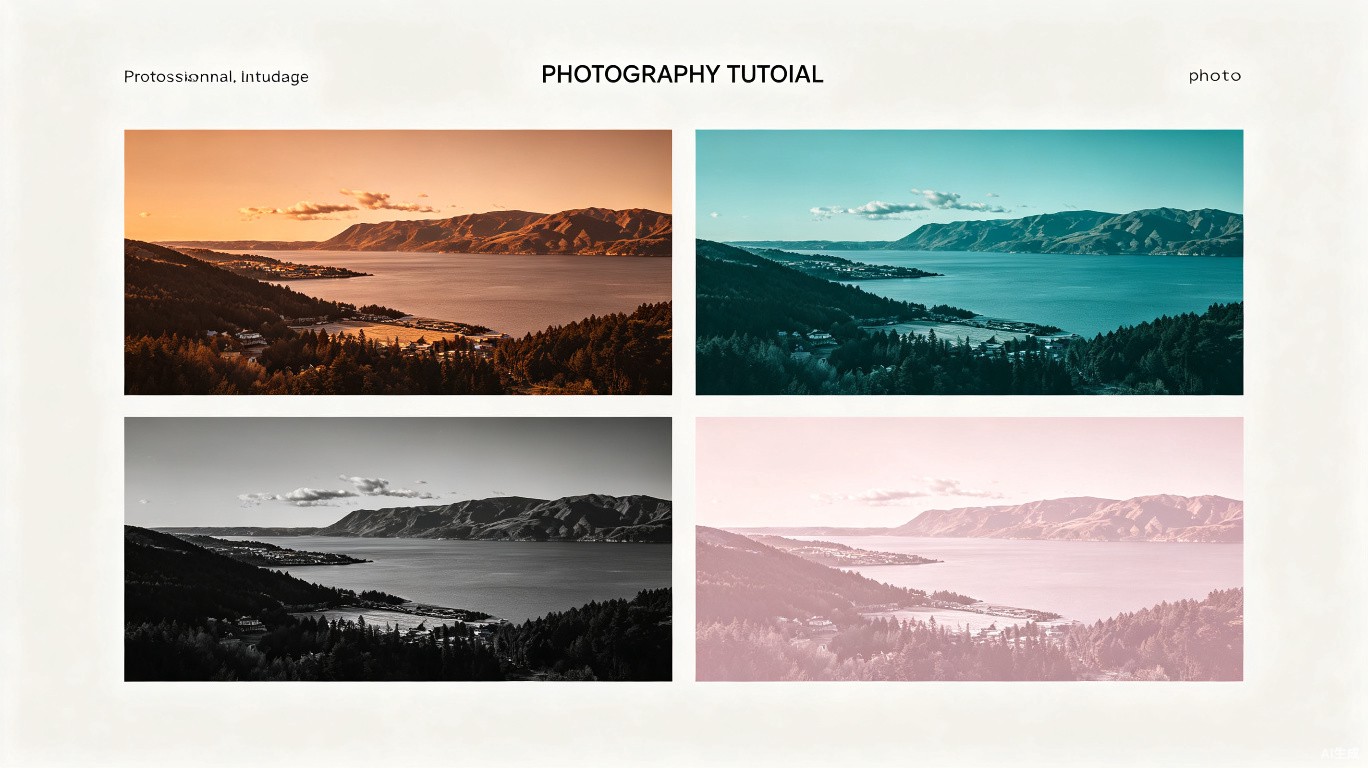
获取了预设文件后,下一步就是将它导入Lightroom。不同版本的Lightroom,安装方法略有不同。
**Lightroom Classic CC 安装方法**
这是目前最常用的桌面版本。安装步骤如下:
- 首先下载预设文件(通常是.zip压缩包,解压后得到.xmp或.lrtemplate格式文件)
- 打开Lightroom Classic CC
- 在”修改照片”模块中,找到左侧面板的”预设”区域
- 右键点击”用户预设”文件夹(或任意预设文件夹),选择”导入分组预设…”(Import Presets)
- 在弹出的文件选择窗口中,找到你的预设文件(.xmp格式),选中后点击”导入”
- 导入完成后,预设会出现在你选择的文件夹中,点击即可使用
**Lightroom CC(云版本)安装方法**
Lightroom CC的安装更加简单:
- 在电脑上:直接将.xmp文件拖入Lightroom CC的预设面板区域即可
- 在手机上(iOS/Android):先在Lightroom CC桌面版中导入预设并同步到云端,手机端会自动同步显示
**常见安装问题解决**
- 找不到预设文件位置:确保你下载的是.xmp格式(新版格式),而不是.lrtemplate(旧版格式)。如果只有.lrtemplate,可以用Lightroom Classic打开后重新导出为.xmp
- 预设导入后显示空白:可能是预设文件损坏,建议重新下载
- 预设效果与预览不符:这通常是因为不同照片的光线条件不同,预设应用后可能需要微调参数
三、如何创建自己的Lightroom预设
当你积累了一定的调色经验后,创建自己的预设可以让你的工作流程更加高效。
**创建预设的步骤**
- 导入一张你觉得有代表性的照片
- 按照你的调色思路,完成所有调整(基础、曲线、HSL、效果等)
- 确认效果满意后,点击预设面板右上角的”+”号按钮
- 在弹出的”新建预设”窗口中,填写预设名称,选择保存位置
- 勾选你想要包含在预设中的参数(建议全部勾选,但如果你只想保存色彩调整而保留曝光参数的灵活性,可以取消勾选曝光相关的选项)
- 点击”创建”即可
**创建预设的最佳实践**
- 选择光线条件适中的照片作为基础:不要用过曝或严重欠曝的照片来创建预设
- 命名规范:使用清晰的命名方式,比如”日系清新-晴天”、”复古胶片-低饱和”,方便日后查找
- 分类整理:创建不同的文件夹来管理不同风格的预设,比如”人像”、”风景”、”婚礼”、”创意”等
- 预设+微调:创建预设时,可以将对比度、饱和度等参数设置得稍微强烈一些,实际使用时再微调降低,这样适应性更强
四、Lightroom预设的管理技巧
随着你收集的预设越来越多,良好的管理就显得尤为重要。
**文件夹分类**
在预设面板中创建文件夹体系,按照风格、用途或拍摄场景分类。比如:
- 人像预设(包含日系、复古、梦幻等子分类)
- 风景预设(包含日出日落、夜景、森林等)
- 婚礼预设(包含暖调、冷调、胶片等)
- 创意效果(包含双重曝光模拟、漏光、褪色等)
**定期整理**
每隔一段时间清理一次预设库,删除不再使用的预设,将常用的预设放在最显眼的位置。不要贪多——拥有100个预设但只用其中5个,不如精简到30个高质量预设。
**预设备份**
Lightroom预设文件通常保存在以下位置:
- Windows: C:\Users\[用户名]\AppData\Roaming\Adobe\Lightroom\Settings
- Mac: ~/Library/Application Support/Adobe/Lightroom/Settings
建议定期将这些文件备份到云端或外部存储设备中,防止意外丢失。
五、预设使用中的常见误区
**误区一:一键应用就完事**
预设只是起点,不是终点。不同照片的光线条件、色彩环境不同,同一个预设应用在不同照片上效果也会有差异。建议应用预设后,根据实际情况微调曝光、白平衡和色彩参数。
**误区二:预设越多越好**
很多新手热衷于收集成百上千的预设,但实际使用的寥寥无几。建议精选几套适合自己风格的高质量预设,深入研究和灵活运用,比囤积大量预设更有价值。
**误区三:预设能拯救烂片**
预设虽然强大,但无法从根本上改变曝光严重错误、对焦模糊或构图极差的废片。摄影后期的前提是前期拍摄要有一定质量,预设的作用是锦上添花,而不是起死回生。
六、预设的进阶应用
**批量应用预设**
在图库模块中,选中多张照片,右键选择”同步设置”或”批量粘贴设置”,可以快速将同一预设应用到一组照片上。这是婚礼摄影师、活动摄影师处理大量照片时最常用的功能。
**预设叠加使用**
你可以先应用一个基础调色预设,再叠加一个效果预设(如暗角、颗粒、漏光等),组合出更独特的风格。Lightroom允许你按任意顺序叠加使用预设。
**结合智能预览**
如果你外出时需要用笔记本电脑处理照片,可以先生成智能预览(Smart Previews),即使原始文件不在本地,也能使用预设进行调色,回家后再同步到原始文件上。
总结
Lightroom预设是摄影后期中最强大的效率工具之一。掌握了预设的安装、创建和管理,你不仅能大幅提升修图速度,还能建立自己独特的调色风格体系。记住,预设是起点而非终点,真正的调色功力在于对参数的理解和灵活运用。建议新手从精选几套高质量预设开始,在使用中学习每个参数的作用,逐步过渡到创建自己的预设。想获取高品质的Lightroom预设合集、预设创建模板及更多摄影后期教程,请访问易图摄 yituss.com。

评论0