
商业级磨皮的核心思路
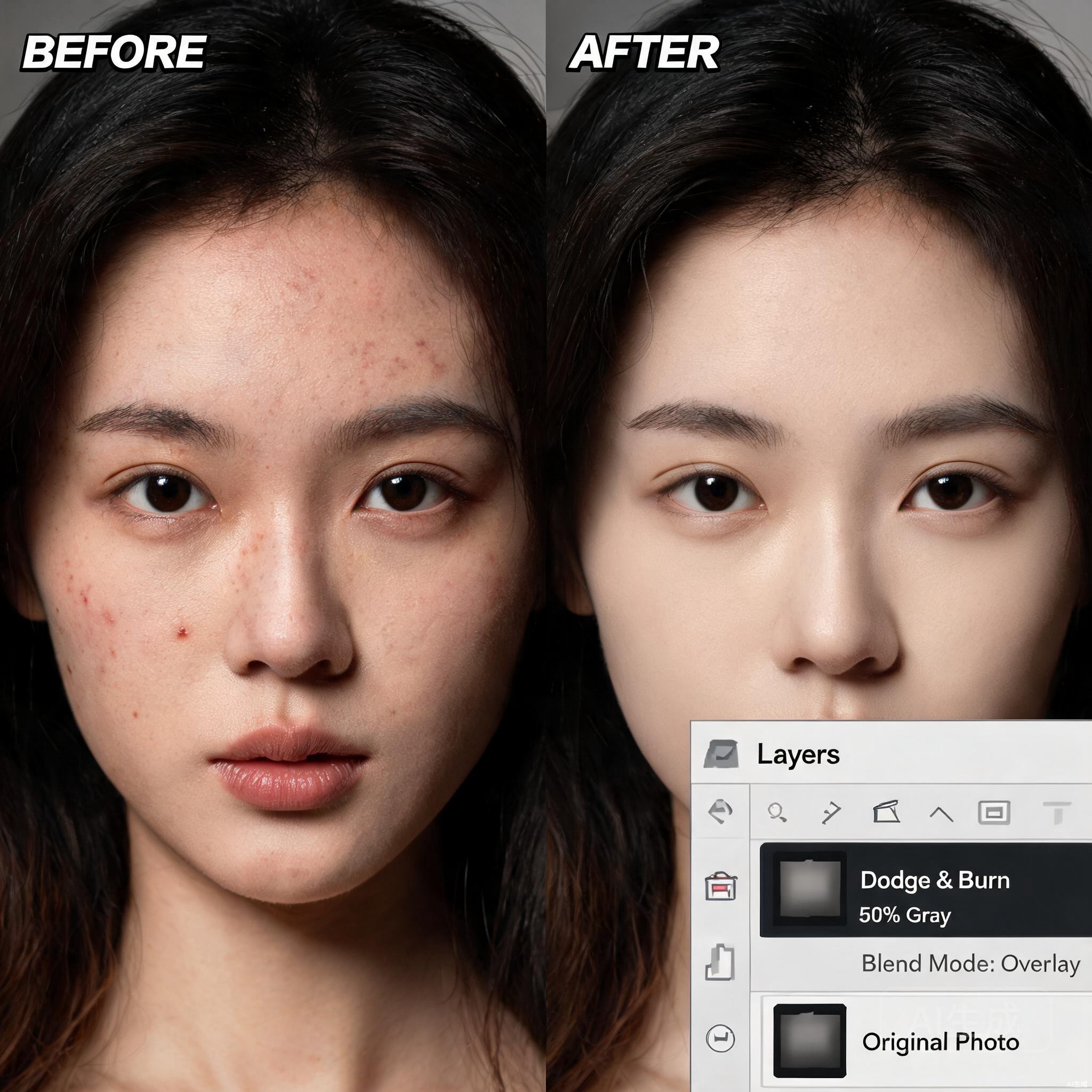
商业人像修图中的磨皮,追求的不是”磨掉所有皮肤细节”的假面效果,而是保留真实皮肤纹理的同时均匀肤色、去除瑕疵。这被称为”质感磨皮”或”高低频磨皮”,是商业摄影后期的基础技能。
本文将详细介绍从入门到进阶的磨皮方法,包括高低频分离法、D&B减淡加深法,以及最新的AI辅助磨皮技巧,帮助你打造商业杂志级别的丝滑肌肤效果。
高低频分离基础
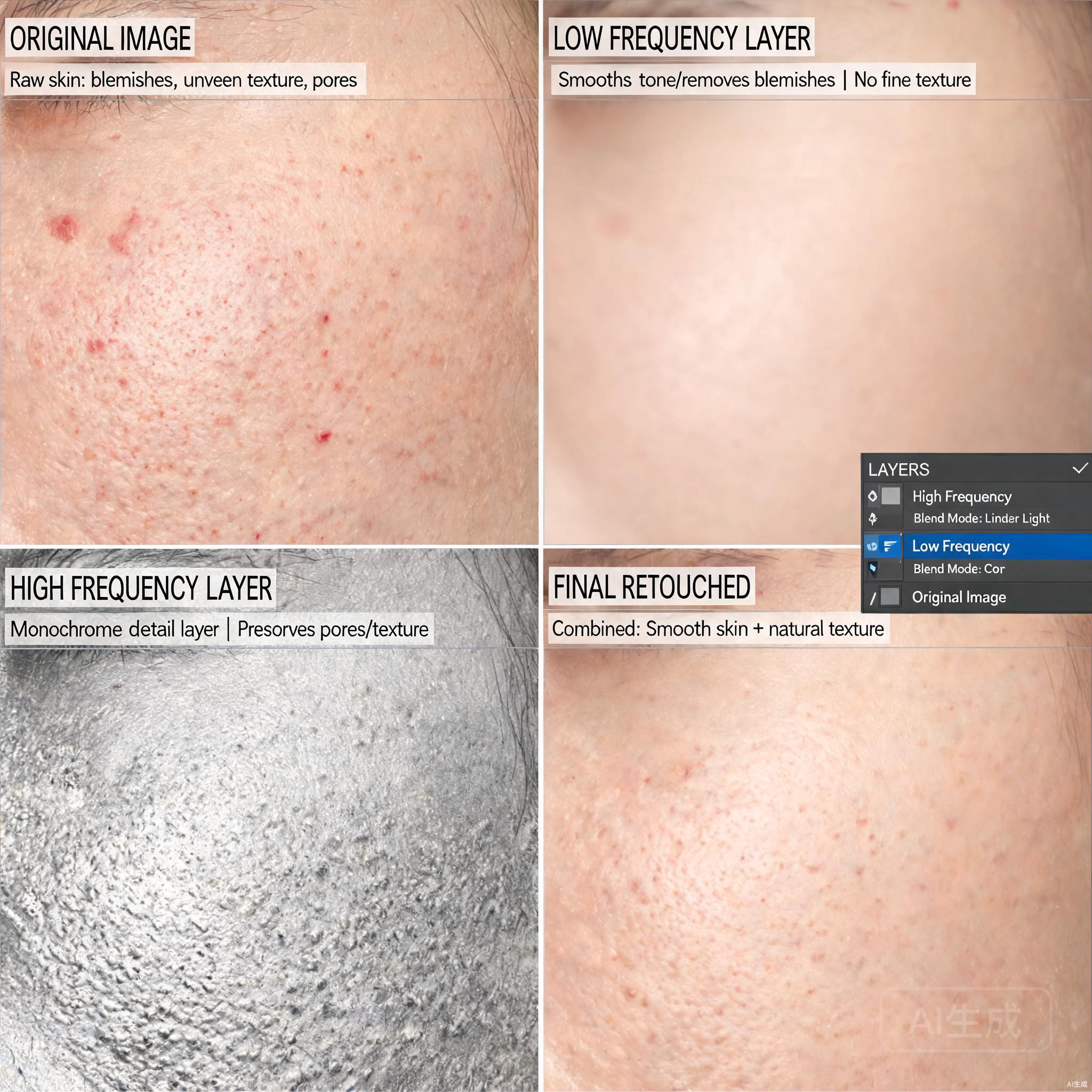
高低频分离(Frequency Separation)是目前最主流的商业磨皮技术。核心原理是将图像分为两个图层:低频层包含颜色和光影信息,高频层包含皮肤纹理和细节信息。这样我们可以在不影响纹理的情况下均匀肤色。
操作步骤如下:
- 复制背景图层两次,将上层命名为”高频层”,下层命名为”低频层”
- 选中低频层,执行”滤镜-模糊-高斯模糊”,半径设为4-6像素(根据图像分辨率调整)
- 选中高频层,执行”图像-应用图像”,源选择低频层,混合模式为”减去”,缩放2,补偿值128
- 将高频层的混合模式改为”线性光”
完成后,低频层控制肤色均匀度,高频层控制纹理细节,两者独立编辑互不干扰。
低频层肤色处理
低频层的目的是均匀肤色,去除色斑和红血丝造成的色差。处理方法有三种:
- 表面模糊:对低频层执行”滤镜-模糊-表面模糊”,半径8-12,阈值12-15,可以快速均匀肤色
- 蒙尘与划痕:执行”滤镜-杂色-蒙尘与划痕”,半径3-5,效果比表面模糊更柔和
- 画笔采样使用吸管工具从正常肤色区域采样,然后用柔边画笔在色差区域涂抹覆盖
无论使用哪种方法,都要在低频层上添加图层蒙版,用黑色画笔擦除眼睛、嘴唇、眉毛等不应模糊的区域,确保五官细节不受影响。
高频层纹理处理
高频层的处理要更加谨慎,目标是去除明显的皮肤瑕疵(痘痘、斑点、细纹),同时保留正常的毛孔纹理。
推荐使用污点修复画笔(Spot Healing Brush),设置为”内容识别”类型,大小略大于瑕疵点。在高频层上逐个点击修复明显的瑕疵。注意不要过度处理,保留适当的毛孔质感是商业修图的基本要求。
对于细小的毛孔区域,可以使用图章工具(Clone Stamp),设置不透明度为30-50%,柔边笔刷,在相似纹理区域采样后轻点覆盖。
D&B减淡加深法
减淡加深(Dodge and Burn)是商业修图的进阶技巧,用于重塑面部的光影结构。与高低频分离配合使用,可以做到极致的肤色均匀和立体感塑造。
- 在所有图层上方新建一个空白图层,填充50%灰色,混合模式改为”柔光”
- 使用柔边画笔工具,降低不透明度至3-8%,用白色画笔提亮需要加亮的区域
- 用黑色画笔加深需要压暗的区域,如鼻梁两侧、眼窝、下颌线等
D&B是一个需要大量练习才能掌握的技术。关键原则是:不透明度要低、笔触要柔、反复叠加、宁轻勿重。建议使用数位板进行操作,压感能更精细地控制笔触力度。
AI辅助磨皮新趋势
2025-2026年,AI修图工具已经相当成熟。Photoshop内置的”神经网格”滤镜和”创成式填充”可以大幅加速磨皮流程。
- Neural Filters:Photoshop 2026中的”平滑皮肤”神经网络滤镜可以一键实现自然质感的磨皮效果,参数可调,支持选择性应用
- 创成式填充:对于大面积的皮肤瑕疵区域,框选后使用创成式填充可以智能修复
- 第三方插件:如Portraiture、Retouch4Me等插件基于AI深度学习,一键出片效果自然
AI工具并非完全替代手动修图,但作为辅助可以节省60%以上的基础工作时间,让修图师专注于创意层面的处理。
磨皮质量检验标准
完成磨皮后,如何判断效果是否达标?以下是几个商业级的检验方法:
- 100%放大检查:在100%视图下检查皮肤纹理是否保留自然毛孔,不能有塑料感
- 黑白检查:将图像转为黑白模式,观察光影过渡是否自然,有无明显的修图痕迹
- 翻转检查:水平翻转图像,人眼对翻转后的修图痕迹更加敏感
- 打印预览:如果最终用于印刷,务必在打印尺寸下检查效果
想获取更多摄影教程和资源,请访问易图摄 yituss.com

评论0