
Snapseed:手机修图的王者
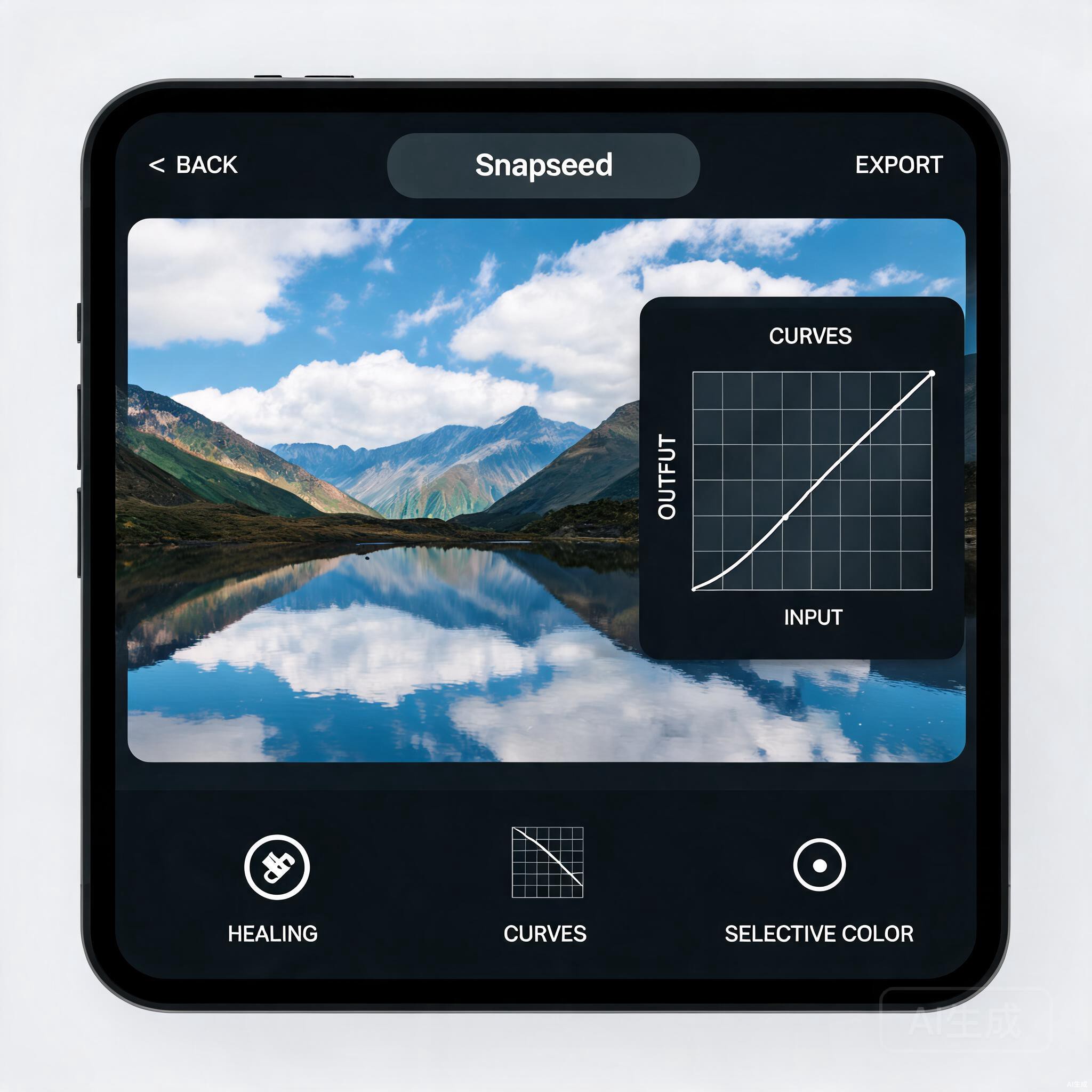
Snapseed是Google旗下的一款免费手机修图应用,被公认为移动端最强大的修图工具之一。它提供了媲美桌面级修图软件的专业功能,包括曲线调整、选择性编辑、双重曝光、修复画笔等,而且完全免费无广告。
无论你是手机摄影新手还是有一定经验的摄影爱好者,掌握Snapseed的进阶用法都能让你的照片质量提升一个台阶。本教程将系统讲解Snapseed的核心工具和调色技巧。
基础调整工具详解
打开照片后,进入”调整图片”工具,这里包含了最常用的参数调整。按照优先级,建议的调整顺序为:
- 白平衡:首先校正色温( warmth参数),让画面色彩回归真实
- 曝光:调整整体明暗,注意不要过曝导致高光细节丢失
- 对比度:适当增加对比度让画面更有层次,但不要过度
- 高光与阴影:压高光救回天空细节,提阴影展示暗部信息
- 氛围:这是Snapseed的招牌功能,向右滑动增加画面的饱和度和对比度,同时提亮暗部
一个实用技巧:长按画面可以查看调整前后的对比效果,方便随时对比调整幅度。
曲线工具进阶
曲线是Snapseed中实现精确调色的核心工具。在”工具-曲线”中,你可以分别调整RGB、红色、绿色和蓝色四个通道。
经典S曲线:在RGB通道中,将曲线的上端略上提、下端略下压,形成轻微的S形,可以增加画面的对比度和色彩饱和度。这是几乎所有专业调色的基础操作。
红色曲线提亮:将红色曲线阴影端略上提,给暗部加入暖色,营造日落氛围。在高光端略下拉,让亮部偏青,形成冷暖对比。
蓝色曲线:将蓝色曲线高光端上提,给亮部加蓝色,模拟阴天的冷色调氛围。阴影端下拉,让暗部偏黄,增强画面温暖感。
曲线调整的关键是幅度要小,每次调整几个百分点即可。过度调整会导致画面出现明显的色彩偏差和不自然感。
选择性编辑技巧
Snapseed的”局部”和”画笔”工具是实现精准局部调整的利器。它们的工作原理类似Lightroom的蒙版功能。
局部工具:点击画面上的任意位置,Snapseed会自动检测并选中相似区域。你可以对选中区域单独调整亮度、对比度、饱和度和色温。如果自动选区不够精确,可以用双指缩放调整选区范围。
画笔工具:提供增减光、曝光、色温、饱和度五种画笔。直接在画面上涂抹即可调整。画笔大小和不透明度都可自定义,配合”蒙版”功能可以精确控制调整范围。
实战应用:当人像面部有阴影需要提亮时,使用画笔-增减光画笔(+模式)在阴影区域轻扫,不透明度设为10-15,多次轻扫直到满意。自然的效果需要耐心叠加。
双重曝光艺术效果
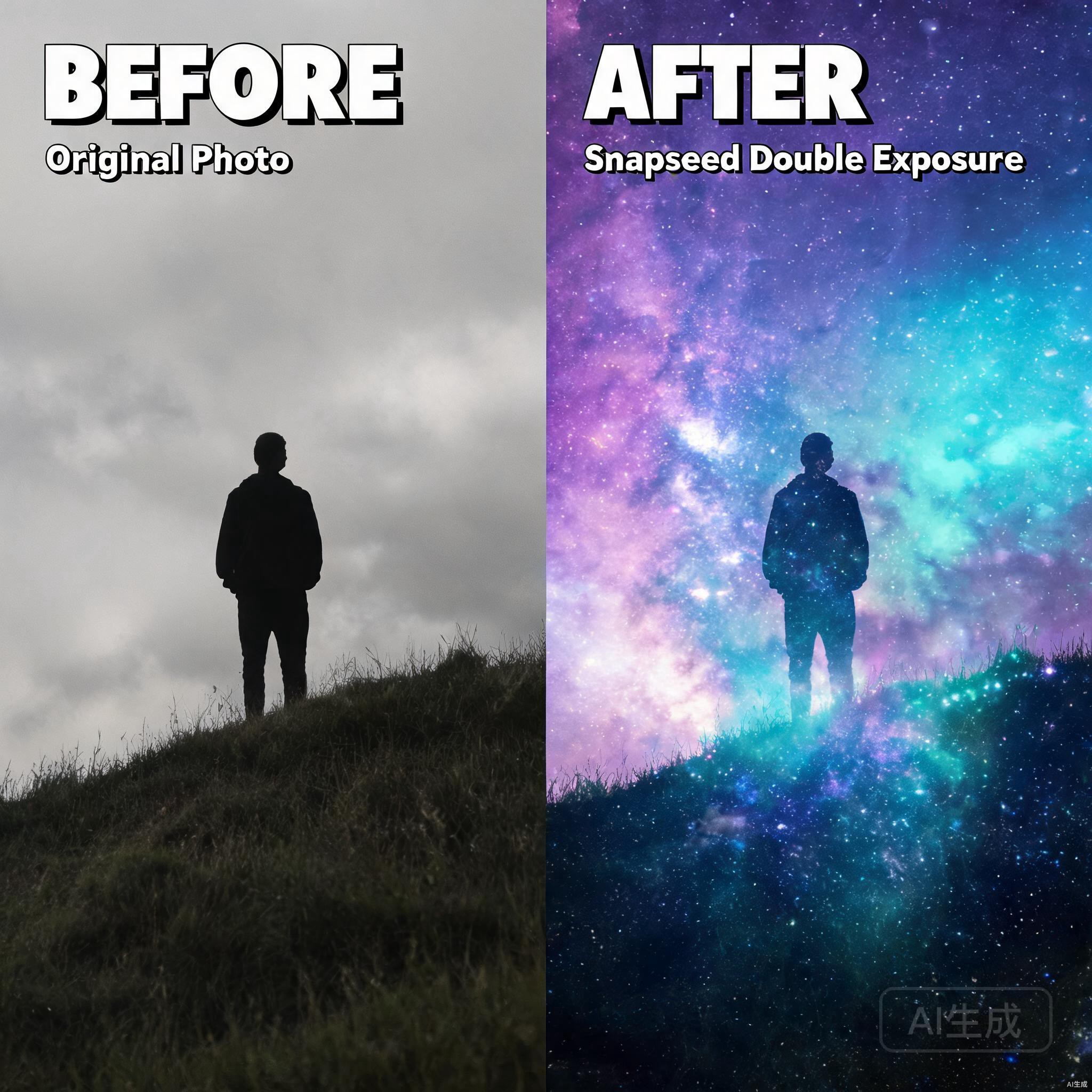
Snapseed的双重曝光功能可以轻松创作出极具艺术感的创意照片。操作步骤:
- 首先打开要作为底图的照片,进入”工具-双重曝光”
- 点击”添加图片”,选择第二张叠加的照片(建议选择纹理、树影、花瓣等素材)
- 调整叠加图片的不透明度(建议30-60%)
- 水滴图标可以切换为蒙版模式,用手指擦除不需要叠加的区域
推荐的叠加组合:人像+树影光斑、建筑+云层纹理、花卉+水波纹路。双重曝光的精髓在于两图的互补性,主题与纹理的融合要有意境。
HDR景观与戏剧效果
Snapseed的HDR景观滤镜非常适合风光摄影的后期处理。它会自动增强画面的动态范围、细节和色彩饱和度。
使用建议:HDR强度设置在40-60之间即可,超过70%容易出现不自然的画面效果。可以配合”戏剧效果”滤镜叠加使用,进一步增强画面的光影对比和色彩冲击力。
对于手机拍摄的城市夜景,HDR景观+戏剧效果的组合能显著提升画面质量。但要注意控制滤镜强度,保持画面的自然感。
工作流优化建议
高效的手机修图需要建立标准化的工作流程。建议按照以下顺序处理照片:
- 裁剪和旋转(先构图后调色)
- 基础调整(曝光、白平衡、对比度)
- 细节增强(结构、锐化)
- 色彩调整(曲线、局部色彩)
- 创意效果(双重曝光、颗粒、晕影)
- 导出(建议JPEG格式,品质95%以上)
同时,将常用的调色组合保存为”样式”(Snapseed的预设功能),方便一键应用到同类照片上。这是批量处理手机照片的高效方法。
想获取更多摄影教程和资源,请访问易图摄 yituss.com

评论0