
风光摄影后期的核心挑战
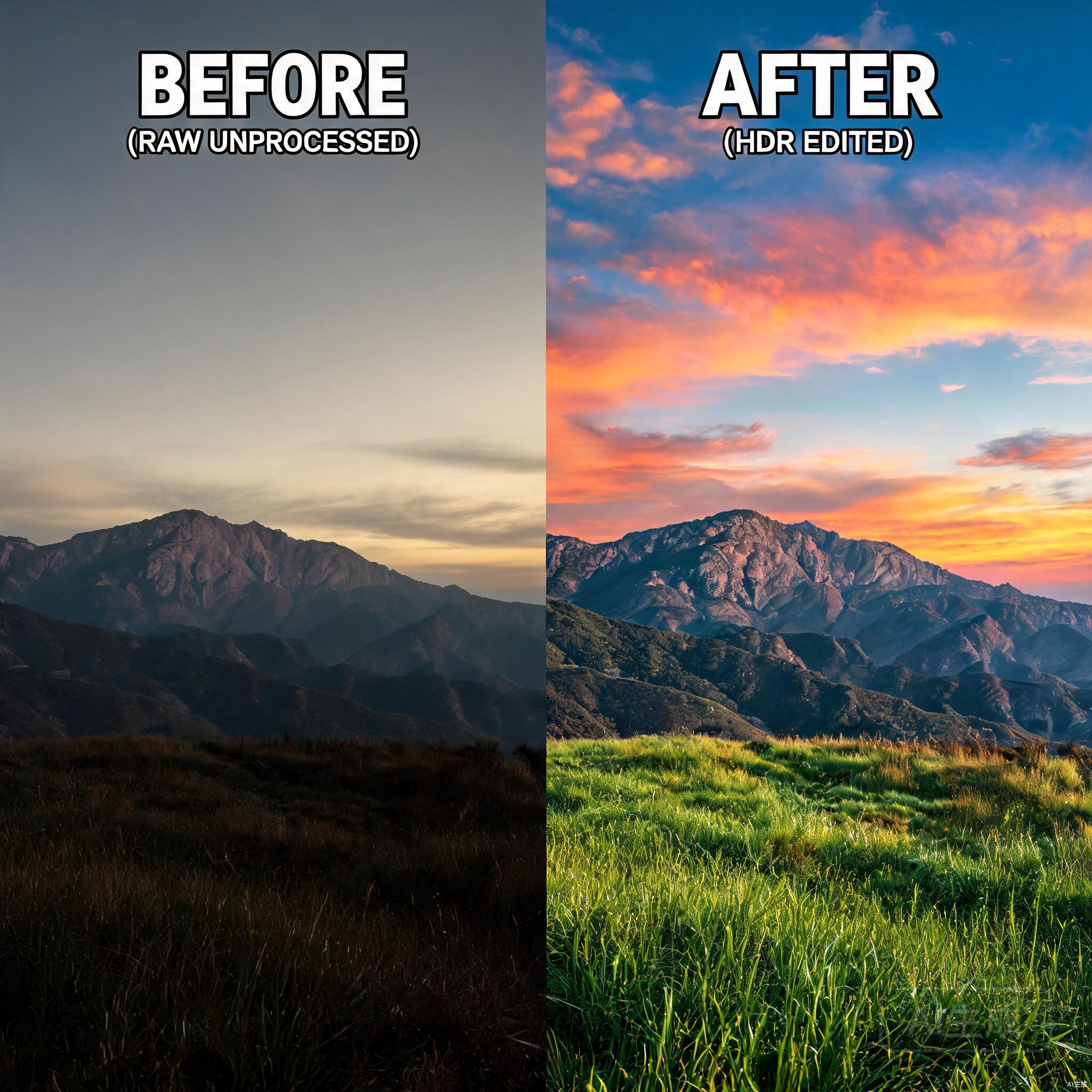
风光摄影后期面临的最大挑战是动态范围的处理。人眼的动态范围远超相机传感器,当我们站在壮丽的日落前,眼睛能同时看清天空的绚烂色彩和前景的暗部细节,但相机拍出来的结果往往是天空过曝或前景死黑。
解决这一问题的核心技术就是HDR合成和渐变滤镜的运用。本教程将从实战角度出发,教你如何使用Lightroom和Photoshop打造令人惊叹的风光大片。
前期拍摄准备
好的风光后期始于好的前期拍摄。为了获得最佳的后期处理空间,建议遵循以下原则:
- 始终拍摄RAW格式:RAW文件保留了比JPEG多2-4挡的动态范围信息
- 包围曝光拍摄:对同一场景拍摄3-5张不同曝光的照片(±2EV),为HDR合成提供素材
- 使用三脚架:确保包围曝光的每张照片完全对齐,避免合成时出现鬼影
- 低ISO拍摄:保持ISO在100-400之间,获得最干净的画质
- 关闭长时间曝光降噪:避免合成时因降噪算法不一致导致的问题
推荐使用快门线或2秒延时自拍来避免按快门时的震动。光圈建议设置在f/8-f/11以获得最佳锐度和景深。
Lightroom HDR全景合成
Lightroom CC 2024及以上版本已经内置了HDR合成功能。操作非常简单:
- 在图库中选择包围曝光的多张照片(Ctrl/Cmd+点击多选)
- 右键选择”照片合并-HDR全景”或”照片合并-HDR”
- Lightroom会自动对齐并合并,生成一个DNG格式的HDR文件
- 在弹出的合并预览中可以勾选”自动对齐”和”自动色调”,也可以手动调整去鬼影强度
合并后的DNG文件拥有极大的后期处理空间。Shadows和Highlights滑块可以拉出更多的明暗细节,这是普通单张RAW无法达到的效果。
渐变滤镜的精妙运用
渐变滤镜(Graduated Filter)是风光摄影后期的必备工具,尤其当你没有进行包围曝光时,渐变滤镜可以模拟物理GND滤镜的效果。
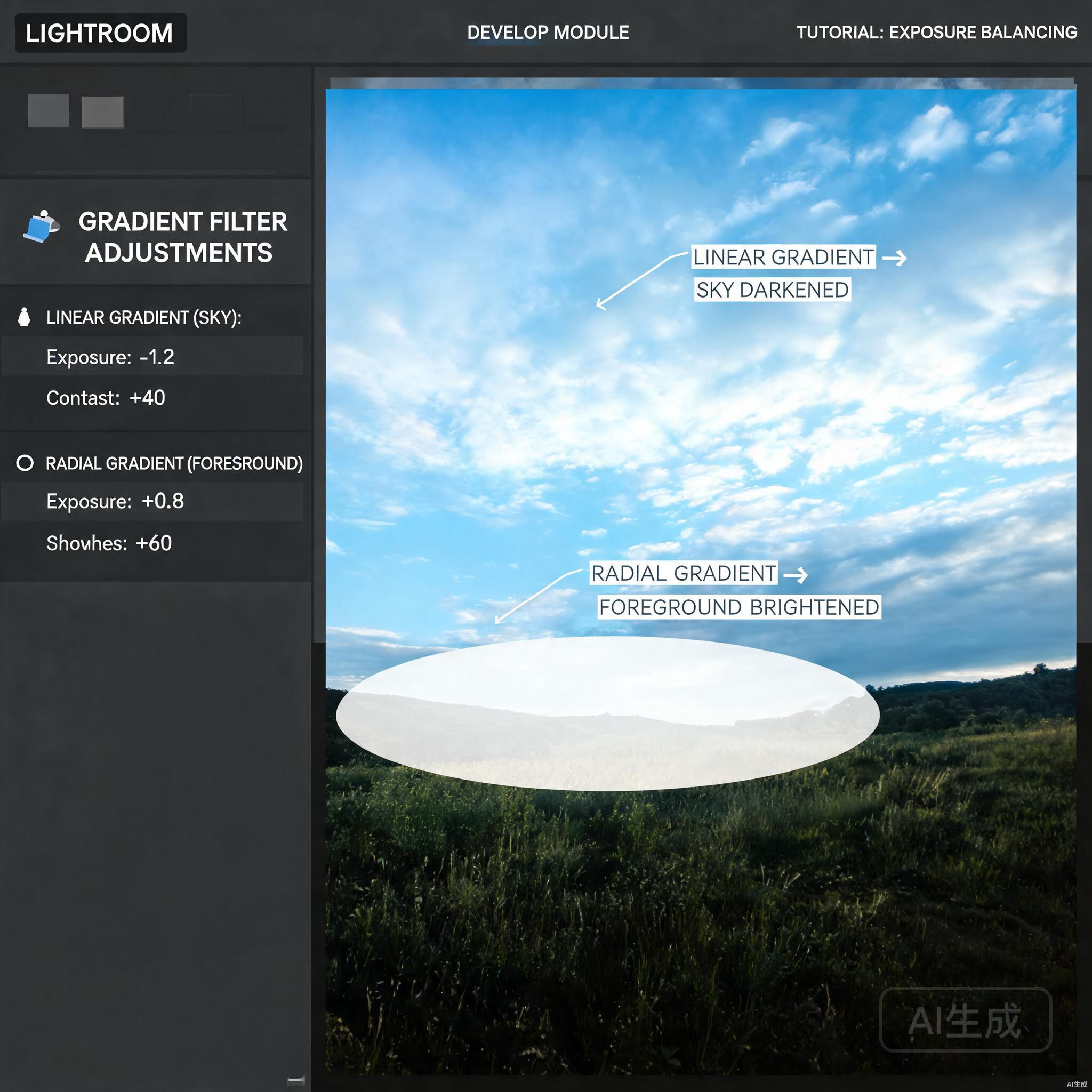
天空压暗:从画面顶部向下拖拽渐变滤镜,覆盖天空区域。将曝光降低0.5-1.5档,色温调暖10-20,可以让天空色彩更加浓郁。适当降低高光可以救回过曝的云层细节。
前景提亮:从画面底部向上拖拽渐变滤镜,覆盖前景区域。增加曝光0.3-0.8档,提亮阴影+30以上,可以让前景的岩石、草地等细节显现出来。
径向滤镜强化主体:在画面主体位置(如远处的山峰、湖泊)放置径向渐变滤镜,增加曝光和清晰度,同时压暗边缘,引导观者视线聚焦。
Photoshop手动HDR合成
当Lightroom的自动HDR合成无法满足需求时,可以使用Photoshop进行手动合成,获得更精确的控制:
- 将包围曝光的每张照片分别导入Photoshop作为独立图层
- 将所有图层选中,执行”编辑-自动对齐图层”
- 从最亮到最暗的图层依次添加图层蒙版
- 在蒙版上使用渐变工具,亮层保留天空,暗层保留前景
- 图层混合模式选择”正常”,用柔边画笔在蒙版边缘过渡区域精细涂抹
手动合成的好处是每个区域都可以精确控制,尤其是天空与地面的交界处,可以避免自动HDR常见的”光环”伪影。
色彩增强与氛围营造
HDR合成后,下一步是增强色彩和营造画面氛围。Lightroom中的工具链:
- HSL面板:增强画面中的关键色彩,蓝色饱和度+15-25让天空更蓝,橙色+10让日落更暖
- 色调曲线:RGB通道建立轻微S曲线增加对比度,蓝色通道高光下压增强日落暖感
- 分割调色:高光偏暖(色相35,饱和度8),阴影偏冷(色相220,饱和度5)
- 去雾:增加去雾+10-20可以提升画面的通透感和色彩饱和度
对于日出日落场景,建议将色温调至6500-7500K,让画面整体偏暖,再通过HSL微调控制各个颜色的表现。
全景拼接与HDR结合
对于超宽视角的风光场景,可以将全景拼接与HDR合成结合使用。Lightroom支持在一步操作中同时完成HDR和全景拼接。
操作方法:拍摄时先完成一组(3-5张)包围曝光,然后平移相机拍摄下一组包围曝光,覆盖完整视角。在Lightroom中全选所有照片,选择”照片合并-HDR全景”,软件会自动完成HDR合成和全景拼接。
最终输出的是一个高分辨率、高动态范围的DNG文件,后期空间极大。配合Lightroom的”Upright”工具校正地平线弯曲,可以获得完美的超宽幅风光大片。
想获取更多摄影教程和资源,请访问易图摄 yituss.com

评论0