
Photoshop人像磨皮完全指南:保留质感的高级修图技巧
在摄影学习和实践的过程中,Photoshop磨皮、人像修图、高低频分离是每位摄影爱好者都必须掌握的核心技能。无论你是刚入门的初学者,还是希望精进技术的进阶摄影师,本教程都将为你提供系统、实用的操作指南和具体参数建议。
为什么传统磨皮方法不够好?
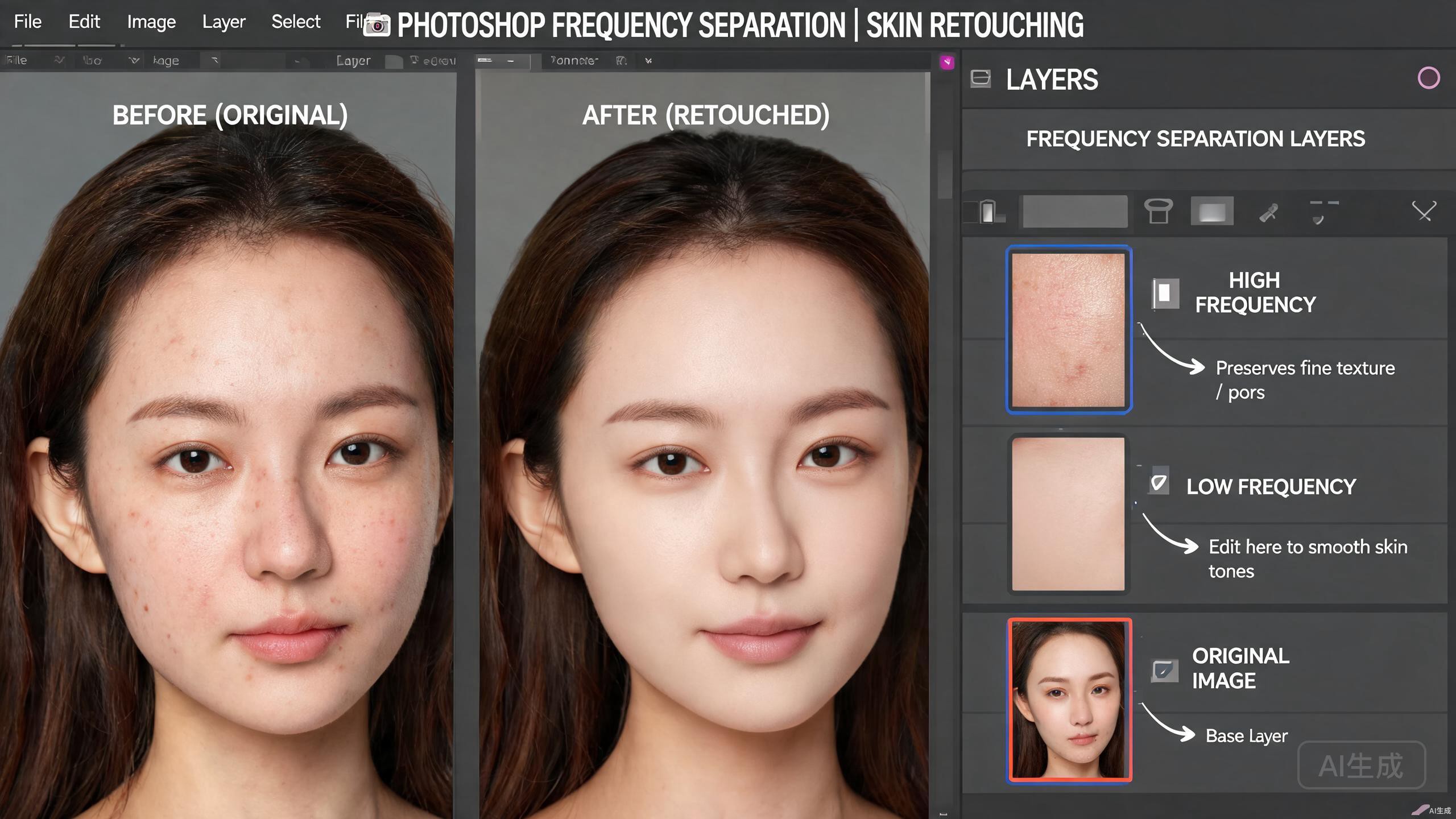
高斯模糊磨皮:皮肤像塑料,完全失去质感
- 表面模糊磨皮:边缘模糊,细节丢失严重
- 插件一键磨皮:效果千篇一律,缺乏个性
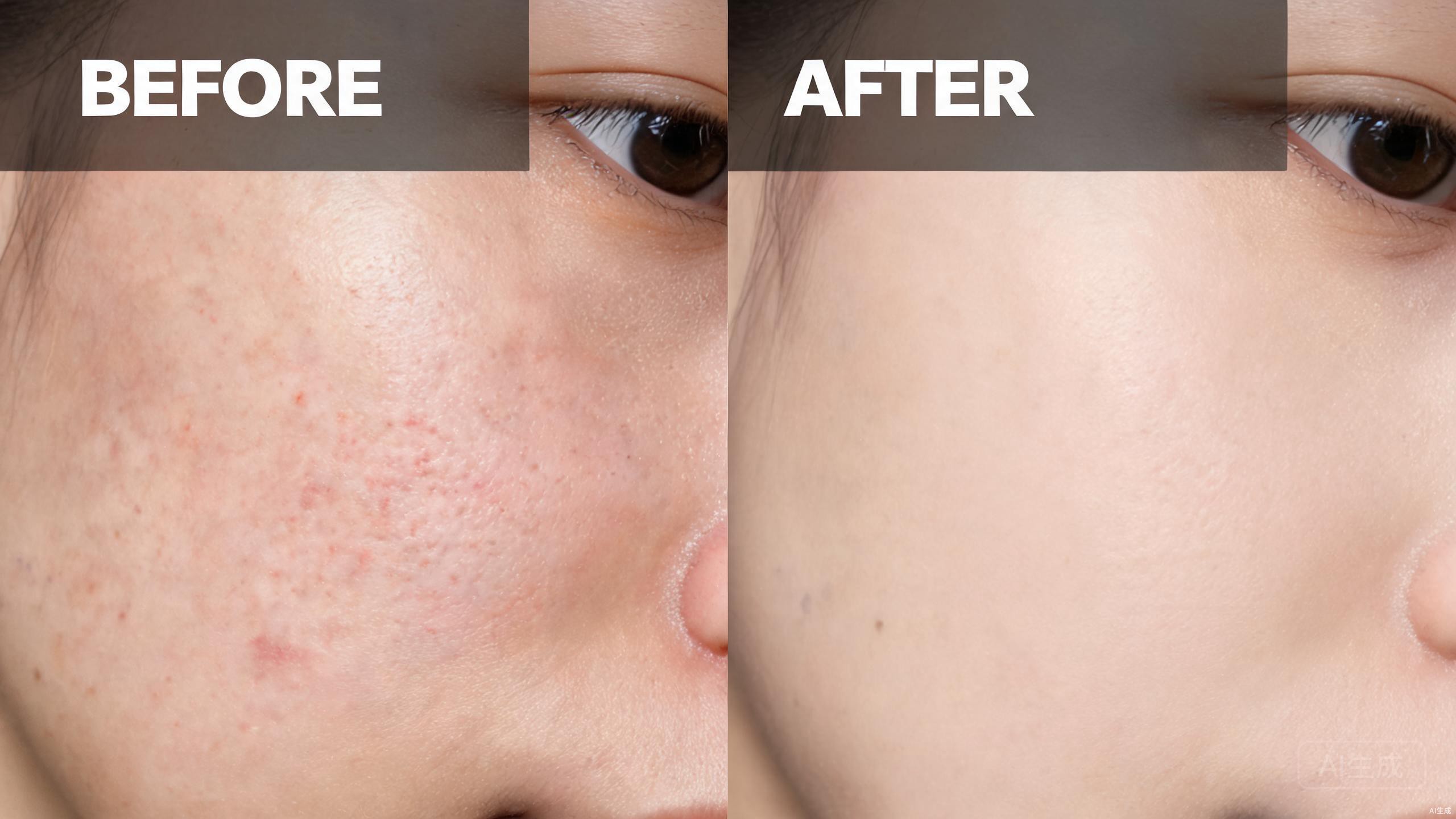
- 真正好的磨皮:去除瑕疵,保留毛孔和纹理
准备工作:建立中性灰图层
Ctrl+Shift+N新建图层,模式选择柔光,勾选填充50%灰色
- 这就是中性灰图层,将用于手动修复光影
- 准备白色画笔(提亮)和黑色画笔(压暗)
- 画笔不透明度设置为5-10%,流量100%
- 放大到300-400%,仔细观察皮肤光影
双曲线磨皮法:专业级操作
建立两条曲线调整图层:一条提亮(命名为减淡),一条压暗(命名为加深)
- 将两条曲线的蒙版都填充为黑色(Ctrl+I反相)
- 用白色画笔在减淡曲线蒙版上涂抹:处理痘印、色斑、阴影
- 用白色画笔在加深曲线蒙版上涂抹:处理高光、油光、凸起
- 画笔不透明度保持3-5%,多次轻扫,避免过度
高低频分离:保留质感的秘诀
复制两层:底层命名低频(色彩和明暗),顶层命名高频(纹理细节)
- 对低频图层执行:滤镜-模糊-高斯模糊(半径8-15px)
- 对高频图层执行:图像-应用图像,图层选择低频,混合模式减去,缩放2,补偿值128
- 将高频图层混合模式改为线性光
- 在低频图层上用混合器画笔涂抹,平滑肤色但不影响纹理
最终润色与质感增强
合并图层后,用修复画笔工具处理剩余的小瑕疵
- Ctrl+Shift+Alt+E盖印图层,执行滤镜-锐化-USM锐化(数量50%,半径1.5px)
- 适当添加一点杂色(滤镜-杂色-添加杂色,0.5-1%),统一画面质感
- 用色相/饱和度调整图层,单独降低红色通道饱和度(-5到-10),减少泛红
- 最后检查:放大100%看细节,缩小看整体,确保自然
想获取更多摄影教程和资源,请访问易图摄 yituss.com
原文链接:https://www.yituss.com/813.html,转载请注明出处。

评论0