
Snapseed手机修图全攻略:10个工具让你修出专业级照片
在摄影学习和实践的过程中,Snapseed教程、手机修图、手机摄影是每位摄影爱好者都必须掌握的核心技能。无论你是刚入门的初学者,还是希望精进技术的进阶摄影师,本教程都将为你提供系统、实用的操作指南和具体参数建议。
Snapseed为什么是最好的手机修图App?
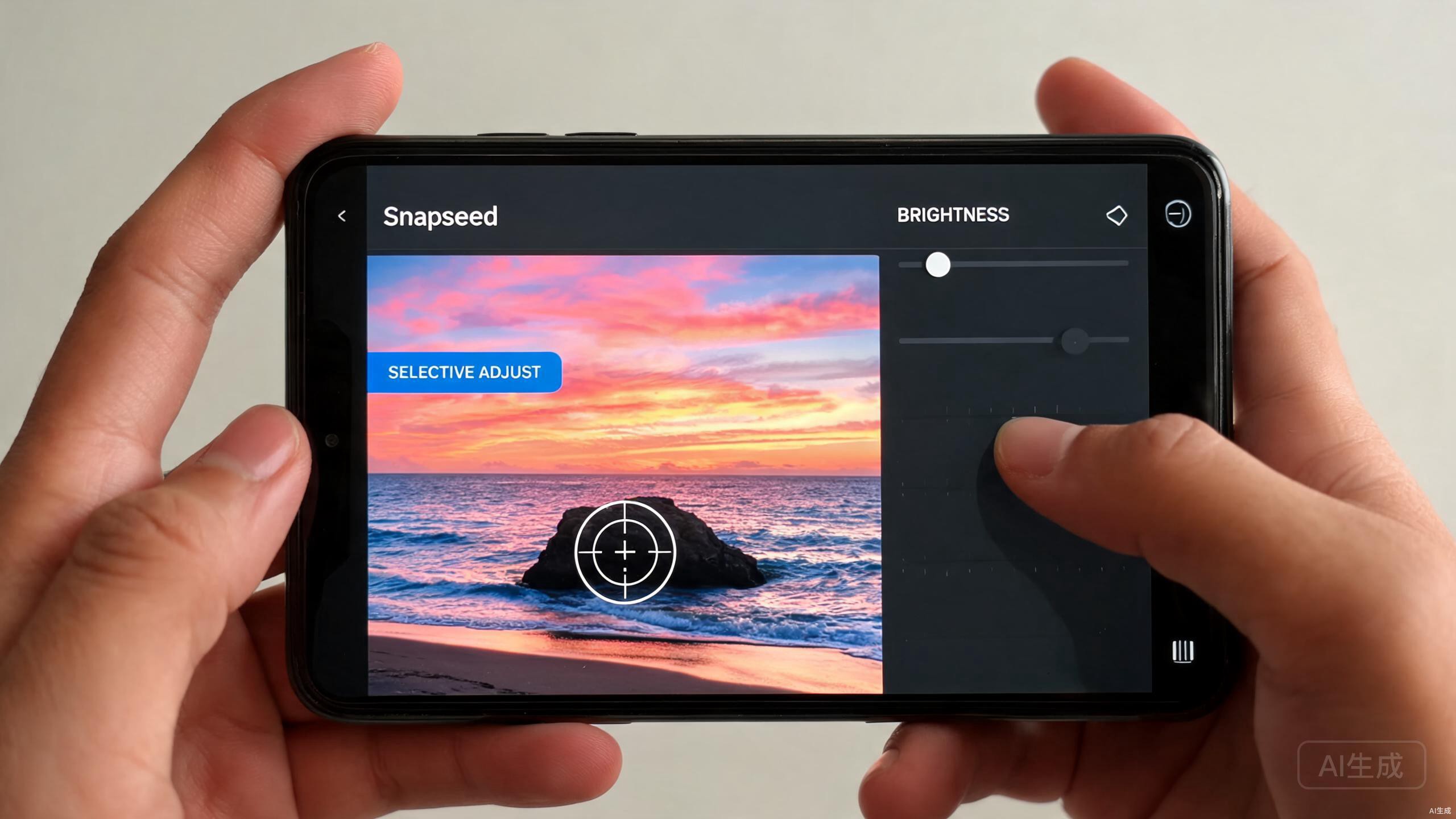
完全免费,无广告,功能专业
- 支持RAW格式编辑,保留最大后期空间
- selective(选择性)工具可以局部调整
- 无损编辑,随时可以返回修改任何步骤
- Google出品,持续更新,稳定性好
工具一:调整图片——基础调色
亮度:控制整体明暗,适合过暗或过曝的照片
- 对比度:增强或减弱明暗反差,风光照适合+20到+30
- 饱和度:控制色彩鲜艳度,人像建议-5到+5,风光+10到+20
- 氛围:Snapseed的王牌功能!智能增强画面层次,建议+20到+40
- 高光/阴影:分别控制亮部和暗部,恢复细节的神器
- 暖色调:控制色温,-值偏冷(蓝),+值偏暖(黄)
工具二:选择性调整——局部精修
点击选择性,在画面中点击需要调整的位置
- 双指缩放控制影响范围(红色区域)
- 上下滑动选择调整项:亮度、对比度、饱和度、结构
- 左右滑动调整数值
- 可以添加多个控制点,分别调整不同区域
工具三:曲线——专业调色
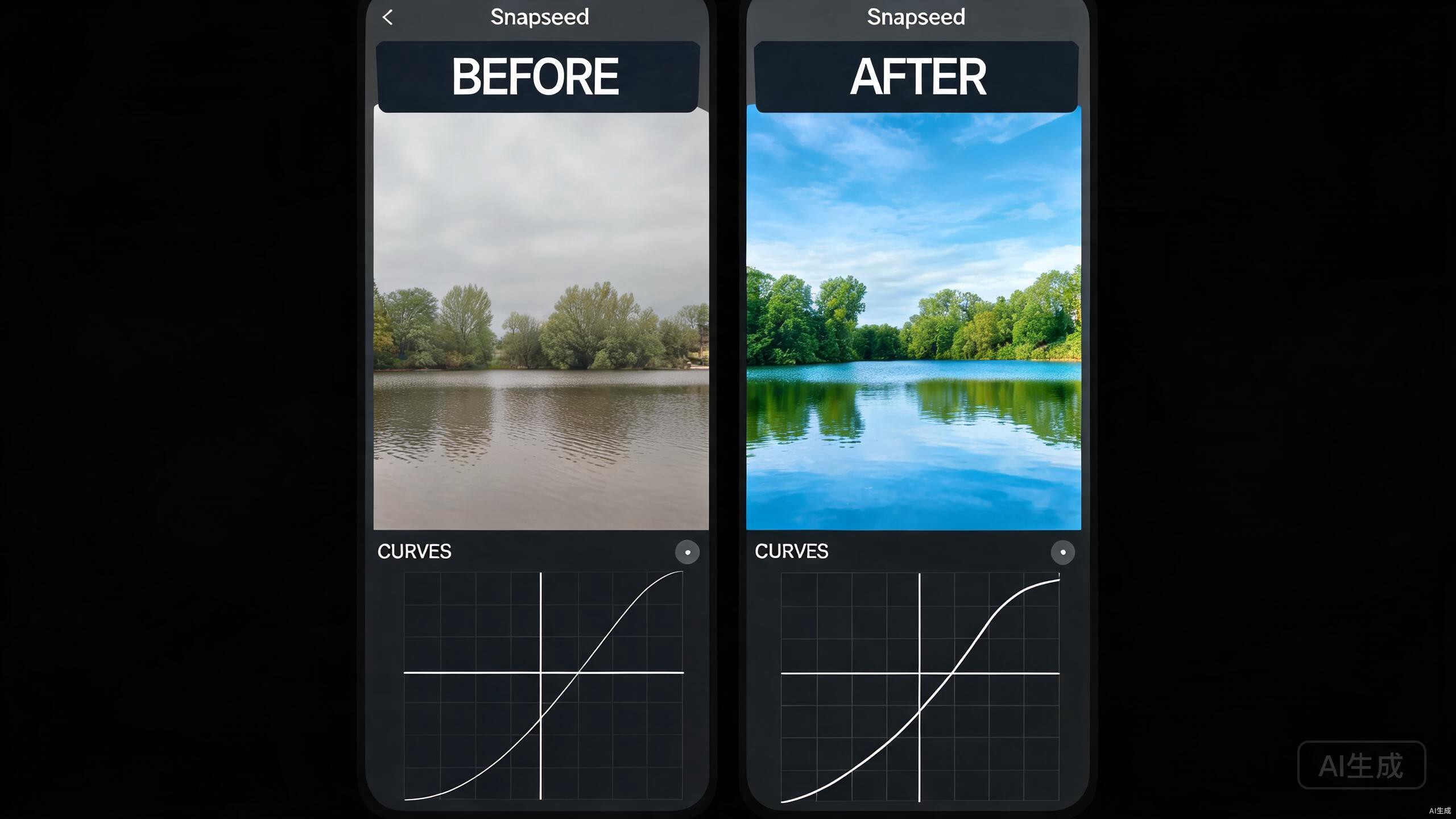
RGB曲线:整体明暗调整,S型曲线增强对比度
- 红色曲线:上拉偏红,下拉偏青
- 绿色曲线:上拉偏绿,下拉偏品红
- 蓝色曲线:上拉偏蓝,下拉偏黄
- 日系清新:RGB高光微抬,蓝色阴影上拉
- 电影感:RGB压暗,红色阴影微抬
实用修图 workflow 推荐
第一步:裁剪和旋转,确定构图
- 第二步:调整图片做基础曝光和色彩
- 第三步:选择性局部优化主体
- 第四步:曲线进行风格化调色
- 第五步:突出细节适当加结构(+10到+20)
- 第六步:镜头模糊或魅力光晕添加氛围
- 第七步:导出时选择导出而非保存,获得最高画质
想获取更多摄影教程和资源,请访问易图摄 yituss.com
原文链接:https://www.yituss.com/819.html,转载请注明出处。

评论0