
双重曝光(Double Exposure)是一种将两张或多张照片叠加在一起的创意摄影技术,能创造出充满艺术感的梦幻画面。本教程将教你如何用Photoshop轻松实现专业的双重曝光效果。
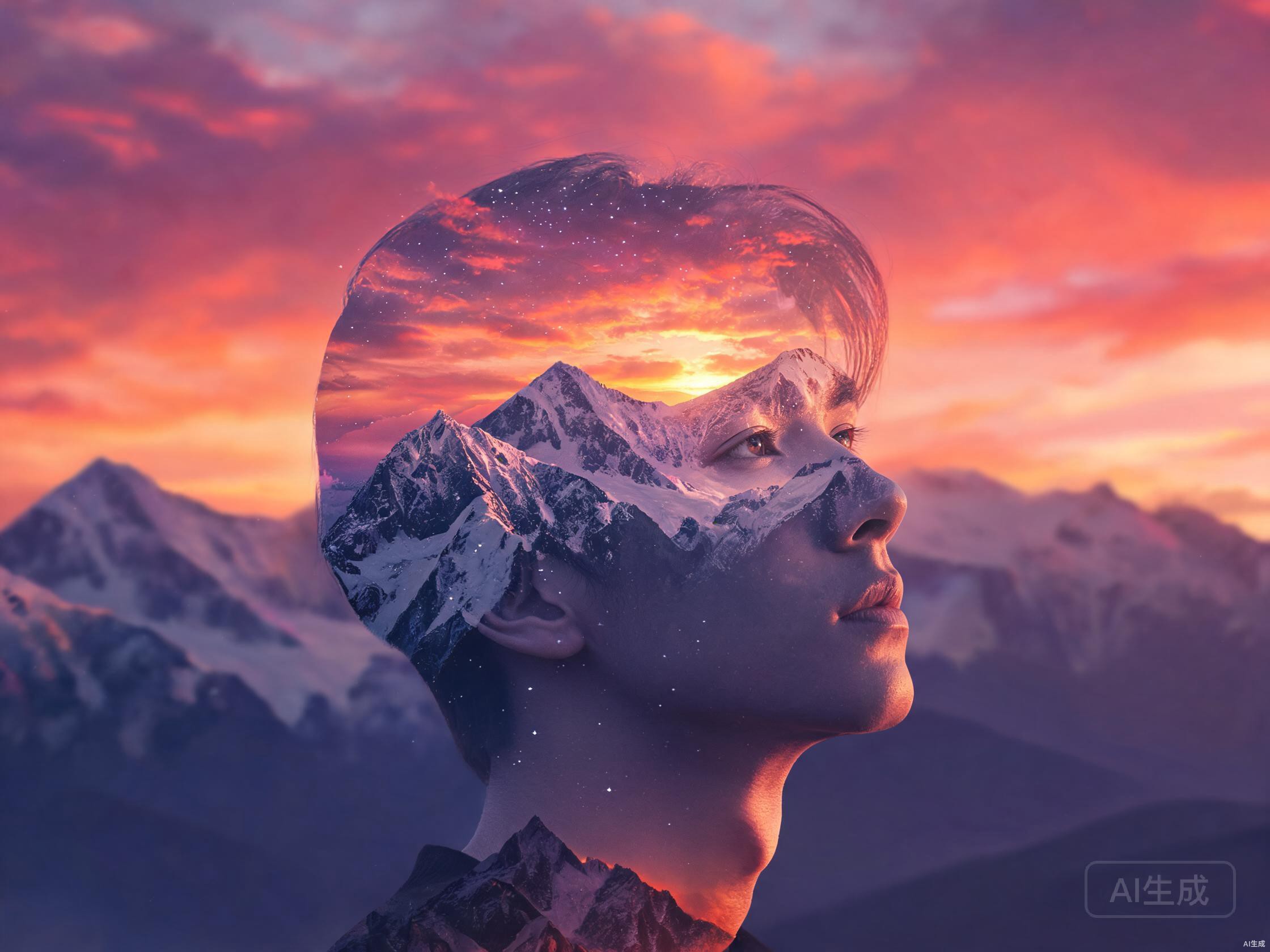
Photoshop双重曝光效果教程:用图层混合创造梦幻合成 – 示意图
双重曝光最经典的应用是将人像与自然风景叠加:人物轮廓中显现出山川、森林、星空等自然元素,营造出”人与自然融为一体”的视觉隐喻。这种手法在时尚摄影、音乐专辑封面和艺术海报中广泛使用。
做好双重曝光的关键在于两张图片的选择:
(通常是人像)需要简洁的背景和明确的轮廓;
(风景、纹理等)需要有丰富的细节和对比。
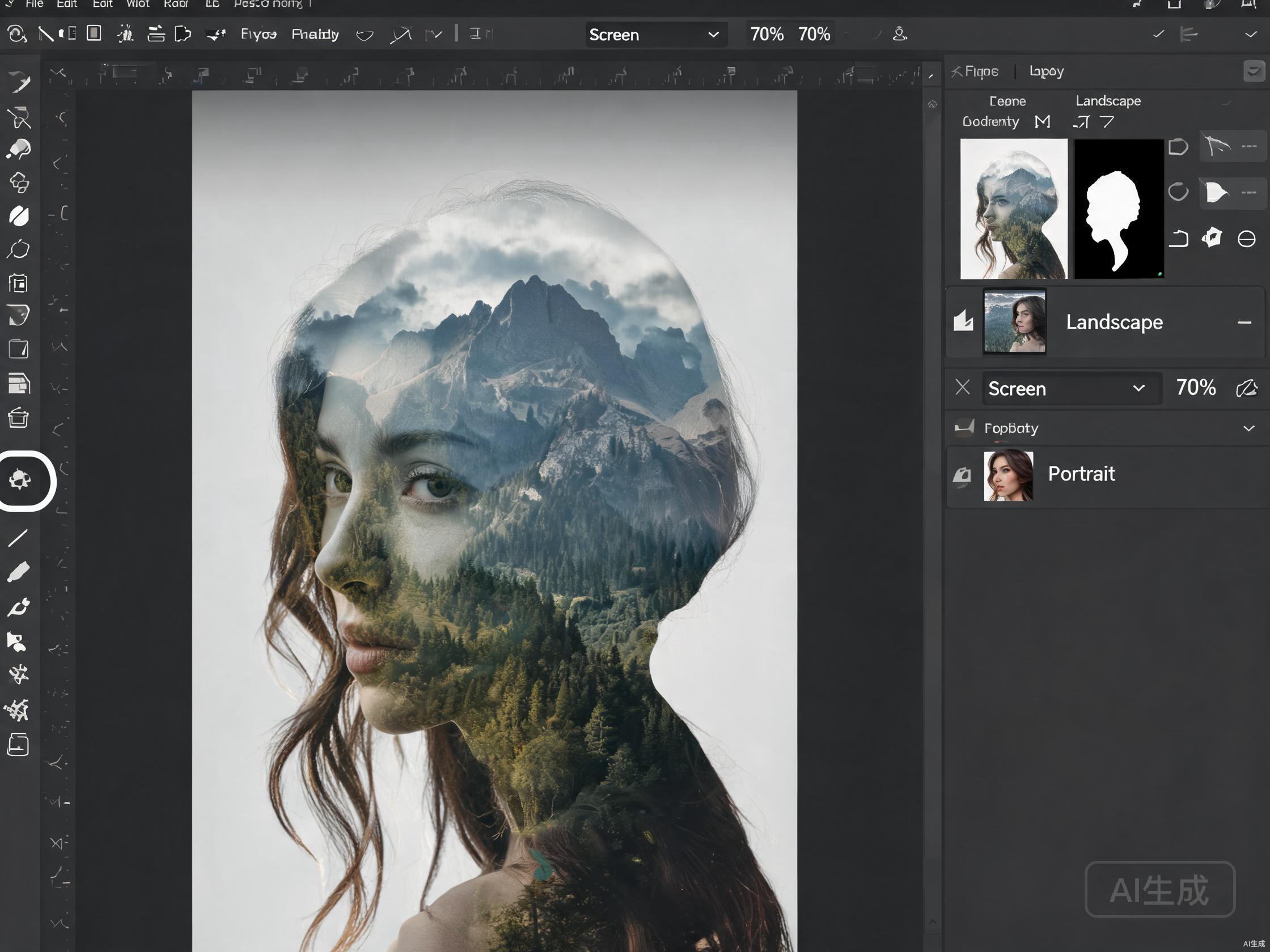
Photoshop双重曝光效果教程:用图层混合创造梦幻合成 – 效果图
:选择纯色或暗背景的人像,侧面轮廓更好。如果背景复杂,需要先用
:城市天际线、星空、树木剪影、花朵纹理等都是很好的选择。素材的色调最好与人像有互补关系,比如暖色人像配冷色风景。
。在Photoshop中新建1920×1080画布,将人像照片拖入作为背景图层,调整大小至合适位置。
。将素材照片拖入画布,放在人像图层上方。按住Alt键点击两个图层之间的边界,创建剪贴蒙版。此时素材只会显示在人像区域内。
。将素材图层的混合模式改为
。这两种模式都能让素材自然地融入暗部区域。
控制素材的显示范围,让人像的面部特征仍然清晰可辨
调整图层(黑到白),混合模式改为”柔光”,统一整体色调
微调对比度,让叠加效果更自然
在蒙版上精确涂抹,控制素材在特定区域的显示程度
叠加,创造出更丰富的层次感。可以尝试人物+花朵+星空的三重曝光
,将整个作品转为黑白,再通过
在叠加边缘添加飘散的细节,增强梦幻感
直接在叠加区域手工绘制光影过渡
问题1:叠加后太亮看不清
——降低素材图层不透明度到60-80%,或用曲线压暗素材。
问题2:人物面部被素材遮挡太多
——在蒙版上用低不透明度画笔将面部区域的素材淡化。
问题3:整体色调不统一
调整图层,为整体画面添加统一的色调倾向。
想获取更多摄影教程和资源,请访问
易图摄 yituss.com

评论0