
色彩校正是摄影后期中最核心的技术之一,无论你是做商业修图还是个人创作,准确的色彩都是好作品的基础。本教程将系统讲解Photoshop中各种色彩校正的方法和技巧。
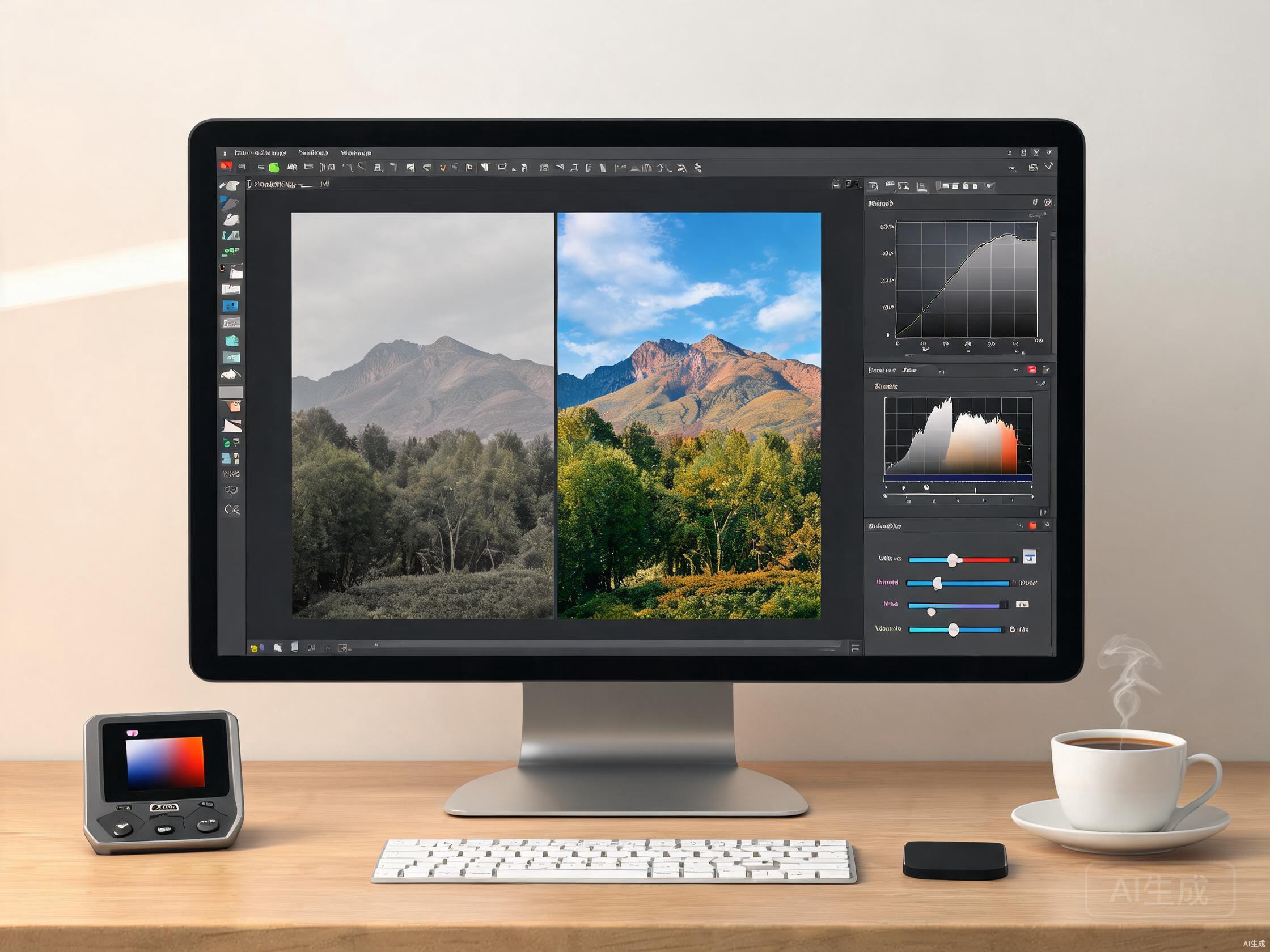
Photoshop色彩校正完全指南:从白平衡到高级调色 – 示意图
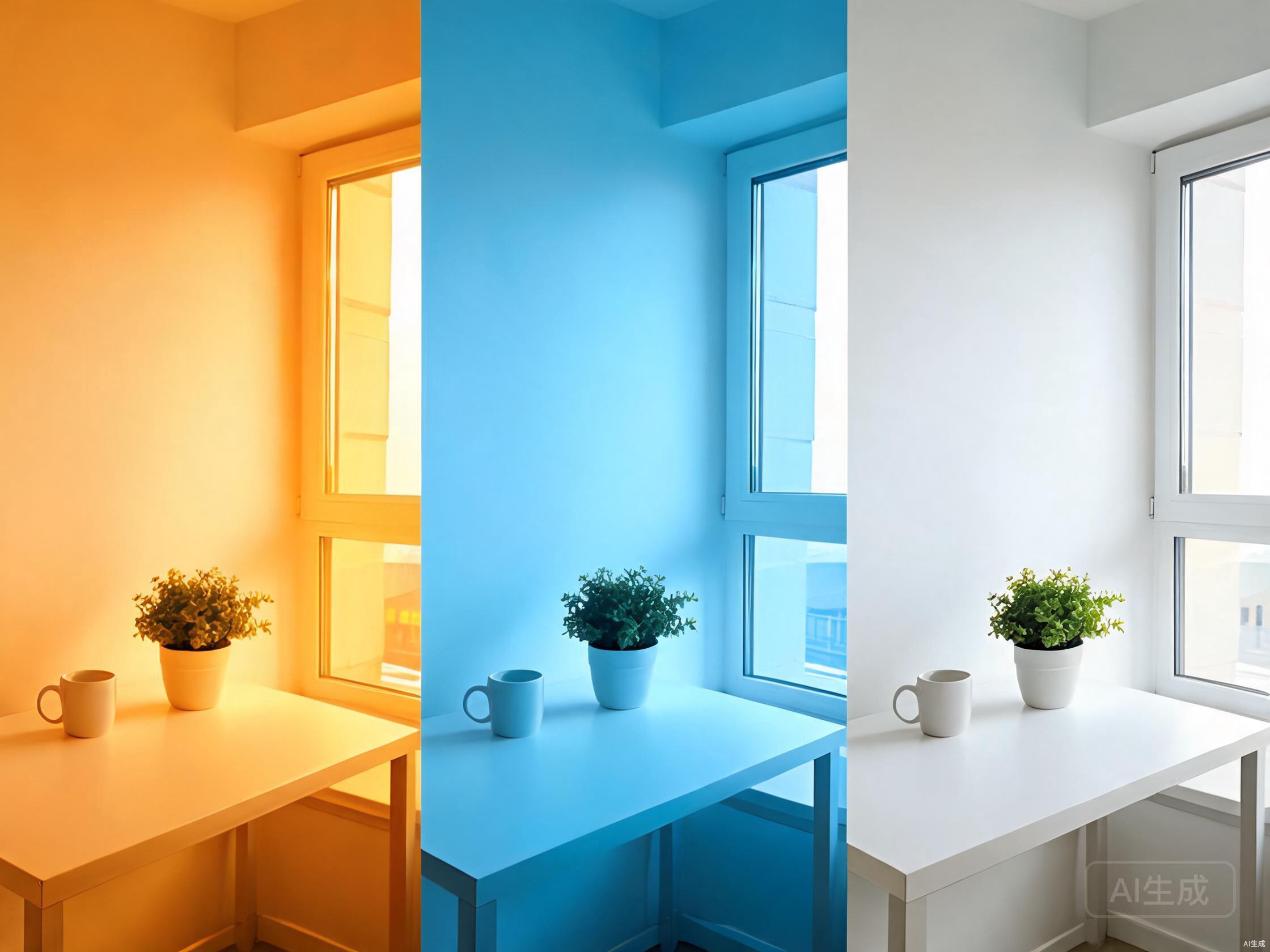
相机拍摄的照片经常会受到光源颜色温度的影响,导致画面出现偏色。白炽灯下拍摄的照片偏黄,阴天拍摄偏蓝,荧光灯下则可能出现奇怪的绿色调。色彩校正的目的就是消除这些不自然的偏色,还原真实的色彩。
色彩校正和调色是两个不同的概念:校正是”修正错误”,让色彩回归准确;调色是”创造风格”,在准确的基础上赋予作品独特的色彩氛围。
Photoshop色彩校正完全指南:从白平衡到高级调色 – 效果图
:在Photoshop中,图像→自动色调、自动对比度、自动颜色三个命令可以快速修正大多数问题。但自动校正不总是准确,适合作为起点。
:打开曲线或色阶对话框,使用中间的灰场吸管,在画面中点击应该是中灰色的区域。Photoshop会自动根据这个参考点校正所有色彩。这是最准确的校正方法之一。
:在Camera Raw滤镜中,用色温和色调滑块手动调整,这是最直观的方法。拖动色温滑块即可看到实时效果。
Camera Raw滤镜中的HSL面板提供了最精细的色彩控制:
:改变特定颜色的色相值,比如将绿色偏向黄色或青色
:增减特定颜色的鲜艳程度
:调整特定颜色的明暗程度
常见应用:将天空中的蓝色饱和度提高+20,将肤色(橙色)明亮度提高+10让肤色更通透。
Photoshop的色彩平衡工具可以分别控制
区域偏青蓝色可以增加冷调氛围
区域偏暖黄色可以增加阳光感
是整体色调的基础,通常保持中性
使用”保留明度”选项可以防止调整色彩时改变亮度值,保持画面的光影关系不变。
功能(图像→调整→匹配颜色)可以将一张照片的色彩风格应用到另一张照片上。这在批量处理需要统一色调的照片时非常有用,比如婚纱照的统一调色。
使用时选择目标图像和源图像,调整亮度和颜色强度滑块来控制匹配程度。
检查画面中是否有不应该存在的偏色(白墙、白纸、灰色路面等中性色参考)
确认肤色是否自然(过红、过黄、过绿都是问题)
检查高光和阴影是否有意外的色彩偏移
在不同显示器上对比确认(或使用校色仪校准显示器)
想获取更多摄影教程和资源,请访问
易图摄 yituss.com

评论0